
Pernah nggak sih lo ngerasa was-was saat melakukan transaksi online atau menyimpan data penting di ponsel? Di era digital sekarang, ancaman keamanan semakin nyata dan canggih. Perlindungan ekstra menjadi kebutuhan utama bagi setiap pengguna.
Meski sistem operasi terbaru sudah dilengkapi fitur native, terkadang itu belum cukup. Kita butuh solusi praktis yang bisa memberikan lapisan pertahanan tambahan. Terutama untuk melindungi privasi dan informasi pribadi dari berbagai serangan cyber.
Artikel ini akan membahas tiga rekomendasi terbaik yang sudah teruji dan digunakan jutaan orang. Tools ini mudah digunakan dan tidak membebani performa perangkat. Lo akan belajar cara mengoptimalkan pengaturan keamanan dengan benar berdasarkan penelitian terkini.
Dengan mengikuti panduan ini, smartphone lo akan lebih terlindungi dari berbagai ancaman digital. Mulai dari pencurian data hingga aktivitas mencurigakan yang membahayakan koneksi dan ruang penyimpanan.
Kenapa Android 15 Butuh Perlindungan Ekstra dari Aplikasi Keamanan?
Tahun 2025 membawa tantangan keamanan digital yang lebih kompleks bagi pengguna ponsel. Teknologi berkembang pesat, tapi sayangnya ancaman cyber juga semakin canggih.
Peretas sekarang menggunakan kecerdasan buatan untuk membuat serangan yang lebih terarah. Mereka menargetkan informasi pribadi dengan teknik yang sulit dideteksi.
Ancaman keamanan digital yang semakin canggih di tahun 2025
Phishing dan malware menjadi lebih pintar tahun ini. Mereka bisa menyamar sebagai aplikasi biasa yang kita gunakan sehari-hari.
Koneksi WiFi publik semakin berbahaya dengan teknik man-in-the-middle. Penyerang bisa menyadap data sensitif tanpa kita sadari.
Informasi banking dan media sosial jadi target utama. Peretas profesional mencari celah untuk mencuri data berharga ini.
Fitur native yang masih perlu diperkuat
Sistem operasi terbaru punya fitur deteksi pencurian otomatis. Tapi masih ada celah keamanan yang perlu ditutupi.
Fitur private space membantu, tapi tidak cukup lengkap. Perlindungan data sensitif membutuhkan lapisan tambahan.
Fitur kesehatan baterai membatasi pengisian sampai 80%. Ini bagus untuk baterai, tapi tidak melindungi dari ancaman digital.
Pentingnya lapisan keamanan tambahan untuk data pribadi
Perlindungan multi-layer sangat diperlukan sekarang. Tidak ada sistem yang 100% aman sendirian.
Investasi dalam software keamanan adalah investasi jangka panjang. Ini melindungi privasi dan informasi berharga kita.
Banyak orang tidak sadar bahwa aplikasi biasa bisa jadi pintu masuk malware. Kita perlu waspada dan tambah perlindungan.
| Fitur Bawaan | Ancaman 2025 | Kebutuhan Tambahan |
|---|---|---|
| Deteksi Pencurian Otomatis | Malware AI Powered | Protection Real-time |
| Penyembunyian Nama Perangkat | Phishing Canggih | Verifikasi 2 Factor |
| Private Space | Spyware Terarget | Enkripsi Data |
| Kesehatan Baterai | Man-in-the-Middle | VPN Protection |
Dengan memahami gap ini, kita bisa mengambil langkah tepat. Tambahan perlindungan membuat penggunaan perangkat lebih aman dan nyaman.
3 Aplikasi Wajib Android 15 untuk Perlindungan Maksimal
Di tengah maraknya ancaman digital, memiliki perlindungan tambahan di perangkat mobile menjadi sangat penting. Tools berikut memberikan lapisan keamanan ekstra yang bekerja harmonis dengan fitur native.
Ketiga solusi ini dipilih berdasarkan efektivitas dan kemudahan penggunaan. Mereka tidak membebani performa dan memberikan perlindungan komprehensif untuk berbagai skenario.
Bitdefender Mobile Security – Tameng anti malware dan spyware
Bitdefender memberikan perlindungan real-time terhadap berbagai ancaman digital. Teknologi canggihnya mampu mendeteksi malware sebelum menginfeksi sistem.
Fitur pemindaian proaktif bekerja secara otomatis di latar belakang. Pengguna tidak perlu khawatir tentang serangan phishing atau spyware yang tersembunyi.
Antarmuka yang user-friendly membuatnya mudah digunakan oleh semua kalangan. Versi gratisnya sudah cukup untuk perlindungan dasar sehari-hari.
Authy – Guardian two-factor authentication untuk akun penting
Authy menyediakan verifikasi dua langkah yang aman untuk berbagai akun penting. Mulai dari email hingga dompet digital membutuhkan lapisan keamanan ekstra.
Keunggulan utama dibanding authenticator lain adalah backup cloud. Fitur ini mencegah kehilangan akses saat berganti perangkat mobile.
Proteksi tambahan sangat crucial untuk transaksi finansial dan data sensitif. Setiap pengguna seharusnya mempertimbangkan tools ini untuk keamanan maksimal.
VPN by Google One – Pelindung koneksi di WiFi publik
VPN Google One mengenkripsi semua koneksi internet pengguna. Terutama ketika menggunakan jaringan WiFi publik yang berisiko tinggi.
Integrasi sempurna dengan ekosistem Google menjadi nilai tambah utama. Koneksi internet tetap lancar tanpa penurunan performa yang signifikan.
Perlindungan data menjadi prioritas utama saat berselancar di ruang digital. Tools ini memberikan peace of mind untuk aktivitas online sehari-hari.
| Nama Tools | Fitur Utama | Keunggulan | Versi Tersedia |
|---|---|---|---|
| Bitdefender Mobile | Proteksi real-time, pemindaian proaktif | Deteksi ancaman sebelum infeksi | Free & Premium |
| Authy | Two-factor authentication, cloud backup | Tidak kehilangan akses saat ganti device | Gratis |
| VPN Google One | Enkripsi koneksi, proteksi WiFi publik | Integrasi dengan ekosistem Google | Free & Berlangganan |
Ketiga tools ini bekerja sinergis menciptakan sistem pertahanan berlapis. Kombinasi mereka memberikan perlindungan komprehensif untuk privasi dan data pengguna.
Pemilihan tools keamanan yang tepat merupakan investasi jangka panjang. Setiap perangkat membutuhkan pendekatan multi-layer untuk menghadapi ancaman modern.
Cara Mengoptimalkan Aplikasi Keamanan di Android 15
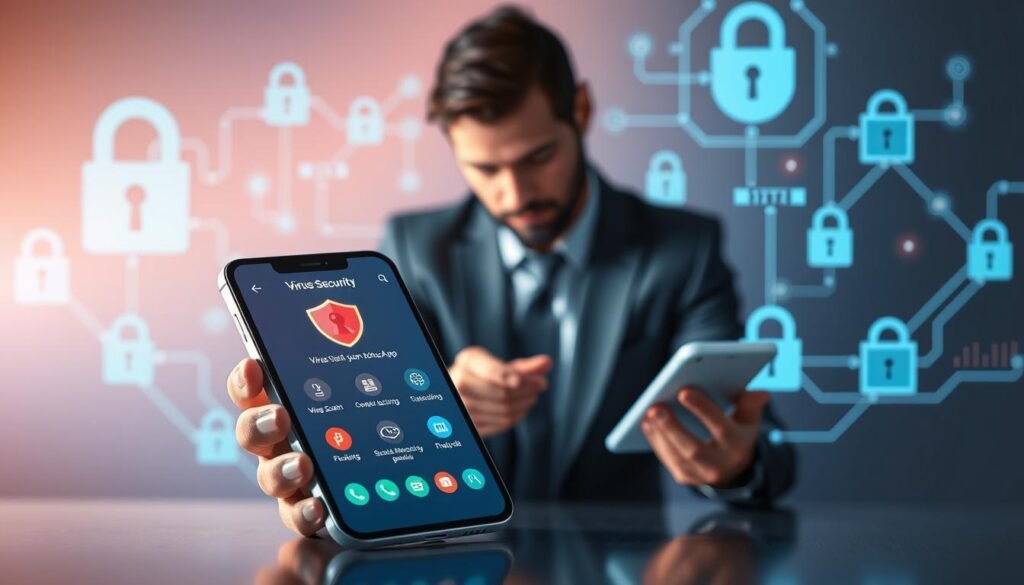
Memiliki tools proteksi saja tidak cukup tanpa pengaturan yang tepat. Konfigurasi optimal memastikan semua fitur bekerja maksimal melindungi perangkatmu.
Panduan ini membantu lo menyesuaikan pengaturan dengan kebutuhan sehari-hari. Setiap langkah dirancang untuk meningkatkan keamanan tanpa mengganggu kenyamanan.
Setting yang perlu diaktifkan untuk proteksi maksimal
Aktifkan semua opsi real-time protection di Bitdefender. Fitur ini melakukan pemindaian terus-menerus terhadap ancaman tersembunyi.
Setup Authy dengan semua akun penting dan aktifkan cloud backup. Ini mencegah kehilangan akses saat berganti perangkat mobile.
Konfigurasi VPN untuk auto-connect saat terdeteksi WiFi publik tidak aman. Perlindungan otomatis menjaga privasi selama berselancar.
Integrasi dengan fitur keamanan native Android 15
Sinkronkan tools dengan Find My Device untuk pelacakan lebih akurat. Integrasi ini memberikan lapisan proteksi tambahan terhadap pencurian.
Manfaatkan App Archiving untuk aplikasi jarang pakai tanpa hapus data. Fitur ini menghemat ruang penyimpanan sekaligus menjaga keamanan.
Gunakan Reset Bluetooth sekali tap untuk putus koneksi perangkat mencurigakan. Kemudahan ini memperkuat pertahanan terhadap akses tidak sah.
Jadwal maintenance dan update yang recommended
Setel update otomatis mingguan untuk semua aplikasi keamanan. Pembaruan rutin memastikan perlindungan terhadap ancaman terbaru.
Lakukan pemindaian manual setidaknya sekali seminggu. Deteksi dini mencegah penyebaran malware yang lebih luas.
Backup pengaturan ke cloud untuk restore cepat jika reset ponsel. Cadangan data memudahkan pemulihan tanpa kehilangan konfigurasi.
| Jenis Maintenance | Frekuensi | Manfaat |
|---|---|---|
| Update Aplikasi | Mingguan | Perlindungan terhadap threat terbaru |
| Pemindaian Manual | Mingguan | Deteksi dini ancaman tersembunyi |
| Backup Settings | Bulanan | Pemulihan cepat setelah reset |
| Review Izin Aplikasi | Bulanan | Optimasi privasi dan keamanan |
Dengan rutinitas maintenance yang teratur, perlindungan perangkat akan selalu optimal. Kombinasi tools dan disiplin pengguna menciptakan sistem keamanan yang solid.
Kesalahan yang Harus Dihindari Saat Menggunakan Aplikasi Keamanan

Memilih tools proteksi yang tepat saja tidak cukup. Banyak pengguna membuat kesalahan sederhana yang justru membuka celah keamanan.
Kesalahan kecil bisa berakibat besar pada perlindungan data pribadi. Mari pelajari hal-hal yang perlu dihindari untuk menjaga keamanan optimal.
Perhatian terhadap detail menjadi kunci utama. Setiap keputusan instalasi dan pengaturan mempengaruhi tingkat proteksi perangkatmu.
Jangan asal kasih izin akses tanpa baca dulu
Setiap permintaan izin perlu dibaca dengan seksama. Jangan terburu-buru menekan tombol setujui tanpa memahami konsekuensinya.
Beberapa tools meminta akses tidak wajar untuk fungsinya. Kontak, lokasi, atau file pribadi sering diminta tanpa alasan jelas.
Selalu evaluasi apakah permintaan tersebut relevan dengan fungsi utama. Jika ragu, lebih baik cari alternatif lain yang lebih transparan.
Jangan install APK dari sumber tidak resmi
Unduhan dari situs tidak resmi mengandung risiko tinggi. File tersebut bisa dimodifikasi untuk menyisipkan malware atau spyware.
Platform official seperti Play Store memberikan verifikasi tambahan. Rating dan ulasan pengguna membantu menilai kredibilitas suatu produk.
Untuk trading yang aman, selalu gunakan platform terpercaya seperti platform trading terbaik dengan sertifikasi keamanan lengkap.
Jangan nonaktifkan fitur keamanan karena alasan performa
Beberapa pengguna mematikan proteksi dengan alasan menghemat baterai. Keputusan ini justru membuka pintu untuk ancaman berbahaya.
Tools modern dirancang untuk bekerja efisien tanpa membebani sistem. Nonaktifkan fitur hanya jika benar-benar memahami risikonya.
Update rutin menjaga perlindungan tetap optimal terhadap vulnerability terbaru. Jangan abaikan peringatan dari sistem keamanan.
- Periksa setiap permintaan izin secara detail sebelum memberikan approval
- Hindari memberikan akses tidak perlu untuk kontak atau lokasi
- Unduh hanya dari sumber resmi dan terpercaya
- Jangan gunakan tools yang sudah tidak mendapatkan update rutin
- Batasi jumlah aplikasi keamanan untuk menghindari konflik sistem
- Selalu perbarui ke versi terbaru untuk patch keamanan terkini
- Jangan bagikan kode autentikasi 2FA kepada siapapun
Kesadaran dan disiplin pengguna menjadi faktor penentu utama. Kombinasi tools tepat dan kebiasaan baik menciptakan lingkungan digital yang aman.
Perlindungan data pribadi adalah tanggung jawab bersama. Setiap langkah hati-hati berkontribusi pada keamanan menyeluruh.
Kesimpulan
Melindungi perangkat mobile di era digital adalah langkah penting untuk menjaga privasi dan keamanan data. Kombinasi tools seperti Bitdefender, Authy, dan VPN Google One menciptakan sistem pertahanan berlapis yang efektif.
Integrasi dengan fitur bawaan sistem operasi terbaru memberikan perlindungan maksimal. Pengaturan yang tepat dan update rutin memastikan performa optimal tanpa mengganggu kenyamanan penggunaan.
Hindari kesalahan umum seperti memberikan izin berlebihan atau mengunduh dari sumber tidak resmi. Investasi waktu dalam setup keamanan yang benar akan menghemat kerugian di masa depan.
Dengan disiplin dan awareness terus-menerus, perangkat lo bisa menjadi benteng yang kuat terhadap ancaman cyber. Mulai terapkan lapisan proteksi ini sekarang untuk melindungi informasi sensitif.
➡️ Baca Juga: <p>WhatsApp Meluncurkan Mode Anti-Spyware Baru untuk Fitur Keamanan yang Ditingkatkan</p>
➡️ Baca Juga: Membangun Portofolio Digital Menarik untuk Menarik Klien Internasional Potensial