Pernahkah Anda merasa penasaran, mengapa banyak judul berkualitas tinggi yang layak dimainkan justru kurang terdengar gaungnya di komunitas kita?
Rasa ingin tahu ini wajar. Banyak pemain di sini mungkin haus akan pengalaman baru di luar judul arus utama yang selalu dibicarakan.
Konsol seri X/S sebenarnya menawarkan banyak pilihan menarik. Visualnya memukau dan gameplay-nya seringkali unik, memberikan hiburan yang berbeda.
Tujuan tulisan ini adalah membantu orang menemukan hiburan berkualitas yang mungkin terlewat. Kita juga akan mengeksplorasi alasan di balik fenomena kurang populernya.
Kita akan bahas mulai dari analisis penyebab, keunggulan fitur konsol, hingga rekomendasi judul tersembunyi. Mari kita jelajahi bersama!
Poin-Poin Penting
- Mengungkap alasan mengapa beberapa judul eksklusif kurang dikenal di pasar lokal.
- Menjelaskan kelebihan yang ditawarkan oleh konsol generasi terbaru.
- Rekomendasi judul-judul tersembunyi dari masa lalu yang masih layak dimainkan.
- Menyoroti karya developer dalam negeri yang tersedia di platform.
- Daftar judul eksklusif terbaru yang wajib Anda coba untuk pengalaman optimal.
Mengapa Game Eksklusif Xbox Series X Jarang Terdengar di Indonesia?
Fenomena minimnya pembicaraan seputar karya eksklusif konsol Microsoft di tanah air ternyata memiliki akar permasalahan yang kompleks. Bukan semata-mata karena kualitasnya, tetapi lebih pada kondisi pasar dan kebiasaan pemain di sini.
Untuk memahami ini, kita perlu melihat tiga faktor utama yang saling berkaitan. Mari kita kupas satu per satu.
Faktor Popularitas PlayStation yang Sudah Mengakar
PlayStation telah hadir di Indonesia sejak 1994. Keberadaan yang sangat lama ini membangun fondasi loyalitas yang sangat kuat.
Generasi pertama pemain tumbuh bersama konsol ini. Mereka kemudian merekomendasikannya kepada teman dan keluarga.
Dukungan komunitas yang solid terbentuk secara alami. Hal ini menciptakan ekosistem yang sulit untuk ditembus oleh merek pesaing.
Keterbatasan Akses dan Promosi Xbox di Pasar Lokal
Berbeda dengan pesaingnya, kehadiran produk Microsoft di toko retail kita lebih terbatas. Media fisik untuk judul-judul lawas, bahkan dari era Xbox 360, sangat sulit ditemukan.
Kampanye pemasaran secara agresif juga jarang terlihat. Minimnya promosi resmi ini mengurangi daya jangkau dan pengetahuan masyarakat.
Akibatnya, banyak orang yang tidak menyadari keunggulan yang ditawarkan. Padahal, konsol generasi terbaru ini punya daya yang besar.
Komunitas Gaming Indonesia yang Didominasi Platform Lain
Percakapan di forum online, media sosial, dan grup lokal kita didominasi oleh dua hal: PlayStation dan PC. Rekomendasi, ulasan, dan hype hampir selalu mengarah ke sana.
Lingkungan seperti ini secara alami memengaruhi preferensi pemain baru. Mereka cenderung mengikuti arus utama yang sudah ada.
Akibatnya, banyak pengalaman bermain yang menarik dari xbox series jadi terlewatkan. Padahal, dukungan untuk judul-judul berkualitas sangatlah baik.
Keunggulan Xbox Series X: Backward Compatibility dan Game Tersembunyi
Salah satu aspek paling mengesankan dari perangkat ini justru terletak pada kemampuannya menghubungkan masa lalu dan masa kini. Fitur backward compatibility menjadi senjata rahasia yang sering terlupakan.
Dengan teknologi ini, ribuan koleksi dari era sebelumnya bisa dihidupkan kembali. Anda bisa menemukan petualangan tersembunyi yang dulu terlewat.
Teknologi yang Menghidupkan Koleksi Game Generasi Lama
Fitur ini bekerja layaknya mesin waktu digital. Ia secara otomatis meningkatkan kualitas karya lawas tanpa perlu pengaturan rumit dari pemain.
Prosesnya terjadi di belakang layar. Konsol membaca dan memperbarui aset dari judul lama untuk konsol baru.
Hasilnya, Anda langsung merasakan peningkatan yang signifikan. Tekstur dari era Xbox 360 dan original tampak lebih jelas dan tajam.
Warna menjadi lebih hidup berkat dukungan HDR. Efek pencahayaan juga diperbarui untuk tampilan yang lebih modern.
Peningkatan Visual dan Performa yang Signifikan
Peningkatan konkret bisa dilihat dari angka. Resolusi bisa mencapai hingga 4K, memberikan detail yang memukau.
Frame rate menjadi lebih stabil, seringkali mencapai 60fps atau lebih. Setiap gerakan dalam gameplay terasa sangat halus dan responsif.
Perubahan paling terasa adalah waktu muat. Berkat SSD cepat, loading time yang dulu 30-60 detik kini hanya 5-10 detik.
Anda menghabiskan lebih banyak waktu untuk bermain. Inti dari pengalaman bermain asli tetap utuh dan tidak berubah.
Ini membuka pintu ke dunia permainan tersembunyi. Karya klasik yang sebelumnya terkunci kini bisa dinikmati dengan kualitas modern.
Nilai jual ini sangat kuat dan sayang untuk dilewatkan. Cobalah sekali untuk merasakan perbedaannya sendiri.
Rekomendasi Game Xbox Terbaik: Hidden Gems dari Masa Lalu
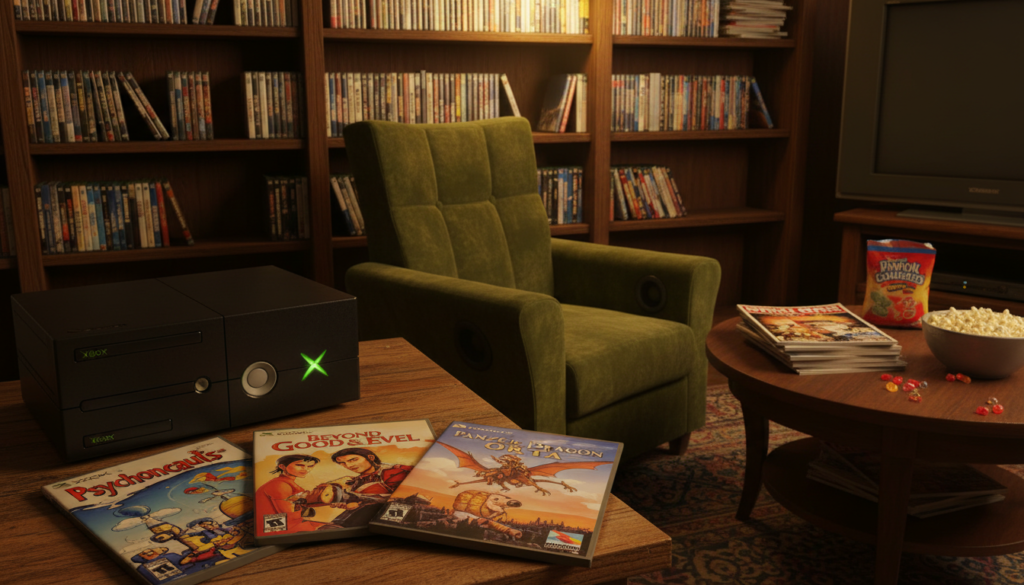
Masa lalu konsol ini menyimpan harta karun digital yang sayang untuk dilewatkan. Berkat fitur backward compatibility, kita bisa mengunjungi kembali karya-karya unik yang mungkin luput dari perhatian.
Koleksi ini menawarkan pengalaman yang berbeda dari arus utama. Mari kita telusuri beberapa judul yang pantas mendapatkan sorotan.
Sudeki: RPG dengan Paduan Pertarungan Unik
Petualangan di Bright Kingdom menawarkan gameplay yang sangat dinamis. Anda mengontrol empat karakter dengan gaya bertarung yang berbeda.
Untuk petarung jarak dekat, pertempuran berlangsung dalam perspektif third-person. Aksi terasa langsung dan penuh strategi.
Namun, saat beralih ke pemanah atau penyihir, sudut pandang berubah menjadi first-person. Perubahan ini memberikan presisi yang tinggi untuk menargetkan musuh dari kejauhan.
Paduan dua gaya ini terasa mulus dan menyenangkan. Visual bergaya anime melengkapi dunia fantasi yang penuh warna.
Phantom Dust: Hybrid Card Game dan Third-person Action
Karya ini adalah perpaduan genre yang sangat langka. Di satu sisi, Anda membangun dek dari lebih dari 300 kartu kemampuan.
Di sisi lain, pertempuran terjadi dalam aksi third-person yang cepat di arena. Setiap kartu mewakili serangan, pertahanan, atau skill khusus yang bisa digunakan di medan perang.
Latar belakangnya adalah dunia pasca-apokaliptik yang sunyi dan penuh misteri. Versi remaster tahun 2017 membuat visual anime-nya tampak lebih tajam dan memukau.
Pengalaman bermainnya sangat strategis dan menantang. Setiap pertempuran terasa seperti teka-teki yang harus dipecahkan.
Lost Odyssey & Blue Dragon: Masterpiece JRPG dari Sang Legenda
Dua judul ini adalah mahakarya yang lahir dari tangan para legenda. Mereka membawa cerita dan gameplay turn-based klasik dalam kemasan epik.
Lost Odyssey diketuai oleh Hironobu Sakaguchi, sang pencipta Final Fantasy. Kisahnya menyentuh hati, mengikuti perjalanan Kaim, seorang abadi yang kehilangan ingatan.
Narasi dan karakter dalam petualangan ini sangat kuat dan emosional. Setiap bagian cerita dirancang untuk membangkitkan perasaan.
Blue Dragon menampilkan desain karakter ikonik dari Akira Toriyama, seniman di balik Dragon Ball. Dunia dan makhluk di dalamnya terasa hidup dan penuh daya tarik visual khasnya.
Mekanik bertarungnya memberikan nuansa nostalgia yang menyenangkan. Kedua karya ini adalah definisi sejati dari petualangan role-playing yang mendalam.
| Judul | Genre & Keunikan | Alasan Layak Dicoba |
|---|---|---|
| Sudeki | Action RPG dengan hybrid combat (third-person/first-person). | Gameplay yang dinamis dan tidak monoton, visual anime yang cerah, dan dunia fantasi yang menarik untuk dijelajahi. |
| Phantom Dust | Hybrid Deck-building & Third-person Action. | Kombinasi genre yang unik dan menantang, kedalaman strategi dengan 300+ kartu, serta atmosfer post-apokaliptik yang memikat. |
| Lost Odyssey | JRPG Turn-based Classic. | Cerita emosional dan mendalam karya legenda Hironobu Sakaguchi, sistem combat yang solid, dan narasi yang tak terlupakan. |
| Blue Dragon | JRPG Turn-based dengan desain Akira Toriyama. | Dunia dan karakter yang dirancang oleh master manga, gameplay turn-based yang nostalgic, dan petualangan yang ramah untuk berbagai kalangan pemain. |
Karya-karya di atas membuktikan bahwa kualitas tak lekang oleh waktu. Mereka menawarkan pengalaman yang masih segar dan relevan hingga hari ini.
Dengan akses yang sekarang lebih mudah, inilah momen terbaik untuk menemukan kembali permata tersembunyi ini. Setiap judul memberikan cerita dan mekanik yang unik untuk dinikmati.
Game Eksklusif Xbox Indonesia yang Patut Kamu Banggakan
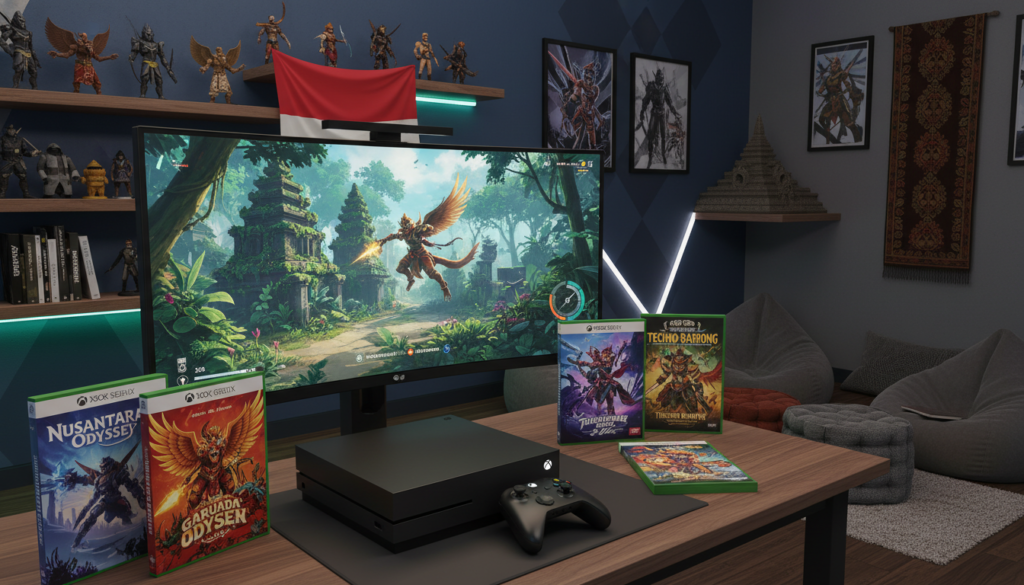
Tahukah Anda bahwa konsol ini juga menjadi rumah bagi karya-karya luar biasa yang lahir dari tangan kreator dalam negeri?
Kualitas hiburan digital buatan developer lokal tidak kalah menarik. Mereka bahkan mendapat pengakuan dari pemain di berbagai belahan dunia.
Ini adalah alasan bagus lain untuk memiliki perangkat generasi terbaru. Mari kita lihat tiga karya yang membanggakan.
DreadOut Series: Horor Lokal yang Mendunia
Karya dari Digital Happiness ini pertama rilis pada 2014. Ia membawa atmosfer mistis khas Indonesia ke dalam genre horor.
Kesuksesannya melampaui batas negara. Selebriti YouTube global seperti PewDiePie pernah memainkannya, memperkenalkannya ke audiens internasional.
Kisahnya bahkan diadaptasi menjadi film layar lebar pada 2019. Sekuelnya, DreadOut 2, diluncurkan pada 2021 dengan pengalaman bermain yang lebih dalam.
Pencapaian ini membuktikan bahwa cerita hantu kita memiliki daya tarik universal. Game ini adalah pionir yang membuka jalan.
A Space for the Unbound: Petualangan Emosional Era 90-an
Dikembangkan oleh Mojiken Studio, judul ini adalah sebuah petualangan yang menyentuh. Ia mengajak kita kembali ke kehidupan di kota kecil Indonesia akhir 1990-an.
Latar dan detailnya sangat autentik, membangkitkan kenangan masa lalu. Narasinya kuat, mengisahkan tentang persahabatan, masa remaja, dan kekuatan supernatural.
Kualitasnya diakui di panggung global. Ia dinominasikan di The Game Awards 2023 dalam kategori Games for Impact.
Ini menunjukkan bahwa cerita sederhana dari tanah air bisa menyentuh hati banyak pemain. Sebuah mahakarya naratif yang patut disimak.
Coral Island: Simulasi Pertanian dengan Cita Rasa Tropis
Diciptakan oleh Stairway Games, judul ini rilis untuk konsol pada November 2023. Ia menawarkan pengalaman simulasi pertanian dan kehidupan yang menenangkan.
Settingnya adalah sebuah pulau tropis yang indah. Pemain bisa bercocok tanam, beternak, menyelam, dan membangun hubungan dengan penduduk setempat.
Ulasan positif berdatangan dari media dan komunitas global. Mereka memuji kedalaman konten dan pesona visualnya yang cerah.
Karya ini membawa kehangatan dan keindahan alam Indonesia ke dalam genre yang populer. Sebuah pencapaian membanggakan bagi developer dalam negeri.
| Judul Game | Developer | Genre & Latar | Tahun Rilis (Xbox) | Pencapaian Khusus |
|---|---|---|---|---|
| DreadOut Series | Digital Happiness | Horor, Urban Legend Indonesia | 2014 (DreadOut), 2021 (DreadOut 2) | Dimainkan oleh selebriti YouTube global, diadaptasi menjadi film (2019). |
| A Space for the Unbound | Mojiken Studio | Petualangan Indie, Kota Kecil Indonesia era 90-an | 2023 | Nominasi The Game Awards 2023 kategori Games for Impact. |
| Coral Island | Stairway Games | Simulasi Pertanian & Kehidupan, Pulau Tropis | 2023 | Mendapat sambutan dan ulasan positif dari pemain internasional. |
Ketiga karya di atas adalah bukti nyata talenta kreatif anak bangsa. Mereka layak mendapatkan dukungan dan apresiasi kita.
Dengan menjelajahi judul-judul ini, Anda tidak hanya mendapatkan hiburan berkualitas. Anda juga turut serta memajukan industri kreatif digital lokal.
Ingin tahu lebih banyak tentang karya lain? Simak ulasan lengkapnya di artikel ini.
Mari kita bangga dan dukung terus kreasi developer Indonesia. Banyak cerita menarik dari dunia kita yang belum tereksplorasi.
Deretan Game Eksklusif Xbox Terbaru yang Wajib Dimainkan
Setelah menjelajahi permata tersembunyi, kini saatnya menyaksikan karya-karya terbaru yang menjadi kebanggaan platform ini.
Judul-judul andalan generasi terkini ini dirancang untuk memamerkan kekuatan penuh konsol seri terbaru. Mereka menawarkan pengalaman puncak yang sulit ditemukan di tempat lain.
Halo Infinite: Fortifikasi Pengalaman FPS Legendaris
Warisan tembak-menembak futuristik kembali dihidupkan dengan gemilang. Seri terbaru ini membawa Master Chief ke petualangan baru yang penuh misteri.
Gameplay-nya solid, memadukan senjata ikonik dengan mobilitas yang diperluas. Grappling hook menambah dimensi vertikal dan strategis dalam pertempuran.
Ceritanya menarik, melanjutkan saga tanpa kehilangan esensi aslinya. Pemain akan bertemu dengan karakter lama dan baru dalam konflik yang epik.
Forza Horizon 5: Simulasi Balap dengan Grafis Memukau
Ini adalah mahakarya visual yang hampir seperti foto. Setiap detail di lanskap Meksiko, dari pasir gurun hingga hujan tropis, terlihat sangat hidup.
Pengalaman bermainnya bukan sekadar balapan. Dunia terbukanya penuh dengan aktivitas, mulai dari eksplorasi bebas hingga penyelesaian misi yang beragam.
Sistem onlinenya memungkinkan Anda berkumpul dan bersenang-senang dengan teman. Fitur sosial ini membuat setiap sesi terasa dinamis dan berbeda.
Gears 5 & Ori and the Will of the Wisps: Drama dan Keindahan
Dua karya ini menunjukkan jangkauan emosional yang luas dari katalog platform. Satu penuh aksi intens, satunya lagi menghadirkan keindahan yang menyentuh hati.
Gears 5 fokus pada perjalanan Kait Diaz, dengan jalan cerita yang dalam dan personal. Kehadiran karakter legendaris seperti Marcus Fenix memperkaya narasi.
Mode co-op-nya sangat seru, memperkuat tema persaudaraan di tengah perang. Fitur ini ideal untuk dimainkan bersama rekan.
Di sisi lain, Ori and the Will of the Wisps adalah sebuah puisi visual. Dunia 2D-nya dipenuhi dengan animasi halus dan palet warna yang memukau.
Kisahnya mengharukan, mengajak kita memahami arti pengorbanan dan harapan. Sistem combat-nya juga ditingkatkan dari seri sebelumnya, memberikan kedalaman baru.
Setiap judul di atas adalah contoh sempurna dari apa yang bisa dicapai oleh konsol generasi terbaru. Mereka bukan sekadar permainan, tapi pengalaman lengkap yang layak dijelajahi.
Untuk menemukan lebih banyak rekomendasi judul eksklusif terbaru yang patut masuk koleksi, Anda bisa membaca ulasan lengkapnya di artikel ini.
Cobalah sekali, dan Anda mungkin akan terkejut dengan kualitas yang ditawarkan. Setiap kali Anda memainkannya, ada hal baru yang bisa ditemukan.
Kesimpulan: Jelajahi Dunia Game Xbox yang Tak Terduga
Akhir kata, perjalanan menemukan hiburan berkualitas seringkali dimulai dengan melangkah keluar dari arus utama. Meski kurang viral, kualitas pengalaman dari berbagai game eksklusif ini sangatlah nyata dan layak untuk dicoba.
Seperti yang telah kita lihat, ada banyak pilihan menarik. Mulai dari akses ke karya klasik tersembunyi, kebanggaan pada developer lokal, hingga kekuatan judul terbaru yang memamerkan kemampuan konsol.
Dengan mencoba rekomendasi di atas, Anda tidak hanya mendapatkan petualangan unik. Anda juga turut mendukung ekosistem yang lebih beragam dan sehat.
Sekarang adalah waktu terbaik untuk menjelajahi dunia baru ini. Banyak cerita seru menanti di platform Xbox Series. Selamat mencoba!
➡️ Baca Juga: Harga HP POCO Rp1 Jutaan 2026: Spesifikasi Lengkap & Baterai Awet untuk Pelajar
➡️ Baca Juga: Prestasi Atlet Parkour Junior Internasional Sorotan Medali Dan Gerakan Kreatif Kompetisi Terkini