

Mau GPU kamu lebih kencang tapi tidak overheat? Kuncinya ada di pengaturan fan curve yang tepat!
Dengan mengatur kurva kipas dengan benar, komponen desktop gaming kamu bisa bekerja optimal. Performa meningkat tanpa khawatir overheating.
Panduan ini akan mengajarkan cara seimbangkan performa dan pendinginan. Kamu akan belajar menggunakan tools seperti MSI Afterburner.
Kita juga akan bahas berbagai scenario penggunaan, dari gaming berat hingga kerja multitasking. Ada juga tips advanced untuk enthusiast!
Di akhir artikel, kamu akan menguasai cara maksimalkan power GPU dengan temperatur ideal. Mari mulai petualangan ini!
Pendahuluan: Mengoptimalkan Kinerja dan Suhu GPU
GPU adalah jantung dari pengalaman visual di komputer. Komponen ini mengubah data menjadi gambar menakjubkan yang kita lihat di layar.
Setiap aktivitas intensif seperti gaming atau editing video membuat GPU bekerja keras. Kerja keras ini menghasilkan panas yang perlu dikelola dengan tepat.
Suhu operasional yang ideal sangat penting untuk performa maksimal. Overheating dapat menyebabkan thermal throttling dimana GPU secara otomatis mengurangi kecepatannya.
Thermal throttling berdampak pada pengalaman menggunakan perangkat. Baik itu laptop gaming maupun desktop, performa akan menurun saat suhu terlalu tinggi.
Berbagai faktor mempengaruhi suhu GPU. Sirkulasi udara dalam casing dan penggunaan accessories pendingin tambahan berperan penting.
Pengaturan fan curve yang tepat membantu mengoptimalkan total performa sistem. Kurva kipas yang baik menyeimbangkan antara pendinginan dan kebisingan.
Pemantauan suhu melalui internet dan tools khusus menjadi kunci maintenance. Teknologi pendingin terus berkembang dari masa ke masa.
Panduan ini akan membantu Anda mencapai keseimbangan sempurna. Mari eksplorasi lebih dalam tentang dunia pendinginan GPU!
Apa Itu Fan Curve dan Mengapa Penting untuk GPU?
Pernahkah kamu bertanya-tanya bagaimana cara kipas GPU bekerja secara otomatis? Rahasianya terletak pada pengaturan fan curve yang cerdas. Konsep ini menjadi kunci utama dalam menjaga performa optimal perangkat komputermu.
Definisi Fan Curve dalam Dunia PC Gaming
Fan curve adalah kurva pengaturan yang mengontrol kecepatan kipas berdasarkan suhu GPU. Setiap titik pada kurva mewakili hubungan antara temperatur dan RPM kipas.
Ketika suhu meningkat, kurva ini memerintahkan kipas untuk berputar lebih cepat. Sebaliknya, saat suhu turun, kecepatan kipas akan berkurang secara otomatis.
Dalam dunia gaming, pengaturan ini sangat krusial untuk menjaga stabilitas. Game modern menuntut power besar dari GPU sehingga menghasilkan panas tinggi.
Komputer meja atau desktop gaming khususnya membutuhkan kontrol yang presisi. Fan curve custom memungkinkan pendinginan lebih agresif saat bermain game berat.
Manfaat Mengatur Fan Curve yang Tepat
Pengaturan fan curve yang optimal memberikan banyak keuntungan. Performa gaming menjadi lebih stabil tanpa thermal throttling yang mengganggu.
Kamu bisa menikmati game AAA terbaru dengan frame rate konsisten. Suhu GPU terjaga pada level aman meski under load berat.
Efisiensi power juga meningkat dengan pengaturan yang tepat. Kipas tidak bekerja terlalu keras ketika tidak diperlukan, menghemat energi.
Pemahaman terhadap data suhu dan pola penggunaan sangat membantu. Dengan memantau data thermal, kamu bisa membuat kurva yang sesuai kebutuhan.
Drive penyimpanan juga mendapat manfaat dari suhu yang terkontrol. Komponen seperti SSD dan HDD lebih awet dalam lingkungan yang sejuk.
Membandingkan setting default versus custom menunjukkan perbedaan signifikan. Kurva bawaan pabrik seringkali terlalu konservatif untuk gaming intensif.
Sebelum membuat fan curve custom, observasi pola penggunaan PC-mu. Catat suhu selama aktivitas normal dan gaming untuk referensi yang akurat.
Memahami Hubungan antara Suhu dan Kecepatan Kipas
Setiap komponen dalam sistem komputer memiliki hubungan unik dengan suhu operasional. GPU khususnya menunjukkan respons yang sangat sensitif terhadap perubahan temperatur.
Pemahaman mendalam tentang hubungan ini membantu menciptakan lingkungan kerja optimal. Baik untuk gaming maupun produktivitas, kontrol suhu yang tepat sangat menentukan.
Bagaimana Suhu Mempengaruhi Kinerja GPU
Thermal throttling adalah mekanisme perlindungan yang mengurangi clock speed saat suhu mencapai batas tertentu. Fenomena ini langsung mempengaruhi frame rate dan stabilitas sistem.
Setiap arsitektur GPU memiliki thermal threshold yang berbeda-beda. Beberapa model dapat bertahan di suhu tinggi, sementara lainnya lebih sensitif.
Dalam aktivitas rendering video, suhu optimal menghasilkan kualitas output yang lebih konsisten. Proses encoding berjalan lancar tanpa interupsi thermal throttling.
Penggunaan pada laptop gaming memerlukan perhatian khusus karena space terbatas. Sistem pendingin yang kompak butuh pengaturan lebih presisi.
Prinsip Dasar Kurva Kipas yang Efektif
Kurva kipas ideal menyeimbangkan antara performa pendinginan dan tingkat kebisingan. Prinsip ini berlaku untuk berbagai jenis perangkat komputasi.
Berikut adalah elemen-elemen penting dalam membuat kurva efektif:
- Start point yang tepat pada suhu idle (biasanya 30-40°C)
- Slope gradual untuk menghindari perubahan RPM drastis
- Maximum RPM pada suhu kritis (80-85°C untuk kebanyakan GPU)
- Kurva yang berbeda untuk workload gaming versus produktivitas
Kualitas audio sistem juga dipengaruhi oleh pengaturan kipas. RPM yang terlalu tinggi menghasilkan noise yang mengganggu pengalaman multimedia.
Pemilihan accessories pendingin tambahan harus disesuaikan dengan pola penggunaan. Cooler pad untuk laptop atau case fan tambahan untuk desktop bisa dipertimbangkan.
Monitoring tools seperti HWMonitor atau GPU-Z membantu melacak hubungan suhu-kinerja secara real-time. Data ini menjadi dasar untuk menyempurnakan pengaturan kurva kipas.
Persiapan Sebelum Mengatur Fan Curve GPU
Sebelum mulai mengutak-atik pengaturan kipas, persiapan yang matang sangat penting. Langkah ini menentukan kesuksesan setting fan curve pada sistem komputer Anda.
Persiapan yang baik menghindarkan dari masalah tidak terduga. Anda bisa mengoptimalkan performa tanpa mengorbankan keamanan komponen.
Software yang Diperlukan untuk Monitoring dan Setting
Beberapa tools essential wajib Anda install sebelum mulai. Software ini membantu monitoring dan setting dengan akurasi tinggi.
Berikut daftar software penting untuk desktop gaming:
- MSI Afterburner – untuk setting fan curve dan overclocking
- HWMonitor – memantau suhu semua komponen secara real-time
- GPU-Z – melihat detail spesifikasi dan sensor GPU
- FurMark – stress testing untuk validasi thermal performance
Semua software ini bisa didownload gratis melalui internet. Pastikan download dari website resmi untuk keamanan.
Memantau Suhu Default GPU Anda
Langkah pertama adalah memahami kondisi default GPU. Pantau suhu selama berbagai aktivitas penggunaan normal.
Ikuti panduan step-by-step ini:
- Buka HWMonitor dan biarkan berjalan di background
- Gunakan komputer seperti biasa selama 30 menit
- Jalankan game favorit selama 15 menit
- Catat suhu maksimum dan minimum yang tercapai
- Simpan data ini sebagai referensi baseline
Proses ini memberikan gambaran jelas tentang thermal behavior. Anda bisa melihat bagaimana suhu berfluktuasi berdasarkan beban kerja.
Mengidentifikasi Batas Thermal GPU Anda
Setiap model GPU memiliki batas thermal yang berbeda. Penting memahami spesifikasi dari manufacturer sebelum melakukan setting.
Gunakan tools berbasis internet untuk benchmarking. Situs seperti TechPowerUp menyediakan database lengkap spesifikasi thermal.
Berikut teknik mengidentifikasi batas thermal:
- Cek manual book atau website manufacturer
- Gunakan GPU-Z untuk melihat thermal limit
- Lakukan stress test dengan FurMark
- Monitor saat thermal throttling mulai terjadi
Pemahaman batas thermal membantu setting yang aman. Anda bisa mengoptimalkan tanpa melewati batas recommended.
Jangan lupa perhatikan power management selama testing. Pastikan suplai daya stabil untuk hasil akurat.
Drive penyimpanan juga perlu diperhatikan. Suhu tinggi dapat mempengaruhi lifespan HDD dan SSD.
Kapasitas drive biasanya lebih kecil dari spesifikasi. Contoh: drive 1TB biasanya memiliki kapasitas format sekitar 930GB.
Selalu backup system sebelum modifikasi pengaturan. Simpan profil default untuk bisa restore jika diperlukan.
Dengan persiapan matang, setting fan curve akan memberikan hasil optimal. Sistem menjadi lebih dingin dengan performa maksimal.
Langkah-Langkah Setting Fan Curve untuk Berbagai Tipe PC
Setiap sistem komputer membutuhkan pendekatan berbeda dalam pengaturan kurva kipas. Pemahaman tentang karakteristik spesifik perangkat Anda menjadi kunci kesuksesan.
Baik untuk gaming harian maupun workstation premium, teknik yang tepat akan memberikan hasil optimal. Mari eksplorasi berbagai skenario setting yang bisa Anda terapkan.
Setting Dasar untuk PC Gaming Sehari-hari
Untuk sistem gaming dengan budget terbatas, fokus pada keseimbangan performa dan suhu. Setting dasar ini cocok untuk berbagai jenis game populer.
Gunakan kurva gradual yang mulai meningkat pada suhu 50°C. Atur slope moderat hingga mencapai 70% RPM pada 75°C.
Berikut contoh setting untuk gaming sehari-hari:
| Suhu GPU | Kecepatan Kipas | Keterangan |
|---|---|---|
| 40°C | 30% | Suhu idle normal |
| 60°C | 50% | Mulai gaming ringan |
| 75°C | 70% | Gaming intensif |
| 80°C | 85% | Maximum safe limit |
Setting ini menjaga suhu tetap stabil untuk kebanyakan game. Kualitas video tetap terjaga tanpa thermal throttling.
Optimasi untuk PC Gaming Premium
Sistem high-end membutuhkan pendekatan lebih agresif untuk performa maksimal. Komponen premium dapat handle RPM lebih tinggi.
Gunakan kurva yang lebih steep dengan starting point lebih awal. Targetkan suhu di bawah 70°C bahkan saat gaming berat.
Untuk game AAA terbaru, pertimbangkan setting berikut:
- Start at 45°C dengan 40% RPM
- 70% RPM pada 65°C
- 100% RPM pada 80°C
- Custom profile untuk setiap jenis game
Kualitas audio sistem tetap terjaga dengan noise damping yang baik. Beberapa accessories seperti case fan premium dapat membantu.
Setting Khusus untuk Laptop Gaming
Laptop gaming memiliki tantangan thermal yang unik karena space terbatas. Setting yang hati-hati sangat penting untuk durability.
Gunakan kurva yang lebih konservatif dengan RPM maksimum 80-85%. Hindari setting terlalu agresif untuk mencegah wear and tear.
Pertimbangan khusus untuk laptop gaming:
- Gunakan cooling pad sebagai accessories pendukung
- Batas maksimum 85°C untuk proteksi jangka panjang
- Setting berbeda untuk gaming versus video playback
- Monitor suhu CPU dan GPU secara bersamaan
Kualitas video dan audio pada laptop sangat dipengaruhi oleh suhu. Setting yang tepat memberikan pengalaman gaming lebih imersif.
Untuk troubleshooting, selalu monitor temperature spike secara real-time. Benchmark sebelum dan setelah setting untuk melihat improvement.
Menggunakan MSI Afterburner untuk Kontrol Fan Curve
MSI Afterburner menjadi senjata ampuh untuk mengontrol performa pendinginan GPU Anda. Software ini memberikan kontrol penuh atas kurva kipas dengan interface yang intuitif.
Baik untuk desktop gaming high-end maupun sistem entry-level, tool ini sangat versatile. Anda bisa mencapai keseimbangan sempurna antara performa dan suhu.
Instalasi dan Konfigurasi Awal
Download MSI Afterburner dari website resmi MSI. Pastikan sistem Anda menggunakan Windows sebagai operating system.
Microsoft dan Windows adalah merek dagang terdaftar Microsoft Corporation di Amerika Serikat dan/atau negara-negara lainnya.
Berikut langkah instalasi untuk desktop Windows:
- Download installer versi terbaru dari msi.com
- Jalankan file installer dengan klik kanan → Run as Administrator
- Ikuti wizard instalasi dengan setting default
- Restart komputer setelah instalasi selesai
Konfigurasi awal sangat penting untuk kompatibilitas. Pastikan software bisa membaca semua sensor GPU dengan benar.
Beberapa setting essential yang perlu diperhatikan:
- Enable low level IO driver dalam settings
- Pilih GPU yang benar jika memiliki multiple cards
- Activate hardware monitoring untuk real-time data
- Set compatibility mode jika diperlukan
Membuat Custom Fan Curve yang Optimal
Interface fan curve editor terletak di settings → Fan tab. Di sini Anda bisa membuat kurva custom sesuai kebutuhan.
Gunakan data thermal yang sudah dikumpulkan sebelumnya sebagai referensi. Ini membantu membuat kurva yang presisi.
Langkah membuat custom fan curve:
- Klik tombol “Enable user defined software automatic fan control”
- Buka fan curve editor dengan klik tombol “Curve”
- Tambah points pada kurva dengan klik dan drag
- Set RPM percentage berdasarkan suhu target
- Simpan profile dengan klik tombol save
Untuk power management, pertimbangkan setting berikut:
- Power limit adjustment untuk efisiensi energi
- Temperature limit protection
- Fan speed update interval
Advanced features untuk enthusiast:
| Feature | Fungsi | Rekomendasi Setting |
|---|---|---|
| Voltage Control | Mengatur voltase GPU | Hanya untuk advanced users |
| Memory Clock | Overclock memory | +50 hingga +100 MHz |
| Frame Limiter | Membatasi frame rate | Sync dengan refresh rate monitor |
Backup configuration secara berkala untuk keamanan. Export profile melalui settings → profile management.
Komunitas online menyediakan berbagai preset optimal. Forum seperti Guru3D berbagi setting untuk berbagai model GPU.
Dengan MSI Afterburner, Anda mencapai total kontrol atas sistem pendinginan. Hasilnya adalah performa maksimal dengan suhu ideal.
Teknik Setting Fan Curve untuk Berbagai Scenario Penggunaan
Kebutuhan pendinginan GPU sangat bervariasi tergantung aktivitas yang dilakukan. Setiap jenis penggunaan memerlukan pendekatan kurva kipas yang berbeda untuk hasil optimal.
Dengan memahami karakteristik setiap scenario, Anda bisa membuat pengaturan yang presisi. Performa sistem akan maksimal sesuai dengan kebutuhan spesifik.
Setting untuk Gaming Berat
Game AAA modern menuntut power maksimal dari GPU. Thermal management menjadi kunci utama menjaga stabilitas frame rate.
Untuk gaming berat, gunakan kurva agresif yang mulai aktif pada suhu rendah. Set kipas mencapai 70% RPM pada 65°C untuk mencegah thermal throttling.
Berikut optimasi berdasarkan genre game:
- FPS games: prioritaskan suhu stabil di bawah 70°C
- Open world: fokus pada konsistensi selama sesi panjang
- VR games: setting lebih agresif untuk pengalaman mulus
Beberapa accessories seperti cooling pad tambahan dapat membantu. Kombinasi setting software dan hardware memberikan hasil terbaik.
Setting untuk Editing Video dan Render
Workload rendering video bersifat sustained dan konsisten. Suhu perlu dijaga stabil selama proses berlangsung.
Kurva yang gradual dengan slope moderat paling efektif. Hindari fluktuasi RPM besar yang dapat mengganggu proses render.
Quality output video sangat dipengaruhi oleh suhu GPU yang konsisten. Render times menjadi lebih predictable dengan thermal management tepat.
Untuk production workflow intensive:
- Maintain 60-70% RPM selama render session
- Set temperature target maksimum 75°C
- Gunakan profile khusus untuk software editing tertentu
Koneksi internet stabil juga penting untuk cloud rendering. Wi-Fi 6 (802.11ax) menjaga koneksi optimal dengan kompatibilitas backward.
Setting untuk Penggunaan Normal dan Internet
Aktivitas browsing internet dan kerja office tidak membutuhkan pendinginan agresif. Fokus pada energy efficiency dan noise reduction.
Gunakan kurva yang sangat konservatif dengan RPM minimal. Kipas dapat beroperasi pada 20-30% untuk sebagian besar scenario casual use.
Optimasi untuk browsing sehari-hari:
- 30% RPM hingga suhu 50°C
- 50% RPM pada 65°C
- Prioritaskan silence selama video conference
Kualitas audio selama meeting online terjaga dengan noise minimal. Sistem menjadi lebih hemat energi tanpa performa berlebihan.
Teknik Adaptive untuk Mixed Usage
Pattern penggunaan campuran membutuhkan pendekatan fleksibel. Buat beberapa profile yang bisa di-switch sesuai kebutuhan.
Gunakan scenario-based preset untuk quick setup:
- Gaming profile untuk session marathon
- Render profile untuk kerja kreatif
- Silent profile untuk browsing dan multimedia
Beberapa software menyediakan auto-switching berdasarkan aplikasi yang berjalan. Fitur ini sangat useful untuk produktivitas sehari-hari.
Integrasi dengan accessories pendingin menciptakan comprehensive thermal system. Monitor suhu secara real-time untuk adjustment dinamis.
Optimasi Kinerja Audio dan Pengurangan Kebisingan
Suara kipas yang berisik bisa mengganggu pengalaman multimedia dan konsentrasi kerja. Pengaturan fan curve yang tepat dapat menciptakan lingkungan komputasi yang lebih nyaman.
Keseimbangan antara pendinginan optimal dan tingkat kebisingan menjadi tantangan tersendiri. Terutama untuk pengguna yang membutuhkan kualitas audio tinggi dalam aktivitas sehari-hari.
Menyeimbangkan Kinerja dan Tingkat Kebisingan
Setiap sistem komputer membutuhkan pendekatan berbeda dalam mengelola kebisingan. Perangkat laptop biasanya memiliki karakteristik akustik yang unik.
Berikut teknik advanced untuk menyeimbangkan thermal performance dengan kualitas suara:
- Gunakan kurva gradual untuk menghindari perubahan RPM mendadak
- Set threshold suhu yang lebih tinggi sebelum kipas berakselerasi
- Manfaatkan fitur zero-RPM mode saat idle untuk silence total
- Kombinasikan dengan power management yang efisien
Untuk lingkungan desktop, pertimbangkan penggunaan fan controller hardware. Alat ini memberikan kontrol lebih presisi dibanding software saja.
Kualitas audio selama conference call atau gaming sangat dipengaruhi kebisingan latar. Setting yang tepat membuat percakapan lebih jelas.
Teknik untuk PC yang Lebih Senyap
Pengurangan kebisingan membutuhkan pendekatan komprehensif pada seluruh sistem. Bukan hanya pengaturan fan curve saja.
Berikut strategi efektif untuk berbagai jenis perangkat:
| Tipe Perangkat | Teknik Optimasi | Target Kebisingan |
|---|---|---|
| Laptop Gaming | Undervolting + cooling pad | |
| Desktop Workstation | PWM fans + acoustic foam | |
| Audio Production PC | Passive cooling + remote mounting | |
| Home Theater PC | Large slow-spinning fans |
Untuk laptop dengan limited acoustic damping, gunakan software monitoring khusus. Tools seperti Argus Monitor membantu mengoptimalkan tanpa hardware modifikasi.
Bluetooth® adalah merek dagang pemiliknya dan digunakan oleh HP Inc. dengan lisensi. Teknologi nirkabel ini bisa mengurangi kabel yang mengganggu sirkulasi udara.
Optimasi power selama low-usage scenarios sangat efektif mengurangi noise. Set profile khusus untuk browsing dan multimedia consumption.
Beberapa komunitas merekomendasikan teknik berikut untuk near-silent operation:
- Gunakan fan dengan bearing quality tinggi
- Implementasikan custom fan curve berdasarkan aplikasi
- Tambahkan vibration damping pada mounting points
- Optimalkan cable management untuk airflow better
Professional audio production membutuhkan lingkungan kerja yang sangat tenang. Solusi thermal management harus mempertimbangkan requirements khusus ini.
Dengan pendekatan total system optimization, Anda bisa mencapai performa maksimal. Suara kipas hampir tidak terdengar bahkan under heavy load.
Monitoring dan Testing Setelah Setting Fan Curve

Setelah mengatur fan curve, langkah penting adalah memvalidasi hasilnya. Proses testing memastikan pengaturan bekerja optimal dan aman untuk komponen.
Melalui monitoring yang tepat, kamu bisa melihat dampak nyata dari setting yang dibuat. Performa GPU akan lebih stabil dengan suhu terkontrol.
Tools Monitoring Suhu dan Kinerja Real-time
Beberapa software khusus membantu memantau kondisi sistem secara real-time. Tools ini memberikan data akurat tentang suhu dan performa.
HWMonitor menjadi pilihan populer untuk monitoring komprehensif. Software ini menampilkan informasi dari semua sensor secara detail.
Untuk pemantauan drive penyimpanan, CrystalDiskInfo sangat recommended. Tool ini memeriksa kesehatan SSD dan HDD selama testing.
Berikut daftar tools monitoring essential:
- HWMonitor – monitoring suhu CPU dan GPU
- GPU-Z – detail spesifikasi dan sensor GPU
- CrystalDiskInfo – health status storage drive
- MSI Afterburner – real-time graphing dan logging
Koneksi internet stabil diperlukan untuk download tools terbaru. Pastikan selalu menggunakan versi update dari website resmi.
Stress Testing untuk Memvalidasi Setting
Stress testing mensimulasikan beban kerja berat pada sistem. Proses ini menguji stabilitas thermal management yang telah diatur.
FurMark menjadi tool standar untuk testing GPU under load. Software ini memberikan thermal stress maksimal untuk validasi.
Untuk testing real-world scenario, gunakan aplikasi rendering video. Blender atau Premiere Pro dapat digunakan untuk workload sustained.
Metodologi testing yang recommended:
- Jalankan baseline test dengan setting default
- Terapkan custom fan curve
- Lakukan stress test selama 30 menit
- Catat semua data thermal dan performa
- Bandingkan hasil sebelum dan setelah setting
Benchmark melalui internet membantu membandingkan hasil dengan sistem lain. Situs seperti 3DMark menyediakan database comparison.
Testing scenario untuk berbagai jenis game:
| Jenis Game | Durasi Test | Target Suhu | Metric Penting |
|---|---|---|---|
| FPS Competitive | 1 jam | Frame rate stability | |
| Open World | 2 jam | Thermal consistency | |
| VR Games | 30 menit | No stuttering | |
| Esports Titles | 45 menit | Low latency |
Pemantauan kesehatan drive selama testing intensive sangat penting. SSD dengan kapasitas 1TB biasanya memiliki usable space sekitar 930GB setelah formatting.
Untuk pemasangan VGA baru, pastikan melakukan thermal testing menyeluruh. Proses ini memvalidasi cooling performance under berbagai kondisi.
Continuous monitoring strategies untuk jangka panjang:
- Set up alert systems untuk thermal threshold
- Log data performa secara berkala
- Monitor trend suhu selama periode tertentu
- Lakukan comparative analysis dengan baseline
Kualitas rendering video menjadi indikator baiknya thermal management. Proses encoding yang stabil menunjukkan suhu terkontrol dengan baik.
Dengan methodology testing yang tepat, kamu bisa yakin dengan setting fan curve. Sistem akan bekerja optimal dalam berbagai scenario penggunaan.
Tips Menghemat Power dengan Setting Fan Curve yang Tepat
Pengaturan fan curve tidak hanya tentang performa dan pendinginan. Strategi yang tepat juga bisa memberikan penghematan energi signifikan untuk sistem komputer Anda.
Dengan kurva kipas yang cerdas, konsumsi power bisa dikurangi tanpa mengorbankan stabilitas. Hasilnya adalah sistem yang lebih efisien dan ramah lingkungan.
Menyesuaikan dengan Kebutuhan Daya PC
Setiap jenis komputer membutuhkan pendekatan berbeda dalam penghematan energi. Desktop gaming dan laptop memiliki karakteristik unik dalam manajemen daya.
Berikut strategi customisasi berdasarkan tipe perangkat:
- Untuk desktop: gunakan kurva yang responsive terhadap workload spesifik
- Pada laptop: prioritaskan pengaturan untuk memperpanjang battery life
- Sistem hybrid: buat multiple profile untuk berbagai scenario penggunaan
Penggunaan accessories pendukung seperti smart power meter membantu monitoring. Alat ini memberikan data real-time tentang konsumsi energi.
Optimasi untuk Efisiensi Energi
Teknik optimasi energi melalui fan curve membutuhkan pendekatan sistematis. Mulailah dengan memahami pola penggunaan harian sistem Anda.
Langkah-langkah efektif untuk efisiensi maksimal:
- Analisis konsumsi power default selama aktivitas normal
- Identifikasi titik dimana kipas bekerja berlebihan
- Buat kurva yang mengurangi RPM tidak perlu
- Test under berbagai workload untuk validasi
Untuk browsing internet dan aktivitas ringan, gunakan setting ultra-efisien. Kipas dapat beroperasi pada RPM minimal tanpa overheating.
| Scenario Penggunaan | Setting Recommended | Penghematan Power |
|---|---|---|
| Internet Browsing | 20-30% RPM max | 15-20% |
| Office Work | 30-40% RPM max | 10-15% |
| Gaming Ringan | 50-60% RPM max | 5-10% |
| Video Streaming | 40-50% RPM max | 12-18% |
Pengintegrasian dengan accessories power management meningkatkan efisiensi. Device seperti smart plugs bisa memonitor konsumsi real-time.
Compliance dengan standar ENERGY STAR® menunjukkan efisiensi energi optimal. ENERGY STAR dan logo ENERGY STAR adalah merek dagang terdaftar dari U.S. Environmental Protection Agency.
Dampak lingkungan dari thermal management efisien cukup signifikan. Sistem yang dikelola dengan baik mengurangi carbon footprint operasional.
Pengukuran sebelum dan setelah optimasi menunjukkan perbedaan nyata. Beberapa sistem bisa menghemat hingga 25% konsumsi daya.
Untuk laptop, teknik ini memperpanjang battery life secara dramatis. Session kerja menjadi lebih panjang tanpa charge ulang.
Manajemen power yang baik juga memperpanjang lifespan komponen. Suhu yang terkontrol mengurangi stress pada seluruh sistem.
Pemecahan Masalah Umum dalam Setting Fan Curve
Terkadang pengaturan fan curve tidak berjalan sesuai harapan dan muncul berbagai kendala teknis. Masalah ini bisa terjadi pada berbagai konfigurasi sistem, dari gaming rig hingga workstation.
Pemecahan masalah membutuhkan pendekatan sistematis dan pemahaman mendalam. Mari eksplorasi solusi untuk issue paling umum yang dihadapi pengguna.
Mengatasi Kipas yang Terlalu Berisik
Kebisingan kipas berlebihan sering mengganggu pengalaman multimedia. Masalah ini terutama terasa saat menikmati konten video atau mendengarkan audio.
Beberapa solusi efektif untuk mengurangi noise:
- Atur kurva yang lebih gradual untuk menghindari spike RPM mendadak
- Gunakan fitur zero-RPM mode saat suhu rendah
- Tambahkan accessories peredam suara pada casing
- Pastikan kipas bersih dari debu dan kotoran
Kualitas audio selama conference call sangat dipengaruhi kebisingan latar. Setting yang tepat membuat komunikasi lebih jelas.
Memperbaiki Setting yang Tidak Efektif
Setting fan curve yang tidak bekerja optimal perlu diagnosis menyeluruh. Mulailah dengan monitoring suhu real-time selama berbagai aktivitas.
Teknik identifikasi masalah efektif:
- Monitor suhu GPU selama gaming dan workload berat
- Bandingkan dengan thermal threshold manufacturer
- Test berbagai profile setting untuk menemukan yang optimal
- Validasi dengan stress testing tools
Kinerja rendering video menjadi indikator baiknya thermal management. Proses encoding yang stabil menunjukkan setting bekerja optimal.
Problem Driver dan Kompatibilitas Software
Driver outdated atau incompatibility sering menyebabkan fan control malfunction. Update rutin sangat penting untuk stabilitas sistem.
Solusi untuk driver-related issues:
- Update GPU driver ke versi terbaru
- Gunakan DDU untuk clean install driver
- Cek compatibility list software dengan GPU model
- Backup driver sebelum update major version
Beberapa accessories cooling memerlukan driver khusus. Pastikan kompatibilitas sebelum instalasi.
Pendinginan drive penyimpanan juga perlu diperhatikan. Suhu tinggi dapat mempengaruhi lifespan HDD dan SSD.
Berikut tabel comprehensive troubleshooting guide:
| Masalah | Penyebab Umum | Solusi | Tools Recommended |
|---|---|---|---|
| Kipas Terlalu Berisik | Kurva terlalu agresif, debu accumulation | Adjust kurva, cleaning rutin | MSI Afterburner, compressed air |
| Setting Tidak Efektif | Thermal paste aging, poor airflow | Repaste thermal, optimize cable management | HWMonitor, thermal paste |
| Driver Compatibility | Outdated driver, OS update | Clean install latest driver | DDU, manufacturer website |
| Video Performance Drop | Thermal throttling, power limit | Optimize fan curve, adjust power limit | GPU-Z, FurMark |
| Audio Interference | Fan resonance, vibration | Vibration damping, rubber mounts | Acoustic foam, anti-vibration pads |
| Accessories Issues | Incompatibility, power shortage | Check specs, adequate power supply | PSU calculator, compatibility lists |
| Drive Overheating | Poor case airflow, high ambient temp | Add case fans, improve ventilation | CrystalDiskInfo, additional fans |
Step-by-step diagnostic procedure untuk systematic troubleshooting:
- Identifikasi gejala spesifik yang dialami
- Monitor suhu dan performa selama problem occurrence
- Isolate potential causes satu per satu
- Test solusi dan validasi hasilnya
- Document process untuk reference future
Komunitas online menyediakan berbagai community-sourced solutions. Forum seperti Reddit dan enthusiast groups berbagi workarounds untuk unusual problems.
Kualitas playback video dan audio menjadi benchmark suksesnya troubleshooting. Sistem yang optimal memberikan pengalaman multimedia tanpa gangguan.
Advanced Techniques untuk Enthusiast PC
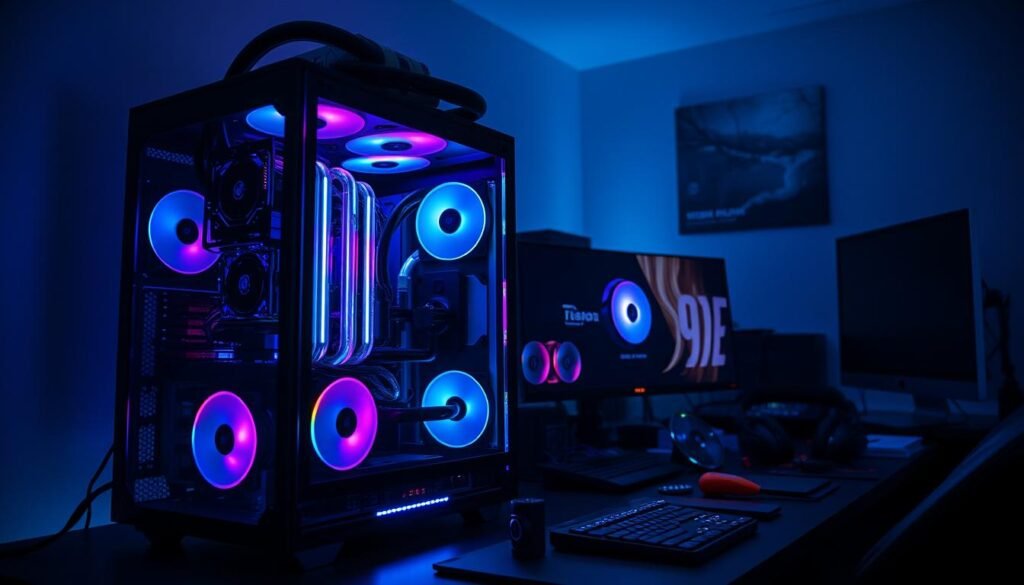
Bagi para penggemar teknologi, pengaturan fan curve bukan sekadar optimasi dasar. Ini adalah seni menciptakan sistem pendinginan yang sempurna untuk performa maksimal.
Teknik advanced memungkinkan kontrol lebih presisi atas thermal management. Hasilnya adalah sistem yang lebih dingin dengan kebisingan minimal.
Custom Water Cooling dan Fan Curve
Water cooling custom membuka peluang baru untuk pengaturan kurva kipas. Sistem ini memberikan efisiensi pendinginan jauh lebih baik daripada air cooler standar.
Integrasi antara water loop dan fan curve membutuhkan pendekatan khusus. Setiap komponen harus bekerja harmonis untuk hasil optimal.
Berikut teknik integrasi water cooling dengan custom fan curves:
- Atur kurva berdasarkan temperature coolant bukan GPU temperature
- Gunakan sensor tambahan untuk monitoring lebih akurat
- Set fan speed berdasarkan delta temperature
- Integrasikan dengan pump speed control
Untuk sistem desktop high-end, water cooling memberikan stabilitas suhu luar biasa. Performa gaming menjadi lebih konsisten bahkan selama session marathon.
Integrasi dengan Sistem Pendingin Lainnya
Hybrid cooling systems menggabungkan berbagai teknologi pendinginan berbeda. Pendekatan ini memberikan fleksibilitas dan efisiensi maksimal.
Setiap laptop gaming modern sudah menggunakan sistem hybrid cooling. Kombinasi heat pipes, vapor chambers, dan fans bekerja bersama.
Teknik optimasi untuk sistem hybrid:
- Monitor semua temperature points secara simultan
- Buat kurva yang responsive terhadap setiap thermal zone
- Integrasikan dengan power management system
- Gunakan data real-time untuk dynamic adjustment
Untuk competitive game, sistem hybrid menjaga suhu optimal secara konsisten. Frame rate tetap stabil tanpa thermal throttling.
| Tipe Cooling System | Integrasi Technique | Target Performance | Kompleksitas |
|---|---|---|---|
| Custom Water Loop | Coolant temp-based curve | Ultra-low temperatures | Tinggi |
| Hybrid Air-Liquid | Zone-based fan control | Balanced performance | Sedang |
| Phase Change Cooling | Cryogenic monitoring | Extreme overclocking | Sangat Tinggi |
| Thermoelectric (Peltier) | Power management integration | Sub-ambient cooling | Tinggi |
Modifikasi desktop untuk enthusiast-level cooling membutuhkan perencanaan matang. Setiap perubahan dapat memengaruhi perlindungan garansi perangkat.
Pendekatan berbasis data menjadi kunci precision cooling. Monitoring real-time memberikan insights untuk optimasi terus-menerus.
Komunitas enthusiast sering berbagi project cooling inovatif. Berbagai solusi kreatif muncul untuk tantangan thermal management.
Teknologi pendinginan PC terus berkembang dengan tren masa depan. Sistem menjadi lebih efisien dengan noise semakin rendah.
Dengan total system integration, Anda mencapai performa thermal tertinggi. Setiap komponen bekerja sama dalam harmony sempurna.
Maintenance dan Update Setting Fan Curve Berkala
Pengaturan kurva kipas yang sudah optimal perlu perawatan rutin untuk mempertahankan performa. Seiring waktu, berbagai faktor dapat memengaruhi efektivitas setting yang telah dibuat.
Pemantauan berkala membantu mendeteksi perubahan performa sistem. Thermal management yang baik memastikan komponen bekerja dalam kondisi ideal.
Kapan Perlu Merevisi Setting Fan Curve
Beberapa tanda menunjukkan kebutuhan revisi pengaturan kipas. Suhu yang meningkat drastis selama aktivitas normal menjadi indikator utama.
Perubahan musim memengaruhi suhu ruangan dan sistem pendingin. Setting perlu disesuaikan dengan kondisi lingkungan yang berubah.
Upgrade komponen atau accessories baru memerlukan penyesuaian kurva. Penambahan case fan atau cooler baru mengubah karakteristik thermal.
Gejala degradasi performa yang perlu diwaspadai:
- Thermal throttling yang terjadi lebih sering
- Kebisingan kipas tidak normal
- Frame rate drop tiba-tiba saat gaming
- Suhu idle yang semakin tinggi
Pemantauan kesehatan drive penyimpanan juga penting. Suhu storage yang tinggi dapat mempengaruhi kecepatan transfer data.
Backup dan Restore Konfigurasi
Backup setting reguler melindungi investasi waktu dalam optimasi. Tools modern memudahkan proses backup dan restore konfigurasi.
Gunakan fitur cloud backup melalui internet untuk keamanan ekstra. Penyimpanan online mencegah kehilangan data saat hardware failure.
Langkah-langkah backup yang recommended:
- Export profile setting dari software control
- Simpan di multiple locations termasuk cloud storage
- Buat dokumentasi setting untuk referensi cepat
- Update backup setelah perubahan signifikan
Prosedur restore untuk berbagai scenario emergency:
| Scenario | Prosedur Restore | Waktu Pemulihan |
|---|---|---|
| System Reinstall | Import backup file setelah instalasi software | 5-10 menit |
| Hardware Upgrade | Adjust setting berdasarkan komponen baru | 15-30 menit |
| Profile Corruption | Gunakan backup terbaru dari cloud | 2-5 menit |
Manajemen power setting juga perlu termasuk dalam backup routine. Konsumsi daya yang optimal merupakan bagian dari thermal management.
Integrasi dengan accessories monitoring memberikan data real-time untuk analisis. Tools berbasis internet menyediakan automated backup solutions.
Pemantauan jangka panjang membantu mengidentifikasi pola performa. Data historis menjadi dasar untuk adjustment dan improvement berkelanjutan.
Kesimpulan: Mencapai Keseimbangan Sempurna untuk PC Anda
Menguasai pengaturan fan curve membuka potensi penuh sistem komputermu. Kamu sekarang bisa menikmati performa maksimal dengan suhu ideal.
Untuk para gamer, setting ini menjamin frame rate stabil dalam setiap sesi game. Creator konten video mendapatkan rendering yang konsisten tanpa overheating. Profesional audio menikmati lingkungan kerja bebas gangguan kebisingan.
Gunakan data thermal sebagai panduan utama untuk optimasi berkelanjutan. Pemantauan rutin membantu menjaga keseimbangan sempurna ini.
Pemilik laptop gaming bisa menerapkan teknik serupa dengan penyesuaian khusus. Selalu pertimbangkan karakteristik unik perangkat mobile.
Sekarang saatnya menerapkan pengetahuan ini! Eksperimen dengan berbagai setting dan temukan konfigurasi terbaik untuk kebutuhanmu.
➡️ Baca Juga: Jennifer Coppen Tunjukkan Kebanggaan pada Justin Hubner di Tengah Hujatan Publik
➡️ Baca Juga: Spider-Man 2 Tidak Akan Dapat DLC Cerita, Fokus Beralih ke Wolverine


