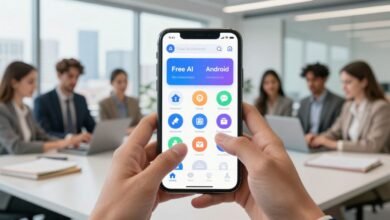
Pernahkah Anda merasa waktu terbuang karena harus terus-menerus berpindah antar aplikasi di ponsel? Misalnya, ketika ingin menonton video sambil membalas chat, atau melihat catatan saat browsing.
Ada solusi praktis untuk masalah ini. Fitur layar terbagi memungkinkan Anda menjalankan dua aplikasi sekaligus di perangkat Anda. Anda tidak perlu lagi menutup satu jendela untuk membuka yang lain.
Fitur ini sangat ampuh untuk meningkatkan produktivitas dan efisiensi. Meski tersedia sebagai bawaan di banyak smartphone, cara mengaksesnya bisa berbeda-beda.
Artikel ini akan memandu Anda melalui berbagai metode untuk mengaktifkan dan memaksimalkan penggunaan mode split-screen. Kami akan bahas panduan native untuk Android 12, tips khusus pengguna Samsung, hingga rekomendasi aplikasi pendukung jika diperlukan.
Poin Kunci
- Fitur split screen memungkinkan penggunaan dua aplikasi secara bersamaan di layar yang sama.
- Manfaat utamanya adalah peningkatan produktivitas dan efisiensi dalam multitasking.
- Aktivasi fitur ini di Android 12 umumnya mudah dan tidak memerlukan akses root.
- Panduan langkah demi langkah akan membantu pemula sekalipun untuk langsung mempraktikkannya.
- Pengguna perangkat Samsung dengan One UI akan mendapatkan tips khusus yang relevan.
- Tersedia juga opsi aplikasi pihak ketiga untuk pengalaman yang lebih dikustomisasi.
- Dengan menguasai fitur ini, Anda dapat bekerja dan beraktivitas dengan lebih optimal di smartphone.
Apa Itu Mode Split-Screen dan Manfaatnya untuk Multitasking?
Fitur layar terbagi hadir sebagai jawaban atas tuntutan produktivitas yang semakin tinggi di perangkat mobile. Kemampuan ini mengubah cara kita berinteraksi dengan ponsel, dari sekadar alat komunikasi menjadi workstation mini.
Dengan layar terbagi, Anda bisa mengerjakan dua hal berbeda dalam satu pandangan. Waktu yang biasa hilang untuk berganti jendela kini bisa dialihkan untuk menyelesaikan pekerjaan.
Memahami Konsep Layar Terbagi di Android
Secara teknis, ini adalah fungsi bawaan sistem operasi. Ia memungkinkan dua program berjalan berdampingan, masing-masing di bagian atas dan bawah atau kiri dan kanan layar.
Setiap jendela beroperasi secara mandiri. Anda dapat menggulir konten di satu sisi sambil mengetik di sisi lainnya. Interaksi ini terjadi tanpa perlu menutup salah satu program.
Fitur ini pertama kali diperkenalkan secara resmi pada Android Nougat (versi 7.0). Perkembangannya terus berlanjut melalui pembaruan, termasuk di sistem operasi terbaru seperti yang kita gunakan sekarang.
Dukungan untuk fungsi ini telah menjadi standar di banyak perangkat. Pengembang aplikasi juga didorong untuk mengoptimalkan program mereka agar kompatibel.
Keuntungan Menggunakan Fitur Split-Screen untuk Produktivitas
Manfaat paling terasa adalah penghematan waktu. Anda tidak lagi perlu bolak-balik menekan tombol recent apps. Semua informasi penting tersaji dalam sekali pandang.
Efisiensi ini langsung berdampak pada hasil kerja. Menyelesaikan tugas ganda menjadi lebih lancar dan terorganisir. Fokus Anda tidak terus-terusan terpotong.
| Aktivitas | Sebelum Menggunakan Layar Terbagi | Sesudah Menggunakan Layar Terbagi |
|---|---|---|
| Membuat Catatan dari Video Tutorial | Berhenti menonton, buka aplikasi catatan, salin info, kembali ke pemutar video. | Video terus berjalan di satu sisi, catatan langsung diketik di sisi lain secara bersamaan. |
| Membandingkan Data | Membuka browser, menghafal angka, lalu membuka spreadsheet untuk memasukkan data. | Browser dan spreadsheet terbuka berdampingan, proses salin-tempel atau input data jadi instan. |
| Membalas Chat Sambil Browsing | Buka pesan, balas, tutup, lalu buka kembali browser untuk melanjutkan membaca. | Percakapan tetap terbuka di bagian bawah, sementara Anda bebas membaca artikel di bagian atas. |
Contoh lain termasuk memantau media sosial sambil mengedit dokumen, atau melihat peta navigasi sambil mendengarkan musik. Kemungkinannya sangat luas sesuai kebutuhan pribadi.
Perlu diingat, tidak semua program mendukung mode ini sepenuhnya. Beberapa game atau aplikasi keamanan khusus mungkin membatasi fungsi ini untuk alasan teknis.
Dengan memahami berbagai keuntungannya, Anda dapat mulai mengidentifikasi rutinitas mana yang bisa dioptimalkan. Fitur yang powerful ini siap membantu Anda bekerja dan belajar dengan lebih optimal.
Cara Split Screen Android 12 Tanpa Root dengan Metode Native

Fitur bawaan sistem operasi memungkinkan Anda mengaktifkan layar terbagi dengan beberapa ketukan saja. Metode ini adalah cara paling standar dan langsung, tanpa memerlukan pengaturan rumit.
Pastikan perangkat Anda menjalankan Android 7.0 (Nougat) atau lebih baru. Sebagian besar ponsel sekarang sudah mendukung.
Ikuti langkah-langkah berikut untuk memulai. Prosesnya intuitif dan bisa dikuasai dalam hitungan menit.
Langkah 1: Buka Aplikasi Pertama dan Akses Menu Recent Apps
Pertama, jalankan program yang ingin Anda gunakan. Misalnya, buka browser atau aplikasi pesan.
Kemudian, akses menu recent apps. Caranya bisa berbeda tergantung pengaturan navigasi di perangkat.
Jika menggunakan tombol virtual, tekan ikon berbentuk kotak atau tiga garis di bagian bawah layar. Bagi yang memakai gesture, cukup gesek ke atas dari area bawah layar dan tahan sebentar.
Anda akan melihat jendela-jendela program yang baru saja dibuka. Ini adalah daftar yang Anda butuhkan.
Langkah 2: Pilih Opsi “Open in Split Screen View”
Pada tampilan recent apps, temukan ikon program pertama tadi. Sentuh dan tahan ikonnya selama beberapa detik.
Sebuah menu kecil akan muncul di atas ikon tersebut. Di antara pilihan yang ada, cari dan tekan opsi “Open in split screen view”.
Seketika, jendela program pertama akan menempati separuh area layar. Biasanya posisinya di bagian atas. Separuh layar lainnya akan kosong, menunggu program kedua.
Langkah 3: Tentukan Aplikasi Kedua untuk Ditampilkan Bersamaan
Kini, Anda perlu memilih program kedua. Di separuh layar yang kosong, biasanya akan muncul daftar recent apps lainnya atau drawer berisi semua program terinstal.
Pilih aplikasi yang diinginkan dari daftar tersebut. Sebagai contoh, jika program pertama adalah Chrome, Anda bisa pilih WhatsApp untuk program kedua.
Dengan begitu, kedua jendela akan berjalan berdampingan. Anda bisa langsung menggunakannya untuk bekerja atau berkomunikasi.
Beberapa program mungkin tidak mendukung penuh fungsi ini. Jika salah satunya tidak merespons, coba ganti dengan program lain.
Untuk keluar sementara dari mode ini, tarik garis pembatas di tengah ke atas atau ke bawah sampai ke tepi layar. Aktivitas di program yang ditutup akan tetap tersimpan.
Dengan panduan ini, menggunakan dua program sekaligus menjadi sangat mudah. Anda bisa segera merasakan manfaatnya dalam keseharian.
Panduan Khusus: Cara Split Screen di HP Samsung (Termasuk Model Terbaru)
Bagi pemilik perangkat Samsung, antarmuka One UI menawarkan pengalaman multitasking yang lebih kaya dengan beberapa metode akses yang eksklusif. Tidak hanya mengandalkan fungsi bawaan sistem, Samsung melengkapinya dengan pintasan cerdas.
Panduan ini dirancang khusus untuk Anda. Kami akan bahas tiga cara utama, dari yang paling umum hingga trik tersembunyi di balik layar.
Menggunakan Tombol Recent Apps (Cara Paling Umum)
Metode ini bekerja di hampir semua model. Mulailah dengan menjalankan program pertama yang Anda butuhkan.
Akses menu recent apps. Jika ponsel memakai tombol navigasi, tekan ikon berbentuk tiga garis atau kotak. Untuk model dengan full gesture, gesek ke atas dari bagian bawah dan tahan.
Di tampilan ini, sentuh dan tahan ikon program pilihan Anda. Sebuah menu akan muncul.
Pilih opsi “Buka di Tampilan Layar Terbagi”. Sekarang, jendela pertama akan menempati separuh layar.
Di bagian kosong, pilih program kedua dari daftar yang muncul. Kedua aplikasi kini berjalan berdampingan.
Memaksimalkan Edge Panel untuk Akses Lebih Cepat
Edge Panel adalah keunggulan Samsung. Ia bertindak sebagai pintasan geser yang sangat cepat.
Aktifkan dulu di Pengaturan > Tampilan > Edge Screen > Edge Panels. Pastikan sakelarnya menyala.
Untuk menggunakannya, gesek panel dari tepi kanan (atau kiri) layar. Kemudian, seret dan lepas ikon aplikasi favorit langsung ke area layar.
Program tersebut akan langsung terbuka dalam mode terbagi. Ini sempurna untuk kombinasi instan, seperti Google Maps dan Spotify saat berkendara.
Anda bisa mengatur panel berisi program yang paling sering digunakan. Aksesnya jadi hanya dalam satu langkah.
Mengaktifkan dan Menggunakan Gesture “Swipe for Split Screen”
Samsung menyediakan gesture eksperimental yang sangat cepat. Fitur ini berada di bagian Labs.
Buka Pengaturan > Fitur Lanjutan > Labs. Cari dan aktifkan sakelar untuk “Swipe for Split Screen“.
Cara pakainya mudah. Buka program pertama yang diinginkan. Lalu, lakukan usapan ke atas dengan dua jari dari bagian bawah layar.
Gerakan ini akan langsung membuka daftar untuk memilih program kedua. Beberapa sumber juga membahas gesture tersembunyi lainnya seperti pinch in dan pinch untuk fungsi serupa.
Jika gesture tidak bekerja, pastikan fitur di Labs sudah benar-benar diaktifkan. Ini cocok untuk model terbaru.
| Metode | Cara Akses | Keunggulan | Keterangan |
|---|---|---|---|
| Tombol Recent Apps | Buka app > Akses menu recent apps > Tahan ikon > Pilih opsi layar terbagi. | Universal, bekerja di hampir semua model dan versi One UI. | Label opsi mungkin sedikit berbeda, misalnya “Open in split screen view”. |
| Edge Panel | Aktifkan panel > Geser dari tepi > Seret & lepas ikon app ke layar. | Sangat cepat, akses satu langkah untuk aplikasi favorit yang sudah disiapkan. | Fitur eksklusif Samsung, perlu diaktifkan terlebih dahulu di pengaturan. |
| Gesture Swipe | Aktifkan di Settings > Advanced Features > Labs > Buka app > Usap dua jari ke atas. | Aktivasi paling cepat tanpa menekan tombol atau membuka menu. | Bagian dari fitur Labs (eksperimental), mungkin tidak tersedia di semua model. |
Dengan menguasai ketiga metode ini, Anda dapat memilih yang paling sesuai dengan kebiasaan. One UI juga menawarkan fleksibilitas lebih.
Misalnya, dari mode terbagi, Anda bisa mengubah salah satu jendela menjadi Pop-up View yang mengambang. Cukup tekan garis pembatas di tengah dan pilih opsi tersebut.
Untuk kombinasi yang sering digunakan, pertimbangkan fitur App Pair (tersedia di tablet Samsung). Semua ini membuat perangkat Anda lebih powerful.
Tips dan Trik Mengoptimalkan Pengalaman Split-Screen

Setelah berhasil mengaktifkan fitur layar terbagi, kini saatnya untuk mengeksplorasi berbagai trik agar penggunaannya semakin efektif dan personal. Bagian ini akan membawa keterampilan Anda ke level berikutnya.
Dengan tips berikut, Anda bisa menyesuaikan pengalaman multitasking sesuai kebutuhan spesifik. Mulai dari mengatur proporsi jendela hingga memanfaatkan program pihak ketiga.
Cara Menyesuaikan Ukuran Masing-Masing Jendela Aplikasi
Proporsi standar 50:50 mungkin tidak selalu ideal. Untungnya, Anda dapat dengan mudah mengaturnya.
Cari garis pemisah vertikal atau horizontal di tengah layar. Sentuh dan tahan garis tersebut, lalu geser ke atas, bawah, kiri, atau kanan.
Dengan begitu, ukuran masing-masing jendela akan berubah. Beri lebih banyak ruang pada program yang sedang menjadi prioritas.
Misalnya, beri porsi besar untuk browser saat meneliti, dan porsi kecil untuk aplikasi pesan. Fleksibilitas ini meningkatkan kenyamanan.
Mengubah Tampilan Split-Screen Menjadi Pop-Up View
Ingin salah satu program berubah menjadi jendela kecil yang mengambang? Fitur Pop-up View adalah jawabannya.
Caranya, ketuk garis pembatas di tengah layar. Sebuah menu kecil akan muncul.
Pilih opsi untuk mengubah tampilan menjadi jendela mengambang. Sekarang, program tersebut dapat dipindahkan dan diatur ukurannya secara bebas.
Jendela ini akan tetap berada di atas program lain yang berjalan penuh. Ini sempurna untuk memantau video atau chat sambil fokus pada aktivitas utama.
Membuat App Pair untuk Kombinasi Aplikasi Favorit
Bagi pemilik perangkat Samsung, terutama tablet, ada fitur canggih bernama App Pair. Ini seperti pintasan ajaib.
Fitur ini memungkinkan Anda menyimpan kombinasi dua program favorit. Dengan satu ketuk, keduanya langsung terbuka dalam mode layar terbagi.
Untuk membuatnya, aktifkan dulu fitur ini di pengaturan Edge Panel. Kemudian, tambahkan pasangan program yang sering digunakan bersamaan.
Contohnya, pasangan Google Docs dan Google Meet untuk rapat, atau Maps dan Spotify untuk perjalanan. Hemat waktu, tingkatkan efisiensi.
Aplikasi Pihak Ketiga sebagai Alternatif
Jika fungsi bawaan dirasa kurang, Play Store menawarkan berbagai program pendukung. Masing-masing punya keunggulan.
Berikut beberapa pilihan yang layak dipertimbangkan:
- Split Screen: Multitasking: Solusi mudah dan stabil untuk pengguna umum. Antarmukanya sederhana, cocok untuk menjalankan dua aplikasi bersamaan dengan lancar.
- Floating Apps: Membawa pengalaman ke level lain dengan mode jendela terapung. Fleksibel untuk membuka lebih dari dua program, tetapi membutuhkan RAM lebih besar.
- Easy Split Screen: Sangat sederhana, ideal untuk pemula. Fokus pada akses cepat ke fitur dasar tanpa kerumitan.
- Split Screen Shortcut: Membuat pintasan di homescreen untuk kombinasi tertentu. Kecepatan akses adalah nilai jual utamanya.
Pertimbangkan kelebihan dan kekurangan seperti iklan, fitur premium, dan konsumsi sumber daya. Pilih yang paling cocok dengan spesifikasi perangkat dan kebiasaan Anda.
Dengan menguasai trik-trik ini, layar terbagi bukan lagi sekadar fitur, melainkan alat produktivitas yang sangat personal.
Kesimpulan
Kemampuan untuk menjalankan dua program sekaligus bukan lagi fitur mewah, melainkan kebutuhan dasar untuk mengimbangi ritme kehidupan digital. Panduan lengkap ini telah membekali Anda dengan berbagai metode untuk mengaktifkan split screen.
Sekarang, Anda bisa menyesuaikan pengalaman multitasking sesuai kebutuhan pribadi. Baik menggunakan fungsi bawaan, trik khusus perangkat, atau program pendukung, tujuannya sama: meningkatkan produktivitas.
Kami mendorong Anda untuk segera mencoba panduan ini. Eksplorasi kombinasi aplikasi yang paling berguna untuk rutinitas Anda. Dengan begitu, perangkat akan menjadi partner kerja yang jauh lebih tangguh.
Fitur layar terbagi membuka potensi penuh ponsel. Manfaatkanlah untuk menyelesaikan lebih banyak hal dengan mudah.
➡️ Baca Juga: Kinerja Pengamanan Mudik Mendapat Respon Positif 94,3% dari Masyarakat, Kakorlantas Raih Penghargaan
➡️ Baca Juga: Tim Tenis Putri Indonesia Raih Prestasi, Kembali ke Playoff Billie Jean King Cup Setelah 22 Tahun