Pernah merasa ponselmu punya kemampuan lebih yang belum kamu gali? Ternyata, ada sebuah dunia tersembunyi di balik layar perangkatmu yang menunggu untuk dieksplorasi.
Dunia ini dikenal sebagai opsi untuk pengembang. Ia sengaja tidak ditampilkan secara default karena berisi pengaturan yang powerful. Opsi ini ditujukan bagi mereka yang ingin mengutak-atik sistem lebih dalam.
Artikel ini akan menjadi pemandu lengkapmu. Kami akan membongkar bagaimana akses ke area ini dapat mengubah pengalaman sehari-hari kamu menggunakan smartphone. Hasilnya, perangkat bisa bekerja lebih efisien dan sesuai keinginanmu.
Kamu akan mendapatkan informasi jelas, mulai dari cara membuka kunci aksesnya hingga menelusuri berbagai kemampuan unik yang tersedia. Setiap langkah dijelaskan dengan bahasa yang mudah diikuti.
Poin-Poin Penting
- Di dalam ponsel cerdasmu, terdapat lapisan pengaturan lanjutan yang jarang disentuh oleh kebanyakan pengguna.
- Akses ini sengaja disembunyikan untuk melindungi sistem dari perubahan yang tidak disengaja.
- Mengeksplorasi area tersebut dapat memberikan kendali lebih besar atas kinerja dan perilaku perangkat.
- Kamu akan dibimbing langkah demi langkah untuk mengaktifkan dan mencoba berbagai opsi yang tersedia.
- Selalu ingat untuk berhati-hati dan memahami risiko sebelum mengubah setelan yang penting.
Apa Itu Developer Mode Android 15 dan Mengapa Dia Tersembunyi?
Bayangkan jika kamu memiliki kunci master yang bisa membuka semua ruang tersembunyi di dalam perangkat Android milikmu. Ruang itu adalah Developer Mode. Ia adalah sebuah panel kontrol khusus yang penuh dengan alat-alat canggih.
Panel ini pada dasarnya adalah sekumpulan pengaturan lanjutan. Awalnya dirancang khusus untuk para pembuat aplikasi. Tujuannya adalah membantu dalam proses debugging dan pengujian software yang mereka buat.
Meski target utamanya adalah pengembang, banyak kemampuannya yang juga berguna untuk pengguna sehari-hari. Kamu bisa mendapatkan kendali lebih besar atas cara kerja ponsel. Namun, menu ini sengaja tidak ditampilkan secara default.
Alasannya terkait keamanan dan stabilitas sistem. Bagi pengguna rata-rata, perubahan di area ini bisa berisiko. Itulah mengapa ia disembunyikan, layaknya sebuah fitur tersembunyi yang hanya diakses oleh yang benar-benar membutuhkan.
Pintu Belakang untuk Pengembang Aplikasi
Fungsi utama dari mode android ini adalah sebagai pintu belakang teknis. Di dalamnya, pembuat aplikasi menemukan berbagai alat untuk memantau kinerja.
Mereka bisa melihat penggunaan memori RAM secara detail. Ada juga opsi untuk membatasi proses di latar belakang. Alat debugging melalui kabel USB juga tersedia di sini.
Dengan alat-alat ini, seorang pengembang dapat menemukan dan memperbaiki bug. Mereka bisa menguji aplikasi pada berbagai kondisi sistem. Ini adalah lingkungan kerja yang vital untuk memastikan software berkualitas.
Perbedaan Besar dengan Mode Pengguna Biasa
Aktivasi developer mode mengubah status ponselmu. Ia berubah dari perangkat konsumen biasa menjadi alat yang bisa diutak-atik. Perbedaan dengan penggunaan normal sangat mencolok.
Intinya terletak pada level akses dan keamanan. Mode pengguna biasa dirancang untuk kenyamanan dan perlindungan. Sementara itu, mode untuk pengembang membuka batasan tersebut.
Berikut adalah tabel perbandingan yang jelas antara keduanya:
| Aspect | Mode Pengguna Biasa | Developer Mode |
|---|---|---|
| Tingkat Akses ke Sistem | Terdapat batasan yang ketat. Pengguna hanya bisa mengubah pengaturan umum yang disediakan. | Akses sangat dalam dan penuh. Memungkinkan perubahan pada parameter inti sistem operasi. |
| Fitur yang Tersedia | Hanya fitur-fitur dasar dan aman untuk penggunaan sehari-hari. | Fitur lengkap dan canggih untuk keperluan teknis, debugging, dan monitoring. |
| Tingkat Keamanan | Sangat tinggi. Sistem dilindungi dari perubahan yang berpotensi merusak. | Lebih rendah. Beberapa lapisan keamanan dinonaktifkan untuk memungkinkan pengujian mendalam. |
| Kemungkinan Error atau Crash | Rendah. Konfigurasi default dioptimalkan untuk stabilitas. | Lebih tinggi. Pengaturan yang salah dapat menyebabkan aplikasi error atau sistem tidak stabil. |
| Tujuan Utama | Kenyamanan, kemudahan penggunaan, dan keamanan data pengguna. | Pengembangan aplikasi, pengujian sistem, dan eksplorasi kemampuan perangkat. |
Memahami perbedaan ini sangat penting. Mengaktifkan pengaturan ini memberikan kekuatan lebih besar. Namun, ia juga membutuhkan tanggung jawab dan kehati-hatian yang lebih besar.
Pengetahuan tentang area khusus ini benar-benar mengubah cara pandang kita terhadap ponsel. Ia bukan lagi sekadar alat, tapi sebuah platform yang bisa dikustomisasi mendalam.
Cara Mudah Mengaktifkan Developer Mode di Android 15
Tahukah kamu bahwa ada cara sederhana untuk mengakses pengaturan lanjutan di perangkatmu? Prosesnya sangat mudah dan tidak membutuhkan keahlian teknis khusus. Kamu hanya perlu mengikuti petunjuk langkah demi langkah.
Dengan mengaktifkannya, kamu membuka pintu ke berbagai alat canggih. Panduan ini akan menunjukkan caranya dengan jelas.
Langkah-Langkah Membuka Pintu Rahasia
Ikuti urutan ini untuk membuka akses ke panel kontrol khusus tersebut:
- Buka aplikasi Pengaturan utama di ponselmu.
- Gulir ke bawah dan cari entri bertuliskan Tentang Ponsel atau “About Phone”.
- Di dalamnya, ketuk opsi Informasi Software atau “Software Information”.
- Di sini, kamu akan menemukan Build Number atau “Nomor Build”.
- Ketuk tulisan Build Number tersebut sebanyak tujuh kali berturut-turut.
Selama ketukan, hitungan akan muncul di layar. Setelah ketukan ketujuh, notifikasi “You are now a developer!” akan tampil. Itu adalah tanda bahwa developer options telah diaktifkan.
Jangan khawatir, aktivasi ini tidak akan merusak ponselmu. Ia hanya mengubah status perangkat.
Tips: Menemukan Menu “Opsi Pengembang” Setelah Diaktifkan
Setelah berhasil, menu developer options atau “Opsi Pengembang” akan tersedia. Lokasinya bisa sedikit berbeda tergantung model ponsel.
Biasanya, ia terletak di salah satu dari dua tempat ini:
| Lokasi Pencarian | Deskripsi | Kemungkinan Ditemukan |
|---|---|---|
| Bagian Bawah Menu Pengaturan Utama | Setelah membuka Pengaturan, gulir sampai paling bawah. Menu “Opsi Pengembang” atau “Developer options” sering muncul di atas “Bantuan” atau “Tentang”. | Sangat tinggi untuk perangkat dengan antarmuka stock Android. |
| Di Dalam Sub-Menu “Sistem” | Kadang menu ini dikelompokkan di dalam kategori Sistem atau “System”. Buka menu Sistem terlebih dahulu, lalu cari di dalamnya. | Umum pada ponsel dengan kulit kustom dari pabrikan tertentu. |
Jika kamu kesulitan menemukannya, coba gunakan fitur pencarian di dalam aplikasi Pengaturan. Ketik “pengembang” atau “developer” pada kolom search.
Restart ringan perangkat juga bisa membantu agar menu muncul dengan benar. Aktivasi ini bersifat permanen hingga kamu menonaktifkannya secara manual.
Ingat, menonaktifkan menu developer options mungkin akan menghapus semua pengaturan yang telah kamu ubah di dalamnya. Untuk perangkat lama (Android 6.0/7.0), cara menonaktifkannya adalah melalui Pengaturan > Aplikasi > Penyimpanan > Hapus Data pada aplikasi Settings.
Sekarang, kamu sudah siap untuk menjelajahi berbagai kemampuan yang tersembunyi. Selamat mencoba!
Fitur #1: Quick Tap – Eksekusi Cepat dengan Ketuk Punggung HP
Ada sebuah cara pintas yang sangat praktis, diaktifkan dengan ketukan ringan di bagian belakang perangkat. Kemampuan ini bernama Quick Tap, sebuah gestur pintar yang mengubah cara kamu berinteraksi dengan ponsel.
Dengan memanfaatkan sensor akselerometer dan giroskop yang sudah tertanam, ponsel dapat mendeteksi ketukan ganda yang spesifik. Kamu tidak perlu lagi membuka aplikasi atau mencari tombol fisik untuk melakukan aksi tertentu.
Berikut adalah beberapa contoh aktivitas yang bisa langsung kamu jalankan:
- Mengambil tangkapan layar dengan sangat mudah.
- Menyalakan senter secara instan dalam kondisi gelap.
- Membuka aplikasi kamera dengan cepat untuk tidak ketinggalan momen.
- Langsung membuka aplikasi favorit seperti Spotify atau WhatsApp.
- Memanggil asisten virtual Google Assistant untuk bantuan.
Untuk mulai merasakan manfaatnya, ikuti langkah-langkah sederhana ini untuk mengaktifkannya:
- Buka aplikasi Pengaturan utama di ponselmu.
- Masuk ke menu Sistem, lalu pilih Gestur.
- Gulir dan temukan opsi Quick Tap.
- Aktifkan sakelar “Gunakan Quick Tap”.
- Pilih aksi yang paling sesuai dengan kebiasaan penggunaan harianmu dari daftar yang tersedia.
Setelah diaktifkan, kamu bisa menyesuaikan tingkat sensitivitas ketukan di menu yang sama. Pengaturan ini membantu agar gestur tidak terpicu secara tidak sengaja.
Perlu diingat, casing atau pelindung ponsel yang sangat tebal mungkin dapat mengurangi keakuratan deteksi. Uji coba di beberapa kondisi akan memberikan hasil terbaik.
Manfaat utama dari kemampuan ini adalah efisiensi waktu dan kemudahan akses. Saat sedang sibuk atau hanya menggunakan satu tangan, Quick Tap menjadi solusi yang sempurna.
Pengalaman berinteraksi dengan perangkatmu akan terasa lebih magis dan intuitif. Kamu mendapatkan kontrol yang lebih langsung atas berbagai fungsi, hanya dengan sebuah ketukan.
Fitur #2: Barcode WiFi – Berbagi Password tanpa Harus Ngomong
Berbagi kata sandi WiFi yang panjang dan rumit seringkali menjadi momen yang merepotkan, bukan? Kamu harus mengejanya berulang kali atau menuliskannya di secarik kertas.
Kini, ada solusi yang lebih cerdas dan elegan. Kemampuan untuk membuat kode QR memungkinkan tamu terhubung ke internet dengan mudah.
Metode ini mengubah cara kita membagikan akses jaringan. Alih-alih mengucapkan password, cukup tunjukkan kode dari layar ponselmu.
Proses ini terintegrasi langsung dalam pengaturan perangkat. Ia dirancang untuk kecepatan dan keamanan yang lebih baik.
Berikut perbandingan jelas antara cara lama dan cara baru:
| Aspek | Berbagi Manual (Sebut/Tulis) | Barcode WiFi |
|---|---|---|
| Kecepatan | Lambat. Bergantung pada keakuratan pengucapan atau penulisan. | Sangat cepat. Koneksi terjadi dalam hitungan detik setelah pemindaian. |
| Kemudahan | Berpotensi terjadi salah ketik atau salah dengar, terutama untuk password kompleks. | Mudah sekali. Hanya perlu memindai gambar dengan kamera. |
| Keamanan | Rendah. Password terlihat atau terdengar oleh orang di sekitar. | Tinggi. Informasi sensitif tersandi dalam kode QR dan membutuhkan verifikasi untuk membuatnya. |
| Akurasi | Rentan terhadap kesalahan manusia. | 100% akurat. Sistem yang membaca dan menerapkan kode. |
| Situasi Ideal | Untuk satu atau dua orang di lingkungan yang tenang. | Sempurna untuk pertemuan kelompok, kafe, atau kantor dengan banyak tamu. |
Keamanan adalah poin penting dari kemampuan ini. Kata sandi tidak pernah ditampilkan sebagai teks biasa.
Hanya pengguna yang terautentikasi yang dapat membuat kode ini. Sistem akan meminta sidik jari atau PIN terlebih dahulu.
Ingin mencobanya? Ikuti langkah-langkah sederhana ini:
- Buka Pengaturan, lalu pilih Jaringan & Internet dan ketuk Internet.
- Pilih jaringan WiFi yang sedang aktif dan terhubung.
- Ketuk opsi Bagikan (Share) yang muncul.
- Verifikasi identitasmu dengan sidik jari atau PIN perangkat.
- Kode QR unik akan langsung muncul di layarmu.
Tamumu hanya perlu membuka kamera atau aplikasi pemindai QR. Arahkan ke kode tersebut dan koneksi akan terbentuk otomatis.
Kemampuan ini sangat berguna dalam banyak aktivitas. Saat rapat kerja atau kumpul keluarga, waktu tidak terbuang percuma.
Hasilnya adalah efisiensi yang nyata. Kamu juga bisa menggunakan cara serupa untuk berbagi koneksi hotspot pribadimu.
Dengan begini, berbagi akses internet menjadi proses yang mulus dan aman. Semua data sensitif tetap terlindungi dengan baik.
Fitur #3: Privasi Jaringan Wi-Fi yang Lebih Baik
Saat kamu menikmati kopi di kafe favorit dan tersambung ke WiFi gratis, ada informasi pribadi yang mungkin tanpa sadar kamu bagikan. Ponselmu secara otomatis memberitahu jaringan tentang identitasnya.
Data yang dibagikan biasanya adalah nama perangkat dan alamat MAC. Ini bisa digunakan untuk melacak kebiasaan koneksimu di berbagai tempat.
Cara Menyembunyikan Nama Perangkat dan Alamat MAC
Apa itu alamat MAC? Ia seperti nomor identifikasi permanen untuk kartu jaringan di ponselmu. Setiap perangkat memiliki kode unik ini.
Masalahnya, kode ini bisa dipakai untuk melacak pergerakanmu. Misalnya, dari kafe ke bandara. Pengacakan alamat MAC menciptakan identitas sementara yang berbeda untuk setiap akses titik WiFi.
Ini membuat pelacakan silang menjadi sangat sulit. Kamu akan tampak sebagai perangkat baru setiap kali tersambung.
Ikuti langkah-langkah ini untuk mengaktifkan perlindungan privasi:
- Buka Pengaturan utama di ponsel.
- Pilih Jaringan & internet, lalu ketuk Internet.
- Ketuk ikon roda gigi di samping nama WiFi yang aktif.
- Gulir dan cari menu Privasi.
- Matikan opsi “Kirim nama perangkat”.
- Aktifkan opsi “Gunakan MAC acak”.
Dengan ini, nama ponselmu seperti “Galaxy S23 User” tidak akan lagi terkirim. Router hanya akan melihat identitas generik seperti “Android Device”.
Berikut adalah perbedaan yang akan kamu dapatkan:
| Aspek | Koneksi Default (Biasa) | Koneksi dengan Privasi Ditingkatkan |
|---|---|---|
| Nama Perangkat | Dikirimkan ke router. Bisa berisi nama pribadi atau model ponsel. | Tidak dikirim. Router melihat label generik untuk melindungi identitas. |
| Alamat MAC | Statis dan permanen. Sama di setiap lokasi WiFi. | Diacak dan berubah. Berbeda untuk setiap jaringan atau sambungan baru. |
| Potensi Pelacakan | Tinggi. Aktivitas dapat dihubungkan di berbagai lokasi. | Sangat rendah. Sulit untuk membuat profil perangkat yang akurat. |
| Keperluan Autentikasi | Cocok untuk jaringan rumah atau kantor yang memerlukan identifikasi tetap. | Ideal untuk WiFi publik. Mungkin perlu dinonaktifkan sementara untuk jaringan korporat ketat. |
Manfaat utama adalah peningkatan anonimitas online. Pihak yang tidak bertanggung jawab akan kesulitan memprofil atau menargetkan perangkatmu.
Kemampuan ini sangat disarankan saat menggunakan WiFi di tempat umum. Contohnya bandara, hotel, atau restoran.
Perlindungan ini adalah salah satu cara praktis untuk melindungi perangkat dari ancaman digital. Ia bekerja langsung pada level sistem.
Perhatian: beberapa jaringan perusahaan memerlukan alamat MAC tetap untuk autentikasi. Jika mengalami masalah koneksi di kantor, nonaktifkan sementara pengaturan MAC acak ini.
Dengan mengelola data yang dibagikan, kamu mengambil kendali lebih atas jejak digitalmu. Langkah kecil ini memberikan rasa aman yang besar.
Fitur #4: Split Screen & Multi-Window untuk Multitasking Pro
Bayangkan kamu bisa menonton panduan memasak sambil mencatat bahan-bahannya, semuanya dalam satu tampilan. Kemampuan ini disebut layar terbagi. Ia mengubah ponsel layar lebar menjadi workstation mini yang powerful.
Dengan alat ini, dua aplikasi dapat berjalan berdampingan. Kamu tidak perlu lagi berganti tab atau menutup satu program untuk membuka yang lain. Kontrol penuh atas ruang kerja ada di genggamanmu.
Berikut beberapa contoh aktivitas yang menjadi jauh lebih mudah:
- Menonton video konferensi di separuh layar sambil membuat catatan rapat.
- Membalas percakapan di media sosial sambil melihat peta navigasi.
- Menyalin informasi dari artikel browser langsung ke aplikasi pengolah kata.
- Memonitor chat grup sambil menonton siaran langsung olahraga.
Perbedaan antara penggunaan biasa dan dengan kemampuan ini sangat mencolok. Lihat tabel perbandingannya:
| Aspect | Multitasking Biasa (Berganti Aplikasi) | Dengan Split Screen |
|---|---|---|
| Efisiensi Waktu | Rendah. Membutuhkan waktu untuk berpindah konteks antara aplikasi. | Tinggi. Informasi dari dua sumber tersedia sekaligus, mengurangi jeda. |
| Kemudahan Referensi | Sulit. Harus mengingat informasi dari aplikasi yang tertutup. | Sangat mudah. Data dapat dilihat dan disalin langsung antar aplikasi. |
| Fleksibilitas Kerja | Terbatas. Fokus hanya pada satu tugas dalam satu waktu. | Luas. Memungkinkan kolaborasi konten dan manajemen tugas ganda. |
| Pengalaman Pengguna | Linear dan berurutan. | Dinamis dan paralel, mirip bekerja di komputer. |
Cara mengaktifkannya sangat sederhana. Ikuti langkah-langkah ini:
Pertama, buka menu aplikasi terbaru (Recent Apps). Caranya, geser sedikit dari bagian bawah layar dan tahan.
Kedua, ketuk dan tahan ikon aplikasi yang ingin kamu tempatkan di bagian atas. Pilih opsi “Layar Terbagi” dari menu yang muncul.
Aplikasi pertama akan mengunci posisinya di separuh atas. Bagian bawah layar akan menampilkan drawer atau daftar aplikasi terbaru lainnya.
Terakhir, pilih program kedua dari bagian bawah untuk mengisi ruang yang kosong. Kedua program kini berjalan secara bersamaan.
Beberapa ponsel juga mendukung jendela mengambang. Ia memungkinkan aplikasi ketiga berjalan di atas dua aplikasi layar terbagi. Dukungan ini tergantung pada perangkat lunak dan keras.
Kamu bisa menyesuaikan ukuran pembagian. Cukup tarik garis pemisah di tengah ke atas atau bawah. Untuk keluar dari mode ini, tarik pemisah ke tepi layar hingga salah satu aplikasi menutup.
Hasil dari kemampuan ini adalah peningkatan produktivitas yang signifikan. Para pembuat konten bisa mengedit sambil mencari referensi.
Pelajar dapat membaca materi sambil membuat rangkuman. Profesional bisa mengelola email sambil melihat kalender. Ponselmu bukan hanya untuk hiburan, tapi juga alat kerja serius.
Fitur #5: Extend Unlock – Biarkan HP Terbuka di Lokasi Terpercaya
Apakah kamu lelah harus membuka kunci ponsel berulang kali saat sedang bersantai di rumah? Sebuah kemampuan cerdas hadir untuk mengatasi hal itu. Ia memungkinkan perangkatmu tetap terbuka secara otomatis di tempat-tempat yang kamu anggap aman.
Kemampuan ini bernama Extend Unlock. Ia adalah solusi antara kontrol keamanan dan kenyamanan akses. Daripada memasukkan PIN atau sidik jari setiap saat, ponsel akan mengenali lokasimu.
Cara kerjanya bergantung pada GPS atau jaringan seluler. Perangkat akan memantau apakah kamu berada dalam zona “terpercaya” yang sudah ditetapkan. Contohnya adalah area rumah atau kantor pribadimu.
Begitu terdeteksi berada di zona tersebut, kunci layar akan dinonaktifkan sementara. Kamu bisa langsung menggeser untuk masuk ke layar utama. Pengalaman menggunakan ponsel di rumah menjadi sangat lancar.
Perbandingan berikut menunjukkan bagaimana kemampuan ini mengubah interaksi sehari-hari:
| Aspect | Penggunaan Normal (Kunci Manual) | Dengan Extend Unlock |
|---|---|---|
| Proses Akses | Memerlukan autentikasi (PIN, pola, sidik jari) setiap kali layar mati. | Langsung geser untuk buka. Tidak ada langkah verifikasi di lokasi terpercaya. |
| Kenyamanan | Bisa terasa merepotkan, terutama saat aktivitas sering terputus. | Sangat nyaman dan cepat. Interaksi menjadi instan dan tanpa hambatan. |
| Prinsip Keamanan | Proteksi aktif secara konstan, di mana pun berada. | Proteksi dinamis. Aktif penuh di luar zona, nonaktif sementara di dalam zona aman. |
| Ideal Untuk | Semua situasi, terutama di tempat umum atau lingkungan tidak dikenal. | Lingkungan privat yang benar-benar kamu kuasai, seperti rumah pribadi. |
Untuk mengaturnya, ikuti langkah-langkah konfigurasi ini:
- Buka aplikasi Pengaturan utama di ponselmu.
- Masuk ke menu Keamanan & Privasi, lalu pilih Keamanan Lainnya.
- Cari dan ketuk opsi Extend Unlock.
- Sistem akan meminta verifikasi identitasmu dengan PIN, pola, atau sidik jari.
- Aktifkan sakelar, lalu ikuti petunjuk untuk menambahkan lokasi terpercaya saat ini.
Keamanan tetap menjadi prioritas utama. Begitu ponselmu keluar dari area yang ditandai, semua lapisan proteksi normal akan aktif kembali secara otomatis. Tidak ada celah yang terbuka.
Oleh karena itu, sangat penting untuk hanya menggunakan kemampuan ini di lokasi yang benar-benar pribadi. Jangan pernah mengaktifkannya untuk kafe, bandara, atau transportasi umum.
Manfaat yang langsung bisa kamu rasakan cukup beragam. Pertama, efisiensi waktu karena tidak perlu lagi melakukan verifikasi berulang. Kedua, pengalaman berselancar di ponsel menjadi lebih seamless dan menyenangkan.
Ketiga, komponen fisik seperti sensor sidik jari atau tombol power jadi lebih awet. Beban kerja mereka berkurang secara signifikan. Pengguna mendapatkan kenyamanan maksimal tanpa mengorbankan inti proteksi.
Kemampuan ini adalah contoh bagus bagaimana kontrol cerdas bisa disesuaikan dengan konteks. Kamu mengambil alih bagaimana dan kapan perangkat meminta izin akses.
Hasilnya adalah harmonisasi antara kemudahan dan proteksi. Hidup digitalmu di rumah bisa berjalan lebih lancar, sementara data pribadi tetap terlindungi saat kamu melangkah keluar.
Fitur #6: Clipboard Canggih di Gboard untuk Menyimpan Teks Sementara
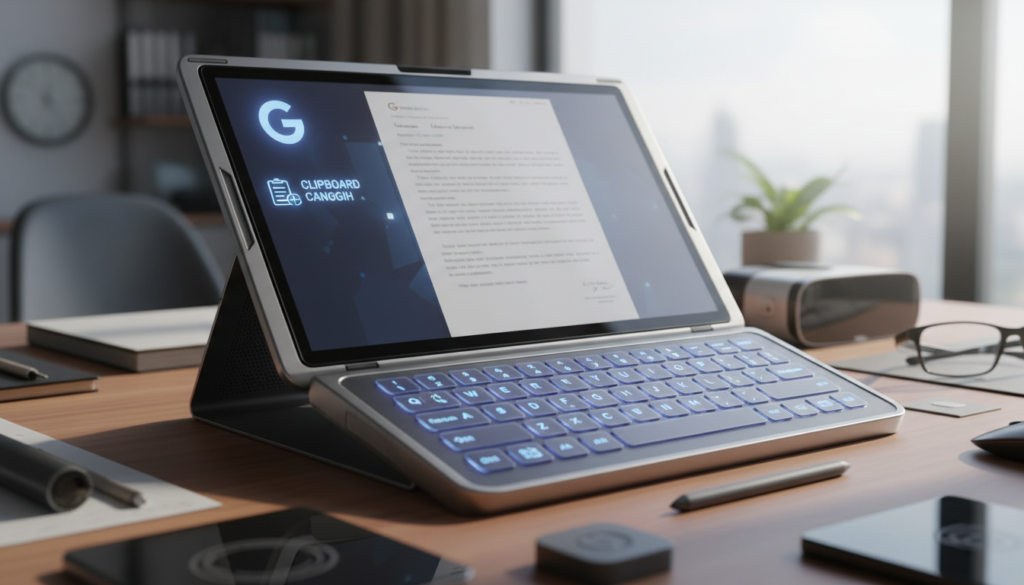
Bagaimana jika kamu bisa memiliki memori sementara yang lebih cerdas untuk semua teks dan gambar yang kamu salin? Itulah yang ditawarkan oleh kemampuan clipboard tingkat lanjut dalam Gboard. Ia mengubah aktivitas salin-tempel biasa menjadi proses yang jauh lebih efisien dan terorganisir.
Clipboard bawaan pada perangkat seringkali sangat terbatas. Ia hanya mengingat satu item terakhir yang kamu salin. Begitu kamu menyalin sesuatu yang baru, data sebelumnya langsung hilang selamanya.
Hal ini bisa sangat menyebalkan saat mengerjakan tugas yang melibatkan banyak kutipan. Clipboard canggih di Gboard hadir sebagai solusi sempurna untuk masalah ini.
| Aspect | Clipboard Bawaan (Standar) | Clipboard Gboard (Canggih) |
|---|---|---|
| Kapasitas Penyimpanan | Sangat terbatas. Hanya menyimpan satu item salinan terakhir. | Luas. Dapat menyimpan riwayat banyak teks dan gambar yang telah disalin. |
| Durasi Penyimpanan | Sementara. Item langsung tertimpa oleh salinan baru. | Hingga satu jam. Riwayat disimpan sebelum dihapus otomatis oleh sistem. |
| Fitur Unggulan | Tidak ada. Hanya fungsi salin dan tempel dasar. | Mendukung penyematan (pin) item penting dan pengeditan teks langsung di riwayat. |
| Tingkat Kontrol Pengguna | Minimal. Tidak ada manajemen untuk riwayat. | Tinggi. Kamu memiliki kendali penuh untuk melihat, menyematkan, mengedit, atau menghapus item. |
Dengan alat ini, segala sesuatu yang kamu salin akan tersimpan dalam daftar riwayat. Kamu bisa kembali ke teks dari beberapa menit atau bahkan satu jam yang lalu. Ini sangat berguna jika kamu tidak sengaja menimpa salinan yang penting.
Kemampuan unggulan lainnya adalah opsi untuk “menyematkan” item. Kamu bisa mengunci informasi krusial seperti nomor rekening atau alamat email. Item yang disematkan tidak akan terhapus otomatis setelah satu jam.
Ia akan tetap tersedia di daftar hingga kamu menghapusnya secara manual. Ini memberikan keamanan ekstra untuk data vital yang sering digunakan.
Bahkan, kamu bisa mengedit teks langsung di dalam riwayat clipboard. Perbaiki typo atau singkatlah kalimat sebelum menempelkannya ke aplikasi tujuan. Langkah ini memastikan hasil akhir yang rapi dan akurat.
Mengaktifkan dan menggunakan kemampuan ini sangatlah mudah. Ikuti langkah-langkah praktis berikut ini:
- Buka salah satu aplikasi yang membutuhkan keyboard, seperti WhatsApp atau Notes.
- Ketuk area teks untuk memunculkan keyboard Gboard.
- Lihat di toolbar atas keyboard, cari ikon berbentuk papan klip atau klip kertas.
- Ketuk ikon clipboard tersebut. Jika pertama kali, geser tombol ke posisi “On” untuk mengaktifkannya.
- Daftar riwayat salinanmu akan langsung terbuka untuk dijelajahi dan digunakan.
Jika ikon clipboard tidak langsung terlihat, buka pengaturan Gboard. Cari opsi “Clipboard” di dalam menu pengaturan keyboard untuk mengaktifkannya.
Pengalaman bekerja dengan teks akan berubah total. Para peneliti yang mengumpulkan kutipan dari berbagai sumber akan sangat terbantu. Penulis laporan juga bisa lebih leluasa menyusun draf.
Kamu mendapatkan kontrol yang lebih baik atas alur kerja digital. Waktu yang biasanya terbuang untuk mencari kembali informasi yang hilang bisa dihemat. Frustrasi akibat keterbatasan alat lama pun berkurang drastis.
Fitur #7: Mode Webcam HQ – Ubah HP Jadi Kamera Web Berkualitas
Pernahkah kamu merasa kualitas video saat rapat online terlihat buram dan tidak profesional? Kamera bawaan laptop seringkali memiliki sensor kecil dan kualitas gambar yang terbatas.
Padahal, di tanganmu sudah ada perangkat dengan kamera yang jauh lebih canggih. Ponsel pintar modern dilengkapi dengan lensa dan sensor foto yang mumpuni.
Kemampuan ini memungkinkan kamu memanfaatkan kamera ponsel sebagai webcam berkualitas tinggi. Hasil rekaman untuk panggilan video, meeting, atau streaming akan terlihat jauh lebih jernih dan tajam.
Cara kerjanya sangat praktis dan tidak memerlukan aplikasi pihak ketiga yang rumit. Kamu hanya membutuhkan kabel USB data biasa yang biasanya untuk mengisi daya.
Hubungkan ponsel ke laptop atau komputer menggunakan kabel tersebut. Segera setelah tersambung, notifikasi akan muncul di layar ponselmu.
Ketuk notifikasi itu dan pilih opsi seperti “Gunakan USB sebagai Webcam”. Ponselmu kini sudah siap berfungsi sebagai kamera eksternal.
Pada versi terbaru sistem operasi, terdapat tombol spesial berlabel “HQ”. Singkatan dari High Quality atau kualitas tinggi.
Ketuk tombol ini untuk mengaktifkan mode terbaik. Sensor kamera ponsel akan dimaksimalkan untuk memberikan gambar terbaik.
Keunggulan utama dari setup ini sangat jelas jika dibandingkan dengan webcam standar. Berikut perbedaannya:
| Aspek Kualitas | Webcam Laptop Bawaan | Mode Webcam HQ (Ponsel) |
|---|---|---|
| Ketajaman & Detail | Seringkali terlihat soft atau pecah, terutama dalam cahaya kurang. | Jernih dan penuh detail, berkat sensor kamera yang lebih besar. |
| Autofocus | Lambat dan sering mencari fokus, mengganggu percakapan. | Cepat dan akurat, menjaga wajahmu selalu tajam. |
| Kinerja Pencahayaan | Dynamic range sempit, mudah overexposed atau gelap. | Menangani cahaya campur dan kondisi low-light dengan lebih baik. |
| Fleksibilitas Posisi | Terpaku pada posisi layar laptop. | Bisa diposisikan secara independen dengan bantuan tripod. |
Namun, ada hal penting yang perlu diperhatikan. Menggunakan kamera dalam waktu lama, apalagi dalam mode HQ, akan membebani prosesor.
Efek samping yang umum adalah ponsel menjadi lebih hangat dari biasanya. Konsumsi daya baterai juga akan lebih cepat.
Solusi sederhana adalah menggunakan ponsel sambil di-charge selama sesi panjang. Pastikan juga sirkulasi udara di sekitar perangkat baik.
Sangat disarankan untuk menggunakan dudukan atau tripod ponsel. Ini memberikan sudut yang stabil dan terlihat profesional.
Kemampuan ini sangat berguna bagi banyak orang. Content creator bisa streaming dengan kualitas lebih cinematic.
Pelajar dan mahasiswa yang kuliah online akan mendapat pengalaman video call yang lebih jelas. Profesional yang rapat virtual setiap hari juga diuntungkan.
Dengan koneksi langsung via USB, kualitas video unggul tanpa lag berarti. Kamu tidak perlu khawatir dengan aplikasi konferensi video yang mendukung.
Hampir semua software akan mengenali ponselmu sebagai kamera USB standar. Cukup sambungkan, pilih opsi, dan kamu siap tampil lebih baik.
Fitur #8: Deteksi Spam Otomatis untuk Pesan Mencurigakan
Ponselmu sebenarnya dilengkapi dengan penjaga pribadi yang diam-diam bekerja untuk menyaring ancaman yang datang via SMS. Kemampuan ini adalah pertahanan pertama melawan banjir penipuan dan iklan yang tidak diinginkan.
Ia terintegrasi langsung ke dalam aplikasi Pesan bawaan. Sistemnya dirancang untuk menganalisis pola setiap pesan masuk secara cerdas.
Tujuannya adalah mengidentifikasi kemungkinan phishing, scam, atau spam. Proses ini terjadi di latar belakang tanpa mengganggu pengguna.
Perbedaan pengalaman sebelum dan setelah mengaktifkan perlindungan ini sangat signifikan. Perhatikan tabel perbandingannya:
| Aspect | Tanpa Deteksi Spam | Dengan Deteksi Spam Aktif |
|---|---|---|
| Organisasi Kotak Masuk | Semua pesan tercampur. Pesan penting dan sampah berada di tempat yang sama. | Pesan mencurigakan otomatis dipindah ke folder “Spam & Diblokir”. Inbox utama tetap rapi. |
| Indikasi Visual | Tidak ada peringatan. Pesan berbahaya terlihat sama seperti pesan normal. | Pesan spam ditandai label peringatan berwarna. Kamu mendapat kesempatan memeriksa sebelum membuka. |
| Tingkat Interaksi Tidak Sengaja | Tinggi. Risiko tidak sengaja mengetuk tautan atau membalas penipuan. | Rendah. Penyaringan otomatis mengurangi kontak langsung dengan ancaman. |
| Kewaspadaan Pengguna | Sepenuhnya bergantung pada kewaspadaan dan pengetahuan pribadi. | Didukung oleh sistem cerdas yang memberikan lapisan pertahanan ekstra. |
Manfaat utamanya adalah perlindungan data dan keamanan finansialmu. Dengan mengurangi interaksi dengan kontak berbahaya, informasi sensitif jadi lebih terjaga.
Mengaktifkan kemampuan ini sangatlah sederhana. Ikuti langkah-langkah mudah berikut:
- Buka aplikasi Pesan (Messages) di ponselmu.
- Ketuk tiga titik di pojok kanan atas, lalu pilih “Pengaturan”.
- Gulir dan cari opsi “Perlindungan Spam” (Spam Protection).
- Geser sakelar ke posisi ON untuk mengaktifkannya.
Setelah diaktifkan, kamu mungkin akan melihat notifikasi konfirmasi. Proses penyaringan akan segera berjalan.
Kecerdasan alat ini terus berkembang. Ia belajar dari laporan jutaan pengguna di seluruh dunia.
Semakin banyak orang yang melaporkan pola pesan serupa, akurasi deteksinya akan semakin meningkat. Ini adalah contoh kolaborasi global untuk keamanan bersama.
Perlu diingat, ini adalah lapisan pertahanan tambahan. Kewaspadaan pribadi tetaplah yang paling utama.
Selalu periksa pengirim dan isi pesan yang terlihat tidak biasa. Jangan terburu-buru mengklik tautan dari nomor yang tidak dikenal.
Dengan kombinasi antara teknologi dan kesadaranmu, pengalaman berkomunikasi lewat pesan teks akan jauh lebih aman dan nyaman.
Fitur #9: Terjemahan Instan Layar dengan Google Lens
Bayangkan bisa langsung membaca petunjuk jalan di Tokyo atau menu makanan di Paris tanpa kebingungan. Hambatan bahasa kini bisa diatasi dengan sangat mudah.
Kemampuan terjemahan instan langsung dari layar hadir untuk membantu. Ia menggunakan teknologi kamera dan kecerdasan buatan yang canggih.
Kamu tidak perlu lagi membuka aplikasi penerjemah lain atau mengetik manual. Semua proses terjadi secara real-time di depan matamu.
Cara kerjanya sangat menarik. Google Lens akan mengenali teks dalam gambar yang diambil kamera.
Kemudian, terjemahannya langsung muncul menimpa teks asli di layar. Ini disebut teknologi overlay.
Untuk mencobanya, ikuti langkah sederhana ini:
- Buka aplikasi Google Chrome di ponselmu.
- Ketuk ikon kamera di samping kolom pencarian. Ini akan membuka Google Lens.
- Di bagian bawah, pilih menu “Terjemahkan”.
- Arahkan kamera ke teks yang ingin kamu pahami.
- Tunggu beberapa menit, dan hasil terjemahan akan langsung terlihat.
Kemampuan ini mendukung puluhan bahasa populer di dunia. Bahkan, kamu bisa menerjemahkan teks dari foto yang sudah ada di galeri.
Pilih gambar dari library, lalu gunakan opsi “Terjemahkan Gambar”. Hasilnya akan langsung muncul.
Siapa saja yang paling diuntungkan? Berikut contoh pengalaman praktisnya:
- Traveler: Membaca papan petunjuk, menu restoran, atau brosur turis dengan percaya diri.
- Pelajar: Memahami intisari jurnal akademik atau artikel online berbahasa asing dengan cepat.
- Shopper: Mengecek komposisi, instruksi, atau ulasan pada kemasan produk import.
Akurasi terjemahan terus ditingkatkan oleh mesin pembelajaran Google. Untuk konteks umum, hasilnya sudah cukup natural dan mudah dipahami.
Kamu memiliki kontrol penuh atas bahasa sumber dan tujuan. Pilihan bisa diubah kapan saja sesuai kebutuhan.
Kecepatan adalah keunggulan utamanya. Dari mengarahkan kamera sampai mendapatkan terjemahan, hanya butuh hitungan detik.
Ini menghemat banyak waktu dan menghilangkan frustrasi. Data teks yang dipindai juga tidak disimpan untuk identifikasi pribadi.
Dengan begini, menjelajah dunia digital dan fisik menjadi lebih mulus. Setiap tulisan asing bisa menjadi jendela pengetahuan baru.
Fitur #10: Kontrol Animasi untuk Membuat HP Terasa Lebih Cepat

Kesan ‘cepat’ atau ‘lambat’ pada sebuah ponsel bisa jadi hanya ilusi yang diatur oleh timing animasi. Gerakan visual yang menghias setiap buka aplikasi atau geser menu ternyata punya pengaruh besar pada responsivitas yang kamu rasakan.
Di balik layar, sistem menggunakan beberapa jenis gerakan ini untuk memperhalus transisi. Namun, bagi yang mengutamakan kecepatan, gerakan-gerakan itu justru bisa terasa seperti penundaan.
Di sinilah kontrol khusus untuk animasi berperan. Ia memberikan kendali penuh atas durasi dan kecepatan setiap efek visual di antarmuka.
Mengatur Window Animation Scale, Transition Animation Scale, dan Animator Duration Scale
Ada tiga pengaturan utama yang mengatur tempo visual perangkatmu. Ketiganya bisa ditemukan di dalam menu khusus untuk pengembang.
Pertama, Window Animation Scale. Ini mengatur kecepatan animasi saat sebuah jendela (aplikasi) membuka atau menutup.
Kedua, Transition Animation Scale. Ia bertanggung jawab atas gerakan halus saat kamu berpindah dari satu layar ke layar lain dalam sebuah aplikasi.
Ketiga, Animator Duration Scale. Pengaturan ini mengontrol durasi animasi pada elemen antarmuka individual, seperti progress bar atau efek tekan tombol.
Secara bawaan, ketiga skala ini biasanya diatur ke 1x. Artinya, semua animasi berjalan pada kecepatan normal yang ditentukan oleh sistem.
Nah, triknya adalah dengan mengurangi skala ini. Mengubahnya menjadi 0.5x akan membuat semua gerakan visual berjalan dua kali lebih cepat.
Efeknya langsung terasa. Ketukan atau klikmu seolah direspons dengan lebih instan karena tidak ada lagi jeda visual yang panjang.
Bahkan, kamu bisa mematikan (Off) semua animasi tersebut. Hasilnya, setiap perintah langsung dieksekusi tanpa efek transisi sama sekali.
Namun, pengalaman dengan animasi mati total bisa terasa terlalu kasar dan tiba-tiba bagi sebagian orang. Menu seolah muncul secara ajaib tanpa gerakan penghubung.
Rekomendasi terbaik adalah mencoba skala 0.5x terlebih dahulu. Opsi ini menawarkan keseimbangan sempurna antara kecepatan respons dan kelancaran visual yang masih nyaman dilihat.
Kontrol ini sangat bermanfaat untuk perangkat dengan spesifikasi menengah atau yang sudah berusia. Ia memberikan suntikan performa tanpa biaya tambahan.
Langkah mengaturnya sangat mudah. Buka menu Opsi Pengembang, cari ketiga pengaturan animasi tersebut, dan ketuk untuk memilih skala yang diinginkan.
Lakukan eksperimen kecil untuk menemukan kombinasi yang paling sesuai dengan selera dan kebutuhanmu. Proses penyesuaian ini adalah contoh sempurna bagaimana personalisasi mendalam dapat mengubah feel perangkat.
Dengan menguasai timing animasi, kamu benar-benar mengambil alih ritme dan kesan kecepatan dari ponsel pintarmu.
Fitur #11: Batasi Proses Latar Belakang untuk Menghemat Baterai
Tahukah kamu bahwa aplikasi yang kamu tutup belum tentu benar-benar berhenti bekerja? Banyak program tetap berjalan diam-diam di latar belakang.
Mereka melakukan sinkronisasi data, mengecek notifikasi, atau melacak lokasi. Aktivitas tersembunyi inilah yang sering jadi biang kerok baterai cepat terkuras.
Untungnya, ada sebuah alat manual yang sangat powerful untuk mengatasinya. Namanya adalah pengaturan “Background Process Limit”.
Ia berada di dalam menu khusus untuk pengembang. Fungsinya adalah memberi kamu kendali untuk membatasi jumlah maksimal proses yang boleh berjalan di belakang layar.
Dengan alat ini, kamu bisa memilih dari beberapa opsi yang tersedia. Mulai dari yang standar hingga yang sangat ketat.
Setiap pilihan akan memberikan hasil yang berbeda pada performa dan ketahanan daya. Berikut adalah rinciannya:
| Opsi Batasan | Deskripsi | Dampak pada Baterai & Performa | Keterangan |
|---|---|---|---|
| Standard Limit | Ini adalah pengaturan bawaan sistem. Jumlah proses latar belakang dikelola secara otomatis oleh ponsel. | Normal. Cocok untuk pengalaman sehari-hari dengan notifikasi real-time. | Tidak ada perubahan dari kondisi awal ponsel. |
| No Background Processes | Paling ketat. Segera setelah kamu keluar dari sebuah aplikasi, semua proses terkait dihentikan paksa. | Penghematan daya maksimal. Performa untuk tugas aktif (seperti game) sangat lancar. | Notifikasi dari aplikasi pesan atau email akan sangat terlambat datang. |
| At most 1, 2, 3, atau 4 processes | Batasan angka custom. Kamu tentukan sendiri berapa aplikasi yang boleh tetap hidup di belakang layar. | Seimbang. Hemat baterai signifikan dengan tetap menjaga fungsi notifikasi penting. | Memberikan keseimbangan terbaik antara efisiensi dan kenyamanan. |
Membatasi proses latar belakang membuat penggunaan CPU dan RAM lebih efisien. Dampaknya langsung terasa.
Baterai menjadi lebih awet. Ponsel juga terasa lebih responsif dan tidak mudah panas atau lag.
Kapan sebaiknya menggunakan alat ini? Saat kamu tahu akan jauh dari charger untuk waktu lama, misalnya dalam perjalanan.
Atau ketika ponsel terasa lambat dan panas karena terlalu banyak aplikasi terbuka. Ini adalah solusi cepat yang efektif.
Untuk bermain game berat, pilih opsi “No Background Processes”. Performa game akan maksimal karena semua sumber daya dialokasikan untuknya.
Untuk keseimbangan harian, coba batasi menjadi 3 atau 4 proses. Notifikasi penting masih bisa masuk, namun pemborosan daya berkurang.
Ingatlah selalu tentang trade-off. Membatasi terlalu ketat akan menunda notifikasi dari WhatsApp atau email.
Alasannya, aplikasi tersebut tidak diizinkan berjalan di background untuk memeriksa pesan baru.
Alat ini memberi kamu kontrol yang sangat detail. Kamu bisa menyesuaikan pengaturan berdasarkan kebutuhan situasi.
Hasilnya adalah pengalaman menggunakan ponsel yang lebih efisien dan sesuai dengan gaya hidupmu.
Fitur #12: Charging Super Cepat? Hati-Hati, Fitur Ini Bisa Berbahaya!
Di balik janji pengisian ultra cepat, tersembunyi risiko yang mengintai kesehatan perangkatmu. Opsi terakhir yang kita bahas ini adalah yang paling berisiko tinggi.
Ia menawarkan kemampuan untuk memaksimalkan kecepatan pengisian jauh melampaui batas aman pabrikan. Meski terdengar menggiurkan, ini adalah pedang bermata dua yang perlu diwaspadai.
Sebelum tergoda untuk mencoba, pahami dulu mekanisme dan konsekuensinya. Keputusan yang informed akan melindungi investasimu dalam jangka panjang.
Mengapa Pengisian Ultra Cepat di Developer Mode Berisiko Tinggi
Secara teknis, opsi ini bekerja dengan mendorong voltase dan ampere ke level sangat agresif. Ia memaksa lebih banyak daya mengalir ke sel baterai dalam waktu singkat.
Mekanisme pengaturan dan proteksi thermal bawaan seringkali dilewati. Padahal, proteksi ini dirancang khusus untuk keamanan dan umur panjang komponen.
Kecepatan yang dijanjikan bisa sangat ekstrem. Dari pengisian normal 2 jam, waktu bisa dipangkas menjadi hanya 24 menit.
Atau dari 10% ke 80% hanya dalam 15-20 menit. Namun, ini mengorbankan kesehatan baterai lithium-ion secara permanen.
Sel baterai tidak dirancang untuk menerima beban listrik sebesar itu secara konsisten. Setiap siklus pengisian ekstrem mempercepat degradasi material di dalamnya.
Perubahan pada parameter ini juga memengaruhi sistem manajemen daya secara keseluruhan. Stabilitas perangkat bisa terganggu.
Potensi Kerusakan: Overheating, Baterai Bengkak, hingga Hardware Rusak
Risiko pertama dan paling umum adalah overheating atau panas berlebih. Suhu tinggi mempercepat penurunan kapasitas sel baterai.
Dalam beberapa bulan saja, kapasitas bisa berkurang drastis hingga 40%. Hasilnya, perangkat perlu diisi lebih sering meski usia belum lama.
Berikut adalah daftar kerusakan konkret yang bisa terjadi:
- Baterai Bengkak: Gas terakumulasi di dalam sel karena stres termal dan kimiawi. Ini bisa mendorong layar atau casing belakang.
- Kerusakan Port Pengisian: Soket charging menjadi terlalu panas, berpotensi meleleh atau menyebabkan korsleting.
- Masalah Motherboard: Regulator daya (IC power) bisa rusak permanen akibat beban berlebihan.
- Risiko Kebakaran: Dalam kasus terburuk, sel baterai yang rusak bisa memicu thermal runaway, menyebabkan kebakaran atau ledakan.
Kerusakan ini terutama berisiko jika pengisian dilakukan di malam hari atau tempat tidak terpantau. Keamanan pribadi dan properti di sekitar menjadi taruhannya.
Perbandingan berikut menunjukkan betapa berbedanya pengalaman menggunakan pengisian normal versus ekstrem:
| Aspek | Pengisian Daya Normal (Bawaan Pabrik) | Pengisian Ultra Cepat (Modifikasi) |
|---|---|---|
| Waktu Pengisian 0-80% | 60-90 menit (tergantung kapasitas) | 15-24 menit (sangat ekstrem) |
| Suhu Permukaan Perangkat | Hangat normal, dalam batas aman | Sangat panas, tidak nyaman dipegang |
| Degradasi Kapasitas Baterai (6 bulan) | 5-10% (alami) | 30-40% (sangat cepat) |
| Risiko Kerusakan Hardware | Sangat rendah | Tinggi (port, motherboard, baterai) |
| Status Garansi Resmi | Masih berlaku penuh | Otomatis batal secara permanen |
Data dari pengalaman pengguna nyata menunjukkan pola kerusakan yang konsisten. Laporan tentang port yang meleleh atau baterai menggelembung bukanlah hal langka.
Proses pengisian yang seharusnya memberi kehidupan, justru menjadi penghancur perlahan. Performa jangka panjang dikorbankan untuk kepuasan sesaat.
Sangat penting untuk ditekankan: mengutak-atik pengaturan pengisian melalui menu khusus akan membatalkan garansi. Pabrikan memiliki hak menolak perbaikan untuk kerusakan terkait daya.
Bagian ini bertujuan memberikan informasi jujur tentang trade-off yang ada. Kontrol lebih besar memang menarik, namun tanggung jawabnya juga lebih besar.
Pertimbangkan dengan matang sebelum mencoba opsi ini. Keamanan dan umur perangkatmu lebih berharga daripada selisih beberapa puluh menit waktu tunggu.
Tips Aman Mengutak-atik Fitur Rahasia Android 15 Developer Mode
Sebelum menjelajah lebih dalam, ada beberapa prinsip penting yang perlu kamu pegang untuk menjaga ponsel tetap aman. Kekuatan yang baru kamu dapatkan membawa tanggung jawab besar.
Eksplorasi tanpa panduan bisa berakibat tidak menyenangkan. Bagian ini akan menjadi panduan keselamatanmu.
Kami akan membahas area yang perlu diwaspadai dan langkah wajib sebelum membuat perubahan. Tujuannya adalah pengalaman yang kaya tanpa menimbulkan masalah.
Jangan Asal Klik: Fitur yang Harus Dihindari Pemula
Di dalam menu khusus, terdapat beberapa pengaturan yang sangat powerful. Bagi yang belum paham, sentuhan kecil bisa berdampak besar.
Berikut adalah opsi-opsi yang sebaiknya tidak kamu ubah sebagai pemula:
- OEM Unlocking: Ini adalah izin untuk membuka bootloader. Mengaktifkannya dapat menghapus semua data di perangkat dan membatalkan garansi. Ia hanya untuk pengembangan tingkat lanjut.
- USB Debugging: Membuka akses sistem ke komputer via kabel. Sangat berguna untuk debugging, tetapi juga menjadi celah jika perangkat jatuh ke tangan yang salah. Nonaktifkan saat tidak dipakai.
- Runtime Configuration & Network Settings: Ini adalah pengaturan konfigurasi inti jaringan dan runtime. Mengubahnya bisa membuat ponsel tidak stabil atau tidak bisa terhubung ke internet sama sekali.
Untuk awal, fokuslah pada kemampuan yang relatif aman. Ubah skala animasi, batasi proses latar belakang, atau coba gestur ketuk cepat.
Kontrol atas hal-hal ini sudah bisa meningkatkan performa dan kenyamanan. Baru setelah percaya diri, pelajari yang lebih kompleks.
Selalu Backup Data dan Pantau Suhu Perangkat
Ini adalah langkah paling kritis sebelum bereksperimen. Bayangkan jika perubahan yang salah merusak sistem dan menghapus memorimu.
Lakukan backup lengkap ke Google Drive. Buka Pengaturan > Sistem > Backup. Pastikan opsi untuk aplikasi, pesan, kontak, dan pengaturan aktif.
Proses ini menjamin data pribadi tetap aman. Kamu bisa memulihkannya kapan pun jika terjadi kesalahan.
Selanjutnya, pantau suhu perangkat dengan cermat. Pengujian tertentu bisa membebani prosesor secara ekstrem.
Gunakan aplikasi seperti AccuBattery untuk melihat suhu secara real-time. Jika melebihi 45°C, hentikan semua aktivitas dan biarkan ponsel mendingin.
Tanda visual lainnya adalah casing yang terasa sangat panas dan tidak nyaman dipegang. Jangan diabaikan.
Gunakan charger dan kabel original berkualitas tinggi. Terutama jika kamu mencoba pengaturan terkait daya.
Komponen bawaan pabrik dirancang untuk proteksi termal dan arus yang aman. Pengganti murahan bisa memperparah risiko overheating dan merusak baterai.
Prinsip dasarnya sederhana: “Jika tidak paham, cari tahu dulu. Jika ragu, jangan diubah.”
Eksplorasi yang bertanggung jawab adalah kunci mendapatkan hasil terbaik. Dengan keamanan sebagai fondasi, setiap langkah akan terasa lebih menyenangkan dan bebas khawatir.
Kesimpulan: Eksplorasi dengan Bijak untuk Pengalaman Android yang Lebih Kaya
Dengan pengetahuan baru ini, hubunganmu dengan smartphone tidak akan pernah sama lagi—kamu kini memiliki alat untuk membentuknya sesuai keinginan. Perjalanan membuka kontrol penuh atas sistem menunjukkan betapa personal penggunaan ponsel bisa dibuat.
Kamu telah melihat bagaimana kemampuan khusus dapat meningkatkan produktivitas, kenyamanan, dan keamanan. Namun, ingatlah bahwa kekuatan ini membutuhkan tanggung jawab. Selalu utamakan pemahaman sebelum mengubah pengaturan dan lindungi datamu dengan rutin.
Mulailah bereksplorasi dari opsi-opsi yang aman. Hasilnya, kamu akan menjadi pengguna yang lebih percaya diri dan puas. Perangkatmu akhirnya benar-benar mencerminkan cara kerjamu. Selamat menikmati pengalaman yang lebih kaya dan performa yang lebih optimal!
➡️ Baca Juga: Diet Sehat Praktis untuk Rutinitas Sibuk Sehari-hari Tanpa Stres dan Efektif
➡️ Baca Juga: Raffi Ahmad Tiba di Lokasi Kecelakaan KRL untuk Memberikan Bantuan Kemanusiaan