


Kehilangan data penting di komputer bisa terjadi kapan saja. Virus, kerusakan sistem, atau human error dapat menghapus file berharga Anda dalam sekejap.
Itulah mengapa memiliki strategi backup otomatis sangat penting bagi pengguna Windows 11. Dengan perangkat lunak backup yang tepat, semua file Anda akan selalu aman.
Kami akan membahas tiga program backup terbaik: Acronis, Macrium, dan EaseUS. Masing-masing menawarkan fungsi unik untuk melindungi data Anda.
Artikel ini akan memandu Anda memahami cara kerja aplikasi backup dan keunggulan setiap jenis perangkat lunak. Semuanya dirancang untuk kemudahan penggunaan bahkan untuk pemula.
Tunggu apa lagi? Mari jelajahi solusi backup terbaik untuk kebutuhan digital Anda!
Mengapa Backup Otomatis Penting untuk Windows 11?
Bayangkan semua foto kenangan dan dokumen kerja hilang dalam sekejap. Tanpa perlindungan yang tepat, hal ini bisa terjadi pada siapa saja. Backup otomatis menjadi solusi cerdas untuk melindungi data berharga Anda.
Memahami Konsep Dasar Backup Data
Backup adalah proses membuat salinan data untuk mengamankan informasi penting. Perangkat lunak backup bekerja dengan bahasa pemrograman khusus yang menerjemahkan perintah pengguna.
Program ini menghubungkan antara hardware penyimpanan dengan sistem operasi Windows 11. Tanpa perangkat lunak backup, proses perlindungan data akan sangat rumit dan rentan error.
Risiko Kehilangan Data tanpa Backup
Banyak pengguna komputer mengalami kehilangan data tanpa sadari. Survei menunjukkan 30% pengguna kehilangan data penting setidaknya sekali setahun.
Beberapa contoh risiko yang sering terjadi:
- Serangan virus yang merusak file sistem
- Kerusakan hard drive secara tiba-tiba
- Kesalahan manusia seperti menghapus file penting
- Gangguan listrik yang merusak data
Keuntungan Backup Otomatis Dibanding Manual
Backup manual membutuhkan waktu dan sering terlupakan. Backup otomatis bekerja sesuai jadwal yang Anda tentukan tanpa perlu intervensi.
Keunggulan utama backup otomatis:
- Menghemat waktu dan tenaga pengguna
- Minimalkan risiko human error
- Backup terjadwal secara konsisten
- Notifikasi jika terjadi masalah
Contoh nyata: Backup otomatis bisa menyelamatkan data ketika komputer terkena ransomware. Semua file dapat dipulihkan ke versi sebelumnya dengan mudah.
Frekuensi backup yang disarankan:
- Pengguna biasa: 1 kali per minggu
- Bisnis: Setiap 24 jam
- Data sangat penting: Beberapa kali sehari
Mulailah rutinitas backup otomatis hari juga. Lindungi data Anda sebelum hal buruk terjadi!
Kriteria Memilih Software Backup yang Tepat

Tidak semua program backup diciptakan sama, sehingga pemilihan yang cermat sangat diperlukan. Memilih perangkat yang tepat akan menentukan seberapa baik data Anda terlindungi dari berbagai ancaman.
Pahami dahulu pengertian dasar tentang jenis perangkat yang tersedia. Setiap jenis software memiliki keunggulan berbeda sesuai kebutuhan pengguna.
Kemudahan Penggunaan untuk Pemula
Antarmuka yang intuitif menjadi prioritas utama bagi pengguna non-teknis. Program dengan navigasi sederhana memudahkan proses backup tanpa perlu memahami pemrograman kompleks.
Carilah fitur drag-and-drop dan wizard setup otomatis. Ini membantu pengguna pemula menjalankan fungsi utama tanpa kebingungan.
Fitur Backup Otomatis dan Penjadwalan
Fitur penjadwalan cerdas adalah jantung dari perangkat backup modern. Sistem harus mampu menjalankan backup sesuai jadwal yang ditentukan tanpa intervensi manual.
Perhatikan opsi frekuensi backup yang ditawarkan. Beberapa program menyediakan opsi backup real-time untuk data sangat penting.
Kompatibilitas dengan Windows 11
Kompatibilitas penuh dengan sistem operasi Windows 11 mutlak diperlukan. Pastikan perangkat mendukung arsitektur dan fitur keamanan terbaru.
Periksa spesifikasi teknis untuk memastikan kerja harmonis dengan sistem. Ketidakcocokan dapat menyebabkan kegagalan backup yang tidak terdeteksi.
Opsi Pemulihan Data yang Ditawarkan
Berbagai metode pemulihan data menjadi pembeda utama antara program backup. Beberapa menawarkan pemulihan file individu, sementara lainnya fokus pada restore sistem lengkap.
Evaluasi kebutuhan pemulihan Anda sebelum memilih. Pengguna bisnis mungkin memerlukan opsi yang lebih kompleks daripada pengguna personal.
Update reguler perangkat menjamin keamanan data tetap optimal. Pilih program yang secara aktif dikembangkan dan mendukung teknologi terbaru.
Panduan Menggunakan Acronis untuk Backup Otomatis
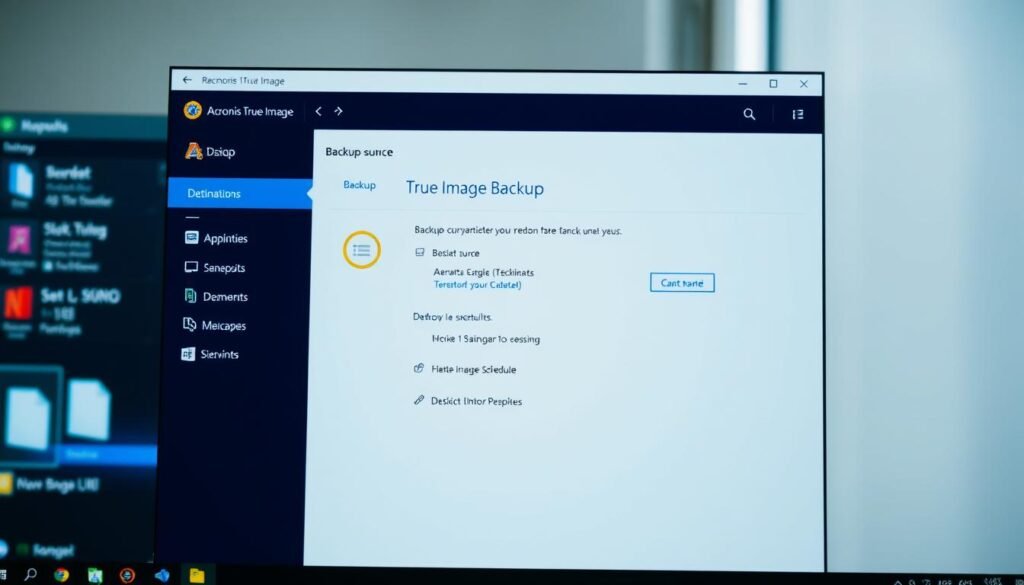
Acronis True Image menjadi pilihan utama banyak pengguna Windows 11 untuk perlindungan data. Program ini menawarkan solusi backup komprehensif dengan antarmuka yang ramah pengguna.
Dalam artikel ini, Anda akan mempelajari langkah-langkah praktis menggunakan Acronis. Semua instructions dirancang untuk memudahkan proses backup bahkan bagi pemula.
Instalasi dan Setup Awal Acronis
Unduh file installer Acronis dari situs resmi terlebih dahulu. Pastikan komputer Anda memenuhi spesifikasi hardware yang diperlukan.
Ikuti langkah-langkah instalasi berikut:
- Klik ganda file installer yang telah diunduh
- Ikuti petunjuk wizard instalasi yang muncul
- Pilih lokasi instalasi sesuai kebutuhan penyimpanan
- Tunggu proses instalasi hingga selesai
- Restart komputer untuk menyempurnakan instalasi
Setelah instalasi, buka program dan lakukan konfigurasi awal. Pilih bahasa dan setujui persyaratan penggunaan.
Mengatur Jadwal Backup Otomatis
Acronis menyediakan tiga jenis backup: full, incremental, dan differential. Backup full membuat salinan lengkap semua data.
Backup incremental hanya menyimpan perubahan sejak backup terakhir. Differential menyimpan perubahan sejak backup full terakhir.
Atur jadwal backup otomatis dengan mudah:
- Buka menu ‘Backup’ dan pilih ‘Schedule’
- Tentukan frekuensi backup (harian/mingguan/bulanan)
- Pilih waktu yang tepat ketika komputer aktif
- Simpan pengaturan dan sistem akan bekerja otomatis
Pastikan media penyimpanan backup selalu terhubung. Gunakan hard drive eksternal atau cloud storage sebagai sumber backup.
Tips Konfigurasi untuk Pemula
Pengguna baru disarankan memulai dengan backup full mingguan. Ini memberikan perlindungan dasar tanpa membebani sistem.
Beberapa tips penting untuk konfigurasi optimal:
- Gunakan enkripsi AES-256 untuk keamanan data
- Alokasikan 15-20% space hard drive untuk backup
- Simpan backup di lokasi fisik berbeda dari komputer utama
- Test restore data secara berkala untuk memastikan backup berfungsi
Jika mengalami masalah selama instalasi, periksa koneksi internet dan space disk. Pastikan Windows 11 telah update ke versi terbaru.
Acronis bekerja optimal dengan sistem operasi Windows 11. Program ini menggunakan resource hardware secara efisien tanpa mengganggu aktivitas komputer.
Panduan Menggunakan Macrium Reflect untuk Backup

Macrium Reflect menawarkan solusi backup yang powerful untuk pengguna Windows 11. Program ini memiliki integrasi sempurna dengan operating system Microsoft.
Antarmuka pengguna didesain intuitif dengan navigasi yang mudah dipahami. Bahkan pemula dapat langsung menggunakan fitur utama tanpa kesulitan.
Instalasi dan Antarmuka Pengguna
Proses instalasi Macrium Reflect sangat straightforward. Unduh installer dari situs resmi dan ikuti petunjuk sederhana.
Langkah-langkah instalasi:
- Jalankan file installer yang telah diunduh
- Pilih bahasa dan lokasi instalasi
- Setujui persyaratan penggunaan
- Tunggu proses instalasi selesai
- Restart komputer untuk optimalisasi
Antarmuka utama terbagi dalam beberapa bagian jelas. Setiap jenis perangkat backup ditampilkan dengan visual yang informatif.
Membuat Skema Backup Otomatis
Macrium menyediakan berbagai opsi penjadwalan backup. Anda dapat mengatur frekuensi sesuai kebutuhan data.
Untuk membuat skema otomatis:
- Buka tab ‘Backup’ dan pilih ‘Schedule’
- Tentukan jenis backup (full/incremental)
- Atur waktu dan frekuensi yang diinginkan
- Pilih lokasi penyimpanan backup
Sistem akan menjalankan tugas backup secara otomatis. Notifikasi akan muncul jika terjadi masalah selama proses.
Fitur Unggulan Macrium Reflect
Macrium memiliki beberapa kelebihan dibanding kompetitor. Fitur Rapid Delta Restore mempercepat proses pemulihan data.
Keunggulan lainnya:
- Backup langsung ke cloud storage
- Enkripsi AES-256 bit untuk keamanan
- Kompresi data untuk menghemat space
- Verifikasi integrity backup otomatis
Program ini software memiliki kemampuan backup sector-by-sector. Ini memastikan semua data tersalin sempurna termasuk sistem komputer yang sedang berjalan.
Untuk dokumen penting, gunakan fitur backup real-time. Macrium akan secara otomatis menyimpan perubahan segera setelah terjadi.
Pemeliharaan rutin sangat disarankan. Update program secara berkala untuk mendapatkan fitur terbaru dan perbaikan keamanan.
Panduan Menggunakan EaseUS Todo Backup
EaseUS Todo Backup hadir sebagai solusi praktis untuk melindungi data di Windows 11. Program ini menawarkan antarmuka sederhana yang cocok untuk semua tingkat pengguna.
Dengan fungsi backup otomatis, data Anda akan selalu aman tanpa usaha manual. Mari pelajari cara memaksimalkan penggunaan aplikasi ini.
Proses Instalasi yang User-Friendly
Instalasi EaseUS Todo Backup sangat mudah bahkan untuk pemula. Unduh installer dari situs resmi dan ikuti langkah-langkah berikut:
- Klik ganda file installer yang telah diunduh
- Pilih bahasa Indonesia untuk kemudahan penggunaan
- Tentukan lokasi instalasi di komputer Anda
- Tunggu proses instalasi selesai secara otomatis
- Restart komputer untuk menyempurnakan instalasi
Antarmuka program didesain dengan navigasi intuitif. Pengguna non-teknis dapat langsung memahami fungsi utama tanpa bingung.
Mengkonfigurasi Backup Berjadwal
EaseUS menyediakan berbagai opsi penjadwalan backup. Anda dapat mengatur frekuensi sesuai kebutuhan data penting.
Langkah konfigurasi backup otomatis:
- Buka menu ‘Backup’ dan pilih ‘Schedule’
- Tentukan jenis backup (full/incremental/differential)
- Atur waktu dan frekuensi yang diinginkan
- Pilih lokasi penyimpanan backup
Program akan bekerja otomatis sesuai jadwal. Notifikasi akan muncul jika terjadi masalah selama proses.
| Jenis Backup | Fungsi | Rekomendasi Penggunaan |
|---|---|---|
| Full Backup | Salinan lengkap semua data | Mingguan untuk data penting |
| Incremental Backup | Hanya menyimpan perubahan | Harian untuk efisiensi penyimpanan |
| Differential Backup | Perubahan sejak backup full | Setiap 2-3 hari untuk keseimbangan |
Pemulihan Data dengan EaseUS
Proses pemulihan data dengan EaseUS sangat straightforward. Fitur recovery memungkinkan restore file individu atau sistem lengkap.
Langkah pemulihan data:
- Buka aplikasi dan pilih opsi ‘Recovery’
- Pilih backup point yang ingin dipulihkan
- Tentukan lokasi restore yang diinginkan
- Klik ‘Proceed’ dan tunggu proses selesai
Untuk panduan lengkap tentang backup dan recovery Windows, kunjungi tautan tersebut.
EaseUS juga mendukung pembuatan bootable media. Fitur ini berguna untuk emergency recovery ketika sistem tidak bisa booting.
Integrasi dengan cloud storage memungkinkan backup hybrid. Data dapat disimpan secara lokal dan online untuk keamanan ganda.
Kesimpulan
Melindungi data Anda di Windows 11 adalah langkah cerdas untuk menghindari risiko kehilangan informasi berharga. Ketiga perangkat lunak backup—Acronis, Macrium, dan EaseUS—menawarkan solusi otomatis yang mudah digunakan.
Pilih perangkat yang sesuai dengan kebutuhan dan anggaran Anda. Konsistensi dalam menjalankan jadwal backup adalah kunci keberhasilan perlindungan jangka panjang.
Investasi dalam sistem backup yang baik akan memberikan ketenangan pikiran. Data Anda akan selalu aman dari berbagai ancaman yang mungkin terjadi.
Mulailah menerapkan strategi backup hari ini juga. Jangan tunggu sampai insiden terjadi untuk melindungi aset digital Anda!
➡️ Baca Juga: Mengembangkan Gaya Bermain Badminton Berdasarkan Kekuatan Individu yang Efektif
➡️ Baca Juga: Teknik Tepat Mengangkat Beban untuk Meningkatkan Pertumbuhan Otot Secara Maksimal