Apakah kamu sering menghabiskan waktu lama menatap layar smartphone? Apple memahami kekhawatiran ini dan menghadirkan fitur Screen Distance pada sistem operasi mereka.
Fitur canggih ini menggunakan kamera TrueDepth untuk mendeteksi jarak antara mata dan layar secara real-time. Ketika kamu terlalu dekat, notifikasi akan muncul mengingatkan untuk menjaga jarak aman.
Screen Distance bukan hanya sekadar fitur biasa. Ini adalah bagian dari komitmen Apple terhadap kesehatan pengguna, khususnya kesehatan mata. Fitur ini terintegrasi dengan baik dengan aplikasi Kesehatan dan Screen Time.
Dalam panduan ini, kamu akan belajar langkah demi langkah mengaktifkan dan mengustomisasi fitur pada perangkat Apple kamu. Mari jelajahi cara melindungi mata dengan teknologi modern!
Pengenalan Fitur Screen Distance pada iOS
Teknologi terus berkembang untuk mendukung gaya hidup sehat pengguna. Apple menghadirkan inovasi terbaru dalam menjaga kesehatan mata melalui fitur canggih pada perangkat mereka.
Apa yang Dimaksud dengan Screen Distance?
Screen Distance adalah teknologi pintar yang memantau jarak antara wajah pengguna dan layar. Fitur ini menggunakan sensor canggih untuk mendeteksi jika pengguna terlalu dekat dengan perangkat.
Ketika jarak tidak aman terdeteksi, notifikasi otomatis akan muncul. Peringatan ini mengingatkan untuk menjaga jarak pandang yang sehat.
Sejarah dan Perkembangan Fitur Kesehatan di iOS
Apple memiliki komitmen kuat terhadap kesehatan pengguna sejak lama. Perjalanan dimulai dengan Health app pada tahun 2014 dalam sistem operasi versi 8.
Perkembangan terus berlanjut dengan Night Shift di tahun 2016. Fitur ini mengurangi paparan blue light yang menyebabkan kelelahan mata.
| Tahun | Fitur Kesehatan | Manfaat Utama |
|---|---|---|
| 2014 | Health App | Pelacakan data kesehatan menyeluruh |
| 2016 | Night Shift | Pengurangan blue light untuk mata |
| 2017 | TrueDepth Camera | Sensor canggih untuk deteksi jarak |
| 2023 | Screen Distance | Pencegahan jarak pandang terlalu dekat |
Mengapa Apple Mengembangkan Fitur Ini?
Apple merespons kekhawatiran kesehatan mata yang semakin meningkat. Terutama masalah miopia pada anak-anak akibat penggunaan gadget berlebihan.
Penelitian menunjukkan dampak negatif screen time pada postur dan penglihatan. Fitur ini menjadi solusi inovatif untuk melindungi pengguna.
Pengembangan juga terinspirasi oleh permintaan tools digital wellbeing. Apple menggabungkan teknologi dan kesejahteraan pengguna dalam satu ekosistem.
Inovasi ini menggunakan hardware canggih seperti TrueDepth camera. Sensor ini pertama kali diperkenalkan pada apple iphone X tahun 2017.
Pentingnya Menjaga Jarak Aman dari Layar
Menjaga jarak pandang yang tepat saat menggunakan perangkat digital sangat penting untuk kesehatan mata. Banyak pengguna tidak menyadari bahaya yang mengintai dari kebiasaan melihat layar terlalu dekat.
Kebiasaan ini dapat memicu berbagai masalah kesehatan serius. Mari kita pelajari lebih dalam mengapa menjaga jarak aman sangat krusial.
Dampak Negatif Terlalu Dekat dengan Layar
Terlalu dekat dengan layar gadget menyebabkan mata bekerja ekstra. Mata menjadi cepat lelah dan terasa kering.
Penglihatan kabur sementara sering terjadi setelah lama menatap layar. Postur tubuh yang buruk ikut muncul karena kebiasaan membungkuk.
Anak-anak paling rentan mengalami masalah ini. Mata mereka masih berkembang sehingga risiko miopia meningkat signifikan.
Rekomendasi Jarak Pandang yang Sehat
Para ahli merekomendasikan jarak 40-50 cm dari layar smartphone. Jarak ini memberikan kenyamanan visual optimal.
Durasi penggunaan juga perlu diperhatikan. Terapkan aturan 20-20-20 untuk mengurangi ketegangan mata.
Setiap 20 menit, alihkan pandangan ke objek berjarak 20 kaki selama 20 detik. Cara sederhana ini sangat efektif menjaga kesehatan mata.
Statistik Masalah Mata Akibat Gadget
Data WHO menunjukkan tren mengkhawatirkan secara global. Diperkirakan 50% populasi dunia akan mengalami miopia pada tahun 2050.
Penggunaan gadget berlebihan menjadi kontributor utama. Di Indonesia, kasus miopia pada anak juga meningkat pesat.
| Kelompok Usia | Risiko Miopia | Faktor Utama |
|---|---|---|
| Anak-anak | Sangat Tinggi | Perkembangan mata |
| Remaja | Tinggi | Penggunaan gadget |
| Dewasa | Sedang | Screen time kerja |
| Lansia | Rendah | Faktor usia |
Fitur Screen Distance membantu mengatasi masalah ini. Teknologi canggih ini mengingatkan pengguna secara otomatis tanpa perlu mengukur manual.
Dukungan teknologi modern membuat perlindungan mata lebih mudah. Sistem operasi Apple menghadirkan solusi praktis untuk semua kalangan.
Bagaimana Teknologi iOS Screen Distance Bekerja
Pernahkah kamu penasaran bagaimana perangkat Apple bisa mengetahui jarak pandangmu? Teknologi di balik fitur ini menggabungkan hardware canggih dan kecerdasan buatan untuk melindungi kesehatan matamu.
Sistem operasi Apple menggunakan pendekatan unik untuk deteksi jarak. Kombinasi sensor dan algoritma bekerja sama menciptakan pengalaman yang seamless.
Peran TrueDepth Camera dan Sensor
TrueDepth camera adalah jantung dari fitur Screen Distance. Sistem ini pertama kali hadir di iphone X tahun 2017.
Komponen utamanya terdiri dari empat elemen kunci. Masing-masing memiliki fungsi spesifik dalam mendeteksi jarak.
| Komponen Sensor | Fungsi Utama | Kontribusi untuk Screen Distance |
|---|---|---|
| Infrared Camera | Mendeteksi sinyal infrared | Mengukur pantulan titik infrared |
| Flood Illuminator | Menerangi wajah dengan infrared | Bekerja dalam kondisi gelap |
| Dot Projector | Memproyeksikan 30.000 titik infrared | Memetakan kontur wajah pengguna |
| Front Camera | Pengambilan gambar biasa | Membantu identifikasi objek |
Sensor infrared bekerja tanpa cahaya tampak. Ini membuatnya tidak mengganggu pengalaman penggunaan sehari-hari.
Proses Deteksi Jarak Real-time
Proses deteksi terjadi sangat cepat dan akurat. Sistem mengukur waktu yang dibutuhkan sinyal infrared untuk memantul kembali.
Data yang dikumpulkan langsung diproses di perangkat. Tidak ada data yang dikirim ke cloud sehingga privasi terjaga.
Kalibrasi otomatis memastikan akurasi dalam berbagai kondisi. Baik dalam terang maupun gelap, sistem tetap bekerja optimal.
Algoritma Kecerdasan Buatan yang Digunakan
Algoritma AI menganalisis data sensor dengan cerdas. Sistem bisa membedakan antara wajah manusia dan objek lainnya.
Pembelajaran mesin mengurangi kesalahan deteksi. False positive diminimalisir sehingga notifikasi hanya muncul saat benar-benar diperlukan.
Teknologi ini sama dengan yang digunakan untuk Face ID. Sudah teruji keamanan dan keandalannya selama bertahun-tahun.
Kombinasi hardware dan software membuat fitur ini efektif. Tanpa membebani sistem operasi perangkat.
Persyaratan Perangkat untuk Fitur Screen Distance
Ingin mencoba fitur Screen Distance tapi tidak yakin perangkatmu mendukung? Jangan khawatir, kami akan bantu kamu memahami persyaratan teknis yang diperlukan.
Fitur kesehatan mata ini membutuhkan hardware khusus untuk bekerja optimal. Mari kita pelajari detail spesifikasinya.
Model iPhone yang Mendukung
Screen Distance hanya tersedia untuk iPhone dengan kamera TrueDepth. Teknologi ini pertama kali hadir di iPhone X tahun 2017.
Berikut daftar model yang kompatibel dengan fitur ini:
- iPhone X, XS, dan XR
- iPhone 11 series (semua varian)
- iPhone 12 series (semua varian)
- iPhone 13 series (semua varian)
- iPhone 14 series (semua varian)
- iPhone 15 series (semua varian)
- Semua model yang lebih baru
Perangkat seperti iPod Touch dan iPad tidak mendukung fitur ini. Kecuali beberapa iPad Pro yang memiliki kamera TrueDepth.
Versi iOS yang Diperlukan
Fitur Screen Distance diperkenalkan dalam pembaruan besar tahun 2023. Kamu memerlukan versi sistem operasi terbaru untuk mengaksesnya.
iOS 17 adalah minimum requirement yang harus dipenuhi. Pembaruan ini dirilis pada September 2023 dengan banyak fitur kesehatan baru.
Pembaruan sistem operasi tersedia gratis untuk semua perangkat kompatibel. Kamu bisa mengunduhnya langsung melalui koneksi internet.
Pemeriksaan Kompatibilitas Perangkat
Mudah sekali memeriksa apakah perangkatmu mendukung fitur ini. Ikuti langkah sederhana berikut:
Pertama, buka Settings > General > About untuk melihat model iPhone. Pastikan modelmu termasuk dalam daftar yang kami sebutkan.
Kedua, periksa versi sistem operasi di Settings > General > Software Update. Pastikan versinya iOS 17 atau lebih baru.
Jika perangkat tidak kompatibel, kamu perlu mempertimbangkan upgrade. Fitur kesehatan seperti ini layak untuk dipertimbangkan.
Meski perangkat kompatibel, fitur mungkin tidak aktif secara default. Kamu perlu mengaktifkannya manual melalui pengaturan.
Manfaat Kesehatan Mata dengan Screen Distance
Tahukah kamu bahwa kebiasaan menatap layar terlalu dekat bisa merusak kesehatan mata dalam jangka panjang? Fitur Screen Distance hadir sebagai solusi cerdas untuk melindungi penglihatanmu.
Teknologi ini memberikan manfaat nyata bagi pengguna aktif perangkat digital. Mari kita eksplorasi berbagai keuntungan yang bisa kamu dapatkan.
Mencegah Mata Lelah dan Kering
Screen Distance bekerja dengan memastikan jarak pandang optimal. Ini mengurangi ketegangan pada otot mata yang sering menyebabkan kelelahan.
Ketika jarak terlalu dekat, mata harus bekerja lebih keras untuk fokus. Fitur ini mengingatkanmu sebelum mata mulai terasa lelah.
Kebiasaan menjaga jarak juga meningkatkan frekuensi berkedip. Mata tetap lembab dan terhindar dari kekeringan yang mengganggu.
Mengurangi Risiko Miopia pada Anak
Anak-anak paling rentan terhadap dampak negatif layar gadget. Screen Distance membantu membentuk kebiasaan sehat sejak dini.
Penelitian menunjukkan miopia pada anak bisa diperlambat dengan jarak pandang yang tepat. Fitur ini acting sebagai pengingat otomatis yang konsisten.
Pencegahan dini sangat penting untuk masa depan penglihatan. Screen Distance menjadi tools preventif yang efektif untuk generasi digital.
Improving Postur Tubuh secara Tidak Langsung
Menjaga jarak aman dari layar secara alami memperbaiki postur tubuh. Kamu tidak perlu membungkuk sehingga punggung tetap tegak.
Postur yang baik mengurangi risiko nyeri leher dan bahu. Ini terutama berguna untuk pengguna yang menghabiskan waktu lama dengan perangkat mereka.
Manfaat ini menunjukkan bagaimana satu fitur sederhana bisa memberikan dampak holistik. Kesehatan mata dan tubuh terjaga secara bersamaan.
Fitur Screen Distance meningkatkan tingkat kesadaran pengguna tentang kebiasaan sehat. Ini bukan sekadar fungsi teknis biasa.
Teknologi ini memberikan keamanan ekstra untuk mata seluruh keluarga. Mulai gunakan sekarang untuk melindungi penglihatan jangka panjang.
Panduan Lengkap Mengaktifkan Screen Distance
Mengaktifkan fitur pelindung mata ini sangat mudah dilakukan. Hanya perlu beberapa langkah sederhana untuk mulai melindungi penglihatanmu sehari-hari.
Proses aktivasi tidak memerlukan keahlian teknis khusus. Siapapun bisa mengikuti panduan ini dengan mudah.
Langkah 1: Buka Pengaturan iOS
Pertama, temukan aplikasi Settings di layar utama perangkatmu. Ikon gir berwarna abu-abu ini menjadi pusat pengaturan semua fitur.
Dalam aplikasi Settings, kamu akan menemukan berbagai opsi konfigurasi. Termasuk fitur kesehatan yang sudah terintegrasi dengan sistem.
Langkah 2: Akses Menu Screen Time
Gulir ke bawah untuk menemukan menu Screen Time. Fitur ini sudah ada sejak sistem operasi versi 12 untuk memantau penggunaan perangkat.
Screen Time membantu mengelola waktu penggunaan gadget secara sehat. Kini dilengkapi dengan fitur tambahan untuk kesehatan mata.
Langkah 3: Aktifkan Fitur Screen Distance
Dalam menu Screen Time, cari opsi Screen Distance. Ketuk untuk masuk ke halaman pengaturan fitur ini.
Aktifkan toggle untuk mengaktifkan fungsi pelindung mata. Sistem akan langsung bekerja tanpa perlu restart perangkat.
| Langkah | Waktu yang Dibutuhkan | Persiapan yang Diperlukan |
|---|---|---|
| Buka Settings | 5 detik | Perangkat dalam keadaan aktif |
| Akses Screen Time | 10 detik | Scroll ke bawah menu |
| Aktifkan Fitur | 15 detik | Toggle switch tersedia |
Kadang sistem meminta izin akses kamera untuk fungsi TrueDepth. Berikan izin agar fitur bisa bekerja optimal.
Jika opsi tidak muncul, periksa kompatibilitas perangkat dan versi sistem operasi. Pastikan menggunakan pembaruan terbaru.
Proses ini hanya membutuhkan beberapa kali ketukan saja. Cocok untuk semua tingkat pengalaman pengguna.
Setelah aktif, fitur langsung memantau jarak pandangmu. Notifikasi akan muncul otomatis ketika perlu mengingatkan.
Kamu bisa menyesuaikan pilihan pengaturan lainnya sesuai kebutuhan. Fitur ini bekerja baik dengan pengaturan kesehatan lainnya.
Konfigurasi dan Kustomisasi Pengaturan
Setelah mengaktifkan fitur Screen Distance, kamu bisa menyesuaikan pengaturannya sesuai kebutuhan pribadi. Personalisasi ini membuat pengalaman penggunaan lebih nyaman dan efektif.
Apple menyediakan berbagai opsi kustomisasi yang mudah diakses. Kamu bisa mengubah sensitivitas, jenis notifikasi, dan pengaturan lainnya.
Mengatur Sensitivitas Deteksi
Di menu Settings > Screen Time > Screen Distance, temukan opsi sensitivity adjustment. Pengaturan ini menentukan kapan peringatan akan muncul.
Pilihan sensitivitas tinggi membuat sistem lebih peka. Peringatan muncul lebih awal saat kamu mulai mendekatkan wajah ke layar.
Sensitivitas rendah memberikan toleransi lebih besar. Cocok untuk pengguna yang merasa notifikasi terlalu sering mengganggu.
| Tingkat Sensitivitas | Jarak Peringatan | Rekomendasi Pengguna |
|---|---|---|
| Tinggi | 30-35 cm | Anak-anak dan pengguna kacamata |
| Sedang | 35-40 cm | Pengguna umum |
| Rendah | 40-45 cm | Pengguna yang ingin lebih toleran |
Penyesuaian sensitivitas membantu personalisasi berdasarkan kebutuhan visual. Setiap orang memiliki preferensi jarak yang berbeda-beda.
Penyesuaian untuk Penggunaan Kacamata
Pengguna kacamata tidak perlu khawatir tentang akurasi deteksi. Sensor TrueDepth bekerja dengan mendeteksi wajah, bukan kacamata.
Proyeksi infrared mampu menembus kacamata dengan baik. Teknologi ini dirancang khusus untuk berbagai kondisi penggunaan.
Tidak ada penyesuaian khusus yang diperlukan untuk pemakai kacamata. Sistem tetap akurat meski kamu menggunakan kacamata tipis atau tebal.
Custom Alert dan Notifikasi
Fitur custom alert memungkinkan kamu memilih jenis peringatan yang diinginkan. Pilihan tersedia antara banner saja atau dengan sound.
Notifikasi banner muncul tanpa suara di bagian atas layar. Cocok untuk penggunaan di tempat umum yang membutuhkan ketenangan.
Peringatan dengan sound memberikan pengingat lebih jelas. Berguna ketika kamu sedang fokus dan mungkin melewatkan notifikasi visual.
Kamu bisa mematikan sound jika tidak ingin terganggu. Semua pengaturan dapat diubah kapan saja tanpa mempengaruhi data historis.
Teks peringatan tidak dapat diubah karena standar dari Apple. Konsistensi ini menjaga pengalaman pengguna tetap seragam.
Program ini dirancang untuk memberikan fleksibilitas maksimal. Fitur-fitur kustomisasi membuat perlindungan mata lebih personal.
Untuk pertanyaan lebih lanjut, kamu bisa menghubungi support melalui email. Tim Apple selalu siap membantu masalah teknis.
Cara Kerja Notifikasi dan Peringatan
Fitur Screen Distance memberikan pengingat yang cerdas saat kamu terlalu dekat dengan layar. Sistem ini dirancang untuk tidak mengganggu aktivitas utama pengguna.
Jenis Peringatan yang Diberikan
Notifikasi muncul sebagai banner sementara di bagian atas layar. Pesan standar yang ditampilkan adalah “Jarak Layar: Pindahkan iPhone Anda lebih jauh”.
Banner ini tidak menutupi konten utama yang sedang dilihat. Desainnya minimalis sehingga tidak mengganggu pengalaman penggunaan.
Durasi dan Frekuensi Notifikasi
Banner akan tetap terlihat selama 5-10 detik. Setelah itu, notifikasi akan menghilang otomatis jika tidak diinteraksi.
Frekuensi peringatan tergantung pada seberapa sering pengguna melanggar jarak. Sistem memiliki cooldown period untuk menghindari spam notifikasi.
| Kondisi Penggunaan | Frekuensi Notifikasi | Durasi Tampil |
|---|---|---|
| Penggunaan normal | 1-2 kali per jam | 5-10 detik |
| Penggunaan intensif | 3-4 kali per jam | 5-10 detik |
| Anak-anak | Lebih sering | 5-10 detik |
Options untuk Menanggapi Peringatan
Pengguna bisa mengetuk banner untuk menutupnya lebih cepat. Alternatifnya, biarkan notifikasi menghilang dengan sendirinya.
Tidak ada hukuman atau lockout jika mengabaikan peringatan. Fitur ini hanya berfungsi sebagai pengingat yang ramah.
Sistem menggunakan sandboxing untuk isolasi keamanan. Teknologi ini memastikan fitur tidak mempengaruhi aplikasi lain.
Notifikasi tidak muncul selama panggilan telepon. Mode full-screen tertentu juga menonaktifkan sementara peringatan.
Jika pengguna terus berada terlalu dekat, notifikasi mungkin muncul berulang. Intervalnya sekitar beberapa menit sekali untuk mengingatkan.
Integrasi dengan Fitur Kesehatan iOS Lainnya
Fitur Screen Distance tidak bekerja secara terpisah. Teknologi ini terhubung erat dengan ekosistem kesehatan digital Apple untuk memberikan perlindungan menyeluruh.
Sistem operasi Apple menghadirkan pendekatan holistik dalam menjaga kesehatan pengguna. Semua fitur bekerja sama menciptakan pengalaman yang seamless dan efektif.
Koneksi dengan App Kesehatan
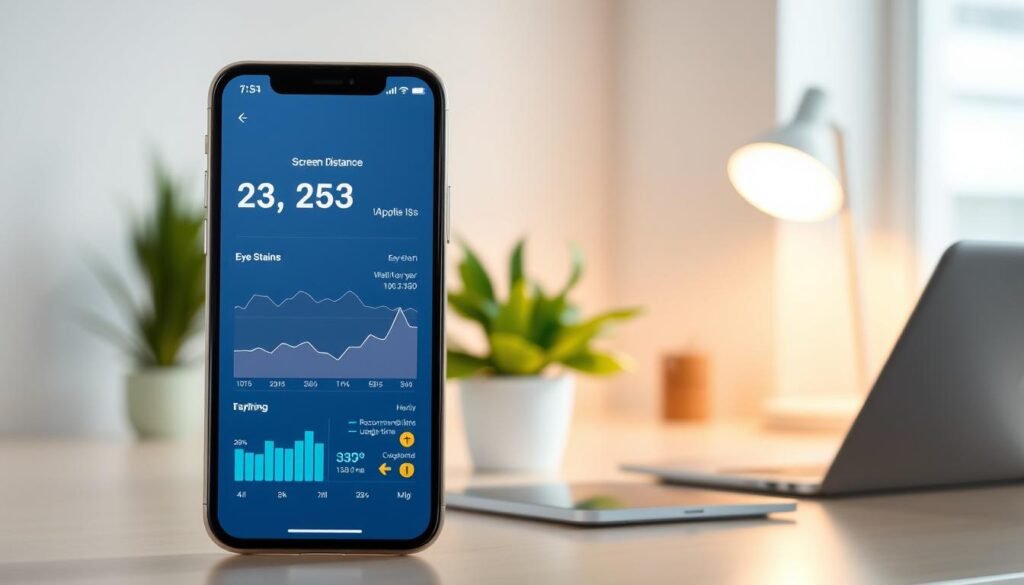
Data Screen Distance secara otomatis tersinkronisasi dengan aplikasi Kesehatan. Kamu bisa melihat semua informasi penting dalam satu tempat yang terorganisir.
Di aplikasi Kesehatan, temukan kategori Vision Health untuk melihat statistik lengkap. Informasi yang tersedia mencakup:
- Rata-rata jarak pandang harian
- Frekuensi peringatan yang muncul
- Trend penggunaan selama seminggu
- Perbandingan dengan hari sebelumnya
Data historis membantu memantau perkembangan kebiasaan sehat. Kamu bisa melihat apakah jarak pandang semakin membaik dari waktu ke waktu.
Pelaporan Data ke Health App
Semua informasi disimpan dengan aman dan terenkripsi. Hanya kamu yang bisa mengakses data pribadi ini melalui perangkat sendiri.
Fitur privasi sangat dijaga oleh Apple. Tidak ada data yang dibagikan tanpa izin eksplisit dari pengguna.
Kamu bisa mengekspor laporan untuk keperluan konsultasi medis. Dokter mata dapat menganalisis pola penggunaan untuk memberikan saran yang tepat.
Developer aplikasi pihak ketiga juga bisa mengakses informasi ini. Tentu saja dengan persetujuan dan izin dari pengguna terlebih dahulu.
Sinergi dengan Screen Time
Screen Distance berintegrasi sempurna dengan fitur Screen Time. Laporan mingguan sekarang mencakup analisis kebiasaan jarak pandang.
Korelasi antara waktu penggunaan dan jarak pandang menjadi jelas. Kamu bisa melihat pola mana yang perlu diperbaiki.
Integrasi ini memungkinkan pengaturan yang lebih cerdas. Misalnya membatasi aplikasi tertentu jika jarak pandang sering terlalu dekat.
Meskipun apple watch tidak langsung terlibat dalam deteksi, semua data kesehatan tersinkronisasi melalui iCloud. Informasi bisa diakses across devices untuk monitoring yang konsisten.
Ekosistem kesehatan Apple bekerja seperti puzzle yang saling melengkapi. Setiap fitur memberikan kontribusi unique untuk kesejahteraan pengguna.
Tips Optimalisasi Penggunaan Screen Distance
Mendapatkan manfaat maksimal dari fitur Screen Distance membutuhkan teknik penggunaan yang tepat. Beberapa tips sederhana ini akan membantu kamu melindungi mata dengan lebih efektif.
Posisi penggunaan yang ideal sangat mempengaruhi akurasi sensor. Pegang iPhone dengan sudut sekitar 30 derajat dari horizontal dan setinggi mata.
Posisi ini menghindari ketegangan leher dan bahu. Lengan sedikit ditekuk untuk kenyamanan selama penggunaan lama.
Posisi Penggunaan yang Ideal
Pegang perangkat dengan kedua tangan untuk stabilitas lebih baik. Jari-jari harus bisa mencapai semua bagian layar dengan mudah.
Jangan membungkuk atau melihat dari atas. Pastikan wajah sejajar dengan layar untuk deteksi yang akurat.
| Posisi | Keuntungan | Rekomendasi Aktivitas |
|---|---|---|
| Tegak lurus mata | Deteksi optimal | Membaca, bekerja |
| 30 derajat | Nyaman leher | Video, game |
| 40-50 cm | Jarak sehat | Semua aktivitas |
Kondisi Pencahayaan yang Disarankan
Gunakan iPhone dalam pencahayaan adequate untuk hasil terbaik. Hindari ruangan terlalu gelap atau silau.
Sensor infrared memang bekerja dalam gelap. Tapi pencahayaan cukup membantu akurasi deteksi.
Cahaya silau dapat mengganggu performa sensor. Atur brightness auto sesuai lingkungan sekitar.
Untuk aktivitas seperti menonton video atau bermain game, pastikan pencahayaan nyaman. Jarak harus konsisten, tidak semakin dekat.
Kombinasi dengan Fitur Night Shift
Gabungkan Screen Distance dengan Night Shift untuk double protection. Fitur ini mengurangi paparan blue light terutama di malam hari.
Akses Night Shift melalui Settings > Display & Brightness. Aktifkan sesuai jadwal atau manual.
Kombinasi kedua fitur ini sangat efektif mengurangi kelelahan mata. Terutama selama screen time yang panjang.
Fitur ini melengkapi kebiasaan baik seperti istirahat reguler. Bukan menggantikan pola sehat tersebut.
Manfaatkan juga Reading Mode di browser web untuk mengurangi strain. Untuk anak, aktifkan Screen Distance dan batasan waktu via Screen Time.
Dengan tips ini, pengalaman menggunakan perangkat Apple jadi lebih sehat. Mata tetap terlindungi selama menikmati berbagai aktivitas digital.
Pemecahan Masalah Umum
Mengalami kendala teknis dengan fitur Screen Distance? Jangan khawatir! Kebanyakan masalah dapat diatasi dengan langkah sederhana. Kami akan bantu kamu menyelesaikan berbagai isu yang mungkin muncul.
Fitur Tidak Berfungsi dengan Baik
Jika Screen Distance tidak aktif, periksa versi sistem operasi terlebih dahulu. Pastikan perangkat menggunakan pembaruan terbaru untuk menghindari bug.
Buka Settings > General > Software Update. Unduh versi iOS terbaru jika tersedia. Pembaruan sering memperbaiki masalah kompatibilitas.
Restart iPhone dapat menyelesaikan glitch sementara. Matikan perangkat selama 30 detik lalu nyalakan kembali. Cara ini efektif untuk masalah software minor.
Pastikan kamera TrueDepth bersih dari debu atau kotoran. Area notch di bagian atas layar harus bebas dari penghalang. Screen protector yang tidak tepat dapat mengganggu fungsi sensor.
| Masalah | Solusi | Waktu Penyelesaian |
|---|---|---|
| Fitur tidak aktif | Periksa update iOS | 5-10 menit |
| Deteksi tidak akurat | Bersihkan kamera TrueDepth | 2-3 menit |
| Error sistem | Restart perangkat | 1-2 menit |
Notifikasi yang Terlalu Sering
Jika notifikasi muncul terlalu sering, turunkan sensitivitas deteksi. Buka Settings > Screen Time > Screen Distance untuk menyesuaikan pengaturan.
Pilih tingkat sensitivitas sedang atau rendah. Pengaturan ini memberikan toleransi lebih besar sebelum peringatan muncul.
Lingkungan dengan banyak interferensi infrared dapat mempengaruhi akurasi. Hindari penggunaan di dekat sumber infrared kuat seperti beberapa perangkat elektronik.
Kalibrasi Ulang Sensor
Kalibrasi ulang terjadi otomatis setiap kali fitur digunakan. Pengguna tidak perlu melakukan tindakan manual khusus.
Restart perangkat dapat memicu proses kalibrasi ulang. Sistem akan menyetel ulang pengaturan default setelah reboot.
Jika masalah tetap persist, nonaktifkan dan aktifkan kembali fitur. Buka Settings > Screen Time > Screen Distance dan toggle switch.
Untuk kasus ekstrem, reset semua pengaturan melalui Settings > General > Reset. Pilihan Reset All Settings tidak menghapus data pribadi.
Sebagian besar masalah berasal dari software bukan hardware. Hubungi Apple Support hanya jika semua solusi sudah dicoba.
Tim support dapat membantu diagnosa masalah sensor TrueDepth. Mereka memberikan panduan khusus berdasarkan model perangkat kamu.
Perbandingan dengan Fitur Serupa di Platform Lain

Setiap platform memiliki pendekatan unik dalam menjaga kesehatan pengguna. Mari kita bandingkan solusi yang ditawarkan oleh berbagai sistem operasi.
Keunggulan iOS Screen Distance
Fitur Screen Distance menggunakan kamera TrueDepth yang canggih. Teknologi ini memberikan akurasi tinggi dalam mendeteksi jarak.
Keunggulan utama terletak pada integrasi dengan ekosistem kesehatan Apple. Data langsung tersinkronisasi dengan aplikasi Kesehatan.
Pemrosesan data dilakukan sepenuhnya di perangkat. Ini menjamin privasi dan keamanan informasi pengguna.
Keunikan Implementasi Apple
Apple menggabungkan hardware dan software secara harmonis. Pendekatan holistik ini tidak ditemukan di platform lain.
TrueDepth camera menjadi pembeda utama. Sensor ini hanya tersedia di perangkat Apple tertentu.
AI yang dioptimalkan khusus memberikan performa terbaik. Sistem belajar dari pola penggunaan untuk akurasi lebih tinggi.
Perbedaan dengan Digital Wellbeing Android
Digital Wellbeing Android fokus pada manajemen waktu layar. Fitur ini tidak memiliki monitoring jarak pandang.
Android mengandalkan solusi software-based. Akurasinya seringkali kurang optimal dibanding hardware-based approach.
Pengguna Android perlu menginstal aplikasi pihak ketiga. Beberapa aplikasi berbayar dan tidak terintegrasi dengan sistem.
Perbandingan fitur kesehatan platform:
- Screen Distance menggunakan hardware khusus TrueDepth
- Digital Wellbeing hanya mengelola waktu penggunaan aplikasi
- Integrasi data kesehatan lebih baik di ekosistem Apple
- Pemrosesan on-device menjaga privasi pengguna
- Android memerlukan aplikasi tambahan untuk fungsi serupa
Bagi pengguna yang memperhatikan kesehatan mata, solusi built-in Apple lebih superior. Pendekatan holistic menggabungkan teknologi canggih dengan kenyamanan penggunaan.
Testimoni dan Hasil Penggunaan
Sudah banyak orang merasakan manfaat nyata dari fitur Screen Distance. Pengalaman mereka menunjukkan bagaimana teknologi ini benar-benar membantu kehidupan sehari-hari.
Pengalaman Pengguna Nyata
Banyak pengguna melaporkan penurunan mata lelah setelah menggunakan fitur ini. Mereka merasa lebih segar meski menghabiskan waktu lama dengan perangkat.
Orang tua khususnya sangat terbantu dengan fitur ini. Anak-anak mereka mulai terbiasa menjaga jarak sehat berkat peringatan yang konsisten.
Beberapa pengguna menggabungkan fitur ini dengan aplikasi pihak ketiga. Kombinasi ini memberikan tracking yang lebih detail untuk kesehatan mata.
Studi Kasus Perbaikan Kebiasaan
Studi menunjukkan perubahan signifikan dalam 2-4 minggu penggunaan. Pengguna dengan kebiasaan buruk mulai otomatis menjaga jarak tanpa perlu peringatan.
Fitur ini efektif sebagai pengingat bukan enforcement ketat. Hasilnya lebih alami dan berkelanjutan untuk jangka panjang.
Tidak ada laporan false positive yang signifikan. Ini membuktikan keakuratan sensor TrueDepth dalam berbagai kondisi.
Feedback dari Komunitas Pengguna
Forum Apple dan media sosial dipenuhi feedback positif. Komunitas memuji fitur ini sebagai langkah maju untuk digital wellbeing.
Banyak permintaan untuk ekspansi ke iPad terutama model dengan TrueDepth camera. Pengguna ingin konsistensi perlindungan di semua perangkat.
Permintaan customisasi jarak juga banyak disuarakan. Fungsi preset dari Apple dianggap baik tapi ingin lebih fleksibel.
Artikel-artikel review banyak membahas keefektifan fitur ini. Semua testimoni menunjukkan kepuasan pengguna terhadap teknologi kesehatan Apple.
Panduan untuk Orang Tua dan Anak
Membimbing anak menggunakan teknologi dengan sehat adalah tantangan modern. Fitur Screen Distance membantu orang tua menciptakan lingkungan digital yang aman untuk buah hati.
Dengan pendekatan yang tepat, fitur ini menjadi alat edukasi bukan pembatasan. Anak belajar bertanggung jawab sementara orang tua bisa tenang.
Setting Family Sharing untuk Anak
Family Sharing memudahkan orang tua mengatur Screen Distance untuk anak. Fitur ini terintegrasi dengan pengaturan Screen Time di perangkat anak.
Langkah pertama, pastikan perangkat anak sudah terhubung dengan akun Family Sharing. Orang tua bisa mengakses semua pengaturan melalui perangkat sendiri.
Di Settings > Screen Time, pilih nama anak untuk mengaktifkan Screen Distance. Toggle switch ke posisi on dan sistem langsung bekerja.
| Langkah Konfigurasi | Perangkat Orang Tua | Perangkat Anak |
|---|---|---|
| Setup Family Sharing | Required | Automatic |
| Aktifkan Screen Distance | Settings > Screen Time | Auto-sync |
| Terima Laporan | Weekly reports | Not applicable |
Edukasi Anak tentang Pentingnya Fitur Ini
Jelaskan Screen Distance sebagai pelindung mata bukan hukuman. Gunakan bahasa sederhana yang mudah dipahami anak-anak.
Analogikan dengan membaca buku – jaga jarak yang nyaman. Fitur ini seperti pengingat otomatis yang selalu menjaga kesehatan mata.
Steve Jobs dikenal membatasi penggunaan teknologi untuk anaknya. Ini menunjukkan pentingnya keseimbangan dalam era digital.
Monitoring Penggunaan melalui Parental Controls
Orang tua menerima laporan mingguan melalui Screen Time reports. Data menunjukkan frekuensi peringatan dan rata-rata jarak pandang.
Parental controls melengkapi Screen Distance dengan batasan waktu. Kombinasi ini menciptakan pengalaman digital yang sehat dan terukur.
Untuk anak kecil, aktifkan fitur dan beri contoh kebiasaan baik. Gabungkan dengan aktivitas offline dan aplikasi edukatif seperti Apple Music.
Monitoring membantu orang tua melacak progres dan intervensi jika perlu. Pendekatan proaktif ini melindungi mata anak jangka panjang.
Baik iPhone maupun iPad mendukung fitur parental controls ini. Orang tua bisa mengatur semua perangkat anak dari satu tempat.
Update dan Pengembangan Fitur Mendatang
Apple terus berinovasi untuk meningkatkan pengalaman pengguna dalam menjaga kesehatan mata. Pengembangan fitur Screen Distance menunjukkan komitmen jangka panjang terhadap kesejahteraan digital.
Rencana Apple untuk Enhancement
Perusahaan berencana memperluas fungsionalitas dengan integrasi yang lebih dalam. Pembaruan akan mencakup analisis pola penggunaan yang lebih cerdas.
Deteksi postur tubuh mungkin ditambahkan untuk perlindungan menyeluruh. Sistem akan memberikan saran personal berdasarkan kebiasaan individu.
Fitur yang Direncanakan
Apple sedang mengembangkan mode khusus untuk berbagai aktivitas. Pembacaan konten dan gaming akan memiliki setting optimal berbeda.
Notifikasi yang lebih interaktif dengan feedback visual sedang diuji. Ini akan membuat pengingat jarak lebih engaging bagi pengguna.
Integrasi dengan Apple Watch untuk monitoring kesehatan mata juga dalam roadmap. Semua pengembangan tetap fokus pada privasi dan keamanan data.
➡️ Baca Juga: War Tiket Konser IIMS 2026 Gratiskan di D Bank PRO Club: Kuota Terbatas!
➡️ Baca Juga: 4 Software Limit Bandwidth 2026: Stabilkan Game Online & Turunkan Ping