


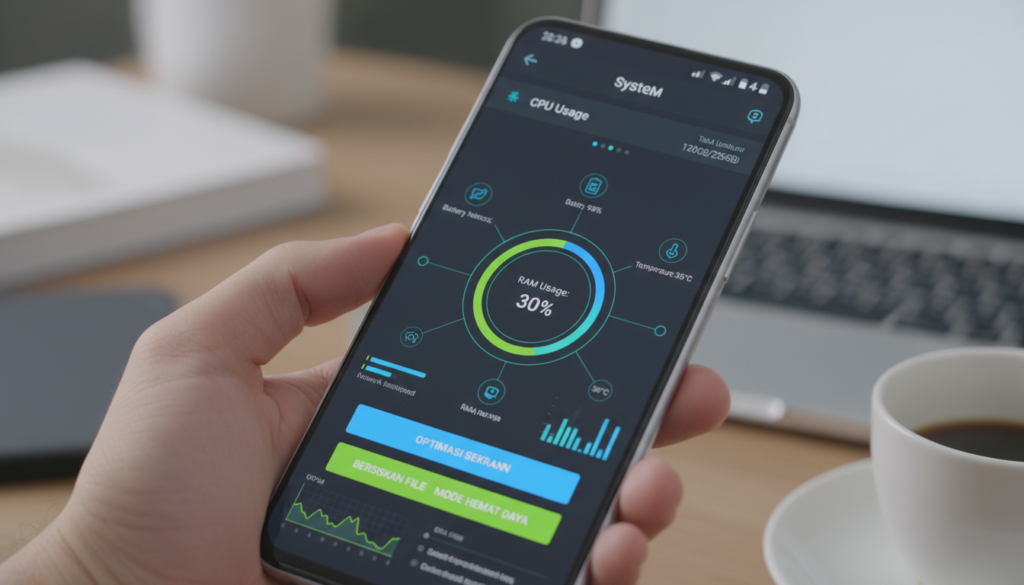
Belakangan ini, sebuah aplikasi monitoring sistem menjadi perbincangan hangat di kalangan penggemar teknologi. Aplikasi seperti CPU-Z viral di forum-forum seperti XDA Developers karena sebuah klaim menarik.
Klaim tersebut mengatakan kita bisa meningkatkan kinerja smartphone lama menjadi lebih responsif. Yang mengejutkan, hal ini dikabarkan bisa dilakukan tanpa perlu melakukan root pada perangkat Android.
Konsep dasarnya adalah meningkatkan kecepatan prosesor melampaui batas standar pabrik. Tujuannya untuk mendapatkan performa yang lebih baik dalam aktivitas sehari-hari, seperti multitasking atau bermain game.
Artikel ini akan mengupas tuntas fenomena tersebut. Kami akan fokus pada metode untuk chipset quad-core yang banyak digunakan di ponsel entry-level dan mid-range.
Panduan ini akan mengajak Anda memanfaatkan fitur tersembunyi dalam sistem operasi, yaitu Opsi Pengembang. Dengan begitu, Anda bisa mengeksplorasi potensi perangkat dengan lebih aman.
Kami juga akan mengingatkan pentingnya memahami risiko dari setiap tweak sistem. Tujuannya agar Anda bisa mengambil keputusan yang tepat untuk perangkat kesayangan.
Poin-Poin Penting
- Aplikasi monitoring sistem seperti CPU-Z sedang viral karena klaim dapat mengoptimasi kinerja perangkat.
- Optimasi dilakukan dengan meningkatkan kecepatan clock prosesor untuk hasil yang lebih responsif.
- Metode yang dibahas menghindari kebutuhan untuk melakukan root, sehingga lebih aman dari risiko brick.
- Panduan ini khususnya berguna untuk pemilik ponsel dengan chipset populer di kelas menengah.
- Fitur Opsi Pengembang (Developer Options) adalah kunci utama dalam metode ini.
- Peningkatan performa dapat dirasakan dalam aktivitas seperti bermain game dan multitasking.
- Pemahaman akan risiko tetap diperlukan sebelum memulai proses optimasi.
Memahami Overclock dan Risikonya untuk Perangkat Android
Sebelum memulai tweak apa pun, memahami dasar-dasar optimasi perangkat keras adalah langkah krusial. Bagian ini akan membahas apa itu overclocking, tujuannya, serta konsekuensi yang mungkin timbul.
Pengetahuan ini membantu Anda mengambil keputusan yang tepat untuk smartphone Anda.
Apa Itu Overclock dan Tujuannya?
Secara sederhana, teknik ini adalah upaya mendorong prosesor bekerja lebih cepat dari kecepatan standar pabrik. Tujuannya adalah untuk mencapai peningkatan performa yang nyata.
Anda bisa merasakan hasilnya saat menjalankan game dengan grafis berat atau membuka banyak aplikasi sekaligus. Kinerja perangkat menjadi lebih responsif dan lancar.
Banyak pengguna mencari cara ini ketika merasa kemampuan ponsel mereka mulai menurun. Ini dianggap sebagai solusi untuk menghidupkan kembali smartphone lama.
Risiko yang Perlu Diwaspadai Saat Overclock
Setiap peningkatan kecepatan membawa konsekuensi. Resiko utama yang harus sangat diperhatikan adalah overheating atau kepanasan berlebihan.
Panas yang terus-menerus dapat memperpendek usia pakai komponen utama. Dalam kasus ekstrem, bahkan bisa menyebabkan kerusakan fisik yang permanen.
Resiko lain adalah konsumsi daya baterai yang membengkak. Prosesor yang bekerja ekstra akan menghabiskan daya lebih cepat.
Selain itu, sistem bisa menjadi tidak stabil. Aplikasi mungkin sering tertutup paksa atau perangkat mengalami hang.
| Jenis Risiko | Dampak Langsung | Tingkat Keparahan |
|---|---|---|
| Overheating (Kepanasan) | Perangkat terasa sangat panas, throttle performa, potensi kerusakan hardware. | Tinggi |
| Konsumsi Baterai | Daya baterai terkuras lebih cepat dari biasanya. | Sedang |
| Ketidakstabilan Sistem | Aplikasi force close, perangkat restart sendiri, atau mengalami lag. | Sedang hingga Tinggi |
Mengapa Overclock Tanpa Root Lebih Aman?
Metode yang tidak membutuhkan root umumnya lebih aman. Alasannya, pendekatan ini tidak mengutak-atik sistem inti dari Android.
Resiko perangkat menjadi brick (mati total) atau terjebak bootloop jauh lebih kecil. Identitas perangkat seperti IMEI juga tetap terlindungi.
Ini adalah keuntungan besar dibandingkan modifikasi yang dalam. Metode ini memanfaatkan pengaturan yang sudah tersedia, seperti Opsi Pengembang.
Fitur-fitur tersebut adalah bagian dari perkembangan sistem Android yang dirancang untuk keperluan tertentu. Penggunaan-nya yang hati-hati dapat memberi hasil optimal.
Namun, prinsip kehati-hatian tetap mutlak diperlukan. Memahami batas aman perangkat Anda adalah kunci dari semua aktivitas optimasi.
Persiapan Awal: Mengaktifkan dan Mengenal Opsi Pengembang


Android menyimpan sebuah menu rahasia yang penuh dengan potensi untuk menyempurnakan pengalaman penggunaan perangkat Anda. Menu ini adalah gerbang menuju pengaturan lanjutan yang dapat memengaruhi kinerja secara signifikan.
Untuk alasan keamanan, menu tersebut sengaja disembunyikan dari pengguna biasa. Tujuannya untuk mencegah perubahan tidak sengaja yang bisa mengganggu sistem. Namun, dengan panduan yang tepat, mengaksesnya adalah langkah awal yang aman.
Cara Mengaktifkan Menu Opsi Pengembang (Developer Options)
Aktivasi menu ini sangat mudah dan tidak memerlukan aplikasi pihak ketiga. Prosesnya hanya memanfaatkan fitur yang sudah tertanam di dalam pengaturan standar smartphone Anda.
Ikuti langkah-langkah berikut ini dengan teliti:
- Buka aplikasi Pengaturan utama di perangkat Anda.
- Gulir ke bawah dan cari masuk ke menu Sistem atau Tentang Ponsel.
- Di bagian “Tentang Ponsel”, temukan opsi Nomor Build atau Build Number.
- Ketuk opsi tersebut sebanyak tujuh kali berturut-turut.
Setelah ketukan ketujuh, Anda akan melihat notifikasi singkat. Pesannya menyatakan, “You are now a developer” atau “Anda sekarang adalah pengembang”.
Kini, menu Opsi Pengembang telah terbuka. Anda dapat menemukannya kembali di dalam pengaturan Sistem, biasanya di bagian paling bawah. Menu ini adalah pusat kendali untuk berbagai tweak lanjutan.
Fitur Penting di Opsi Pengembang untuk Optimasi
Di dalam menu Opsi Pengembang, terdapat banyak fitur. Dua di antaranya sangat berdampak langsung pada kelancaran visual dan performa.
Force GPU Rendering adalah fitur pertama yang perlu diperhatikan. Fungsinya adalah mengambil alih tugas pemrosesan grafis dari CPU.
Dengan mengaktifkannya, beban kerja sistem menjadi lebih terdistribusi. Prosesor utama lebih lega untuk menangani aktivitas lain. Hasil akhirnya adalah animasi yang lebih halus dan responsif.
Force 4x MSAA adalah fitur kedua yang sangat berguna. Ini khususnya meningkatkan kualitas visual saat bermain game atau menggunakan aplikasi grafis.
Fitur ini bekerja dengan memperhalus garis-garis bergerigi pada objek. Tampilan game menjadi lebih tajam dan menyenangkan untuk dilihat. Ini adalah trik sederhana untuk peningkatan pengalaman visual.
Setelah mengaktifkan kedua opsi ini, sangat disarankan untuk me-restart perangkat Anda. Restart memastikan semua perubahan diterapkan dengan optimal oleh sistem.
Selalu pantau suhu perangkat Anda setelah menyalakan fitur–fitur ini. Meskipun aman, beban kerja tambahan pada GPU dapat menghasilkan panas lebih.
Panduan Lengkap Overclock Snapdragon 410 Tanpa Root

Optimasi performa ponsel dapat dilakukan melalui dua pendekatan utama: menggunakan fitur bawaan atau aplikasi khusus. Bagian ini akan memandu Anda menjalankan kedua cara tersebut dengan aman.
Setiap metode memiliki kelebihan dan langkah eksekusi yang berbeda. Pemahaman yang baik akan membantu Anda mencapai hasil yang diinginkan.
Panduan ini dirancang khusus untuk chipset quad-core yang umum digunakan. Prinsip dasarnya adalah meningkatkan efisiensi tanpa mengubah sistem inti.
Metode 1: Optimasi Melalui Opsi Pengembang (Force GPU Rendering & 4x MSAA)
Metode pertama memanfaatkan fitur yang sudah tersembunyi di dalam perangkat Anda. Setelah menu Opsi Pengembang aktif, Anda bisa langsung memulai.
Langkah-langkahnya sangat sederhana dan bisa diselesaikan dalam hitungan menit. Pastikan Anda telah mengaktifkan Opsi Pengembang seperti panduan sebelumnya.
Masuk ke pengaturan Opsi Pengembang. Gulir ke bawah hingga menemukan opsi Force GPU Rendering.
Aktifkan toggle di sebelahnya. Fitur ini akan memindahkan beban kerja grafis dari prosesor utama ke unit grafis.
Selanjutnya, cari opsi Force 4x MSAA. Aktifkan juga toggle ini untuk meningkatkan kualitas gambar.
Setelah kedua opsi diaktifkan, sangat disarankan untuk me-restart ponsel Anda. Restart memastikan perubahan diterapkan sepenuhnya oleh sistem.
Dampak yang bisa dirasakan cukup signifikan. Animasi antarmuka menjadi lebih halus dan responsif.
Saat bermain game, garis-garis bergerigi pada objek akan berkurang. Tampilan visual menjadi lebih tajam dan menyenangkan.
Metode ini sangat aman karena tidak mengubah setelan clock speed. Anda hanya mengoptimalkan alokasi sumber daya yang ada.
Metode 2: Menggunakan Aplikasi Pendukung (Qboost / Pimp My ROM)
Pendekatan kedua melibatkan aplikasi pihak ketiga yang dirancang untuk tuning. Dua aplikasi populer adalah Qboost Overclock Viral dan Pimp My ROM.
Keduanya bisa diunduh dari Play Store. Pastikan Anda membaca ulasan dan deskripsi sebelum menginstal.
Panduan Menggunakan Qboost:
Setelah instalasi, buka aplikasi Qboost. Anda akan melihat beberapa mode preset yang tersedia.
Pilih opsi User-defined untuk modifikasi manual. Ini memberi Anda kendali penuh atas peningkatan yang dilakukan.
Mode preset yang tersedia antara lain:
- Efficient: Menyeimbangkan kinerja dan daya guna optimal untuk penggunaan sehari-hari.
- Save: Fokus pada konsumsi daya normal dengan sedikit peningkatan respons.
- Super Save: Mode penghematan maksimal, cocok saat baterai hampir habis.
- Max Power: Memberikan performa tertinggi, ideal untuk sesi gaming berat.
Disarankan untuk tidak meningkatkan clock speed lebih dari 20% dari setelan pabrik. Batas ini menjaga stabilitas perangkat.
Panduan Menggunakan Pimp My ROM:
Aplikasi ini menawarkan konfigurasi yang lebih mendalam. Antarmukanya terbagi dalam beberapa tab.
Di tab Multitasking, atur setelan ke High. Ini akan meningkatkan kemampuan ponsel menjalankan banyak aplikasi.
Pada tab Dalvik VM, Anda bisa mengatur VM Heap Size. Setel Verification ke None dan Optimization ke All.
Masuk ke tab Kernel. Centang governor seperti SmartassV2 untuk manajemen frekuensi yang cerdas.
Nonaktifkan opsi I/O Stats dan Vsync untuk mengurangi beban kerja. Di tab Android Features, aktifkan Hardware Acceleration dan Force GPU Rendering.
Konfigurasi manual seperti ini memungkinkan ekstraksi performa ekstra. Namun, diperlukan kehati-hatian lebih.
Konfigurasi Aman dan Pengaturan yang Direkomendasikan untuk Snapdragon 410
Keselamatan adalah prioritas utama dalam setiap eksperimen. Chipset ini memiliki batasan thermal dan daya tertentu.
Selalu lakukan uji stabilitas selama minimal 30 menit setelah perubahan. Jalankan aplikasi berat atau game untuk memantau reaksi perangkat.
Pantau suhu perangkat dengan cermat. Usahakan suhu tetap di bawah 80°C untuk mencegah kerusakan.
Lakukan peningkatan secara bertahap, jangan langsung menuju setelan maksimal. Amati reaksi sistem pada setiap tahap.
Berikut adalah rekomendasi pengaturan berdasarkan jenis aktivitas Anda:
| Jenis Aktivitas | Rekomendasi Aplikasi & Mode | Pengaturan Opsi Pengembang | Target Kinerja |
|---|---|---|---|
| Sehari-hari (Sosmed, Browsing) | Qboost: Mode Efficient atau Save | Force GPU Rendering: ON, Force 4x MSAA: Optional | Responsif, hemat baterai |
| Gaming (Game Casual/Medium) | Qboost: Mode Max Power, atau Pimp My ROM dengan tweak Kernel | Force GPU Rendering: ON, Force 4x MSAA: ON | Frame rate stabil, visual halus |
| Hemat Daya (Baterai Minim) | Qboost: Mode Super Save | Force GPU Rendering: OFF, Force 4x MSAA: OFF | Daya tahan maksimal |
| Multitasking Intens | Pimp My ROM: Tweaks Multitasking High & Dalvik VM | Force GPU Rendering: ON | Lancar berpindah aplikasi |
Jika perangkat menjadi terlalu panas, segera kembalikan ke pengaturan standar. Beri waktu untuk mendingin sebelum mencoba konfigurasi lain.
Dengan panduan ini, pengguna dapat menikmati penggunaan ponsel yang lebih lancar. Kunci keberhasilannya adalah kesabaran dan pemantauan yang teliti.
Kesimpulan
Mengoptimalkan smartphone Android kesayangan ternyata bisa dilakukan dengan cara yang aman dan mudah. Seperti dijelaskan dalam panduan lengkap optimasi performa Android, Anda punya dua pilihan utama: memanfaatkan fitur bawaan di Opsi Pengembang atau menggunakan aplikasi tuning dari Play Store.
Keuntungan besar dari pendekatan ini adalah keamanan yang lebih tinggi. Anda bisa dengan mudah mengembalikan semua pengaturan ke kondisi awal jika diperlukan. Selalu lakukan peningkatan secara bertahap dan uji stabilitas sistem setidaknya 30 menit setelah perubahan.
Dengan pendekatan hati-hati, pengguna dapat menikmati performa yang lebih responsif. Perangkat lama pun bisa kembali lancar tanpa mengorbankan kesehatan dan keamanannya dalam jangka panjang.
➡️ Baca Juga: 5 Kesalahan Krusial yang Mengancam Keamanan Jaringan Kantor Anda
➡️ Baca Juga: Waspadai Obesitas Tersembunyi: Penampilan Langsing Belum Jamin Kesehatan Anda