



Tahukah kamu bahwa Google Chrome bisa menghabiskan hampir 2GB memory hanya dengan membuka 20 tab? Fakta mengejutkan ini berdasarkan pengujian nyata yang dilakukan berbagai sumber.
Sebagai browser paling populer dengan pangsa pasar 65%, Chrome memang menawarkan pengalaman browsing yang mulus. Namun, konsumsi ram yang tinggi seringkali membuat pengguna frustasi.
Artikel ini akan mengungkap alasan teknis di balik tingginya usage memory tersebut. Kami juga akan berbagi tips praktis untuk mengoptimalkan performa browser kesayangan Anda.
Dari manajemen tab hingga pengaturan extensions, semua akan dibahas dengan bahasa yang mudah dipahami. Mari kita selami lebih dalam!
Mengapa Chrome Sering Makan Banyak RAM?
Pernahkah Anda bertanya-tanya mengapa browser favorit ini begitu haus akan sumber daya? Mari kita kupas tiga faktor utama yang membuat aplikasi ini terkenal dengan konsumsi memorinya yang besar.
Arsitektur Multi-Process Chrome
Setiap tab dan ekstensi berjalan dalam proses terpisah. Ini seperti memiliki banyak ruangan terisolasi di sebuah gedung.
Keunggulannya adalah stabilitas yang lebih baik. Jika satu tab bermasalah, yang lain tetap berjalan lancar. Namun, setiap proses memerlukan alokasi memori sendiri-sendiri.
Pada perangkat dengan spesifikasi rendah, sistem akan menggabungkan beberapa proses untuk menghemat sumber daya. Pembaruan terbaru juga telah mengurangi penggunaan memory hingga 20%.
Fitur Pre-rendering dan Prediction
Browser ini secara cerdas memuat halaman yang diprediksi akan Anda kunjungi. Fitur ini mempercepat pengalaman menjelajah internet.
Sayangnya, prediksi yang salah dapat menyebabkan pemborosan sumber daya. Terkadang halaman yang dimuat tidak pernah dibuka pengguna.
Fitur ini bekerja di latar belakang dan terus menggunakan memory. Pada kondisi tertentu, bug dapat menyebabkan penggunaan berlebihan.
Pengaruh Ekstensi dan Plugin
Setiap tambahan yang terpasang memerlukan sumber daya untuk beroperasi. Ekstensi yang tidak dikelola dengan baik dapat membebani sistem.
Beberapa ekstensi terus aktif meskipun tidak diperlukan. Plugin video dan iklan khususnya dikenal rakus akan memory.
Kebocoran memory dapat terjadi akibat event listeners yang tertinggal. Referensi DOM yang tidak terhapus juga berkontribusi pada penumpukan memory.
Pengguna dengan banyak tab terbuka akan melihat penggunaan yang lebih tinggi. Media seperti video dan animasi semakin menambah beban.
Namun, angka penggunaan tinggi tidak selalu menjadi masalah. Selama performa sistem tetap lancar, tidak perlu khawatir berlebihan.
Cara Mengecek Penggunaan RAM Chrome dengan Task Manager
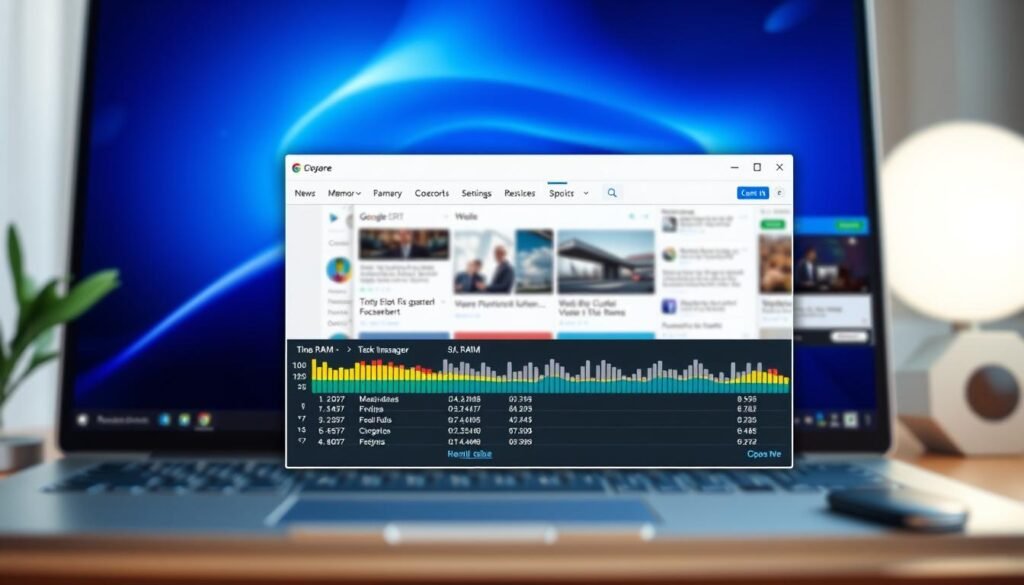
Mari kita pelajari cara memantau konsumsi memori browser secara langsung. Alat bawaan ini membantu Anda melihat proses mana yang paling banyak menggunakan sumber daya sistem.
Dengan pemantauan yang tepat, Anda dapat mengidentifikasi tab atau ekstensi yang boros memory. Ini menjadi langkah pertama dalam mengoptimalkan performa browsing Anda.
Akses Chrome Task Manager dengan Shift+Esc
Anda dapat membuka task manager dengan mudah melalui shortcut keyboard. Tekan Shift+Esc secara bersamaan saat browser aktif.
Alternatifnya, klik menu tiga titik di pojok kanan atas. Pilih More tools kemudian Task Manager.
Pada perangkat Chrome OS, gunakan kombinasi Search+Esc. Metode ini lebih cepat daripada navigasi manual melalui menu.
Memahami Kolom Memory Footprint dan CPU Usage
Task manager menampilkan berbagai kolom informasi penting. Memory footprint menunjukkan jumlah RAM yang digunakan setiap proses.
Kolom CPU usage menampilkan konsumsi prosesor. Network activity menunjukkan data yang sedang dimuat.
Pantau kedua metrik ini untuk memahami beban sistem. Proses dengan nilai tinggi mungkin perlu diperiksa lebih lanjut.
Mengidentifikasi Proses yang Boros RAM
Perhatikan proses dengan memory footprint di atas rata-rata. Tab media seperti YouTube sering menggunakan memory besar.
Ekstensi yang tidak diperlukan dapat membebani sistem. Proses dengan network activity tinggi tetapi memory footprint besar mungkin mengalami masalah.
Anda dapat mengakhiri proses langsung dari task manager. Klik proses yang ingin dihentikan lalu pilih End Process.
Pemantauan rutin membantu mendeteksi anomali lebih cepat. Fokus pada proses yang konsisten menggunakan memory tinggi.
Mengelola Tab untuk Mengurangi Chrome Makan RAM 8GB

Sudah saatnya kita kuasai seni mengelola tab browser dengan bijak. Pengaturan yang tepat dapat membuat pengalaman browsing tetap lancar meski dengan banyak tab terbuka.
Mari kita bahas strategi praktis yang bisa langsung diterapkan. Teknik-teknik ini terbukti efektif mengurangi penggunaan memory tanpa mengorbankan produktivitas.
Pentingnya Menutup Tab yang Tidak Perlu
Tab yang tidak aktif tetap menggunakan memory meski dalam mode tidur. Menutup tab yang sudah tidak diperlukan adalah solusi paling efektif.
Situs dengan konten media seperti video menggunakan resource lebih besar. Biasakan menutup tab tersebut ketika sudah selesai digunakan.
Anda bisa menjadwalkan pembersihan tab di akhir hari. Kebiasaan kecil ini berdampak signifikan pada performa sistem.
Teknik Pengelompokan Tab (Tab Groups)
Fitur pengelompokan tab membantu mengorganisir berdasarkan kategori. Misalnya kelompok kerja, penelitian, atau media sosial.
Dengan melipat group, Anda menyembunyikan tab tanpa menutupnya. Ini mengurangi kekacauan visual dan membantu fokus.
Pengelompokan juga memudahkan manajemen saat jumlah tab banyak. Produktivitas meningkat karena distraksi dari tab tidak relevan berkurang.
Keyboard Shortcut untuk Menutup Tab dengan Cepat
Shortcut keyboard mempercepat proses menutup tab. Gunakan Ctrl+W (Windows/Linux) atau Cmd+W (macOS) untuk menutup tab aktif.
Untuk menutup seluruh jendela, gunakan Ctrl+Shift+W. Klik kanan pada tab memberikan opsi “Close other tabs” atau “Close tabs to the right”.
Penggunaan shortcut menghemat waktu dan membuat alur kerja lebih efisien. Tidak perlu beralih ke mouse untuk operasi sederhana.
Optimalkan Ekstensi dan Plugin Chrome
Pernah merasa browser jadi lambat setelah menambah beberapa tambahan? Mari kita bahas cara pintar mengelola fitur tambahan agar performa tetap optimal.
Review dan Nonaktifkan Ekstensi Tidak Perlu
Buka chrome://extensions untuk melihat semua tambahan yang terpasang. Nonaktifkan atau hapus yang jarang digunakan.
Setiap ekstensi aktif memerlukan sumber daya sistem. Terlalu banyak fitur tambahan dapat memperlambat proses browsing.
Berdasarkan pengalaman, pengguna sebaiknya hanya mempertahankan ekstensi yang benar-benar dipakai sehari-hari. Terlalu banyak ekstensi bisa menyebabkan konflik dan pemborosan memory.
Pengaturan “On Specific Sites” untuk Ekstensi
Untuk ekstensi penting, atur ke “On specific sites” atau “On click”. Fitur ini membatasi kerja hanya di situs tertentu.
Cara ini mencegah penggunaan resource di latar belakang. Ekstensi pemblokir iklan misalnya, cukup aktif hanya di situs yang banyak iklan.
Ekstensi Manajemen Tab untuk Efisiensi RAM
Beberapa alat khusus membantu mengelola tab dengan lebih efisien. The Great Discarder mengatur pembuangan tab tidak aktif secara otomatis.
SimpleExtManager memungkinkan mengaktifkan atau menonaktifkan ekstensi dengan satu klik. Tidak perlu membuka halaman pengaturan berulang kali.
| Jenis Ekstensi | Fungsi | Dampak pada Memory |
|---|---|---|
| Pemblokir Iklan | Memblokir iklan dan tracker | Sedang (50-100MB) |
| Manajer Tab | Mengatur tab otomatis | Rendah (20-50MB) |
| Tooltip Translator | Penerjemah teks cepat | Sedang (60-80MB) |
| Password Manager | Penyimpan kata sandi | Rendah (10-30MB) |
Plugin seperti Flash atau PDF viewer bisa dinonaktifkan melalui chrome://settings/content. Cukup aktifkan ketika benar-benar diperlukan.
Dengan optimasi ini, penggunaan memory bisa berkurang signifikan. Browser tetap lancar meski dengan ekstensi penting yang aktif.
Pembersihan Cache dan Cookies secara Berkala
Selain manajemen tab dan ekstensi, ada satu rutinitas sederhana yang sering terlupakan. Membersihkan cache dan cookies secara teratur bisa memberikan dampak signifikan pada performa sistem.
Dampak Cache Menumpuk terhadap RAM
Cache yang menumpuk menyimpan banyak data sementara dari berbagai situs. File-file ini terus menggunakan memory meski sudah tidak diperlukan.
Akumulasi cache dalam jumlah besar meningkatkan usage memory secara signifikan. Pengguna yang sering membuka situs media mengalami penumpukan lebih cepat.
Cookies juga berkontribusi pada pemborosan sumber daya sistem. Terlalu banyak cookies terkumpul dapat memperlambat proses browsing.
Langkah-langkah Clear Browsing Data
Membersihkan data browsing sangat mudah dilakukan. Ikuti langkah-langkah praktis berikut:
- Buka Settings > Privacy and security > Clear browsing data
- Pilih opsi “Cached images and files” dan “Cookies and other site data”
- Atur time range menjadi “All time” untuk pembersihan menyeluruh
- Klik tombol “Clear data” untuk memulai proses
Untuk akses lebih cepat, gunakan shortcut chrome://settings/clearBrowserData. Proses ini hanya membutuhkan beberapa klik saja.
Jadwal Pembersihan yang Direkomendasikan
Pembersihan rutin membantu menjaga memory usage tetap optimal. Disarankan untuk membersihkan cache setiap bulan sekali.
Pengguna berat bisa melakukannya lebih sering, misalnya setiap dua minggu. Setelah sesi browsing panjang, pembersihan langsung terasa manfaatnya.
Keuntungannya tidak hanya mengurangi ram usage tetapi juga meningkatkan keamanan. Data pribadi dan informasi sensitif ikut terlindungi.
Yang penting, proses ini tidak menghapus bookmark atau history. Hanya data sementara yang dibersihkan dari sistem.
Optimasi Setting Chrome untuk Performa Lebih Baik
Apakah Anda ingin menikmati pengalaman browsing yang lebih lancar? Mari kita jelajahi pengaturan penting yang bisa dioptimalkan. Beberapa tweak sederhana dapat membuat perbedaan signifikan pada performa sistem.
Pengaturan ini mudah diakses melalui menu browser. Tidak perlu keahlian teknis khusus untuk menerapkannya.
Aktifkan Hardware Acceleration
Fitur ini memanfaatkan kartu grafis untuk tugas-tugas berat. Beban pada prosesor dan memory akan berkurang secara signifikan.
Untuk mengaktifkannya, buka Settings > System. Centang opsi “Use hardware acceleration when available”.
Khusus pengguna dengan kartu grafis dedicated akan merasakan manfaat maksimal. Streaming video HD dan game online akan lebih responsif.
Nonaktifkan Preload Pages dan Prediction
Fitur prediksi memuat halaman sebelum Anda mengunjunginya. Ini bisa menghemat waktu tapi membebani sistem.
Untuk menonaktifkan, buka Settings > Performance. Matikan opsi “Preload pages” untuk menghemat resource.
Lalu buka Settings > Sync and Google services. Nonaktifkan “Autocomplete searches and URLs”.
Memang browsing mungkin sedikit lebih lambat. Tapi trade-off untuk penghematan memory sangat worth it.
Gunakan Fitur Memory Saver Mode
Ini adalah fitur baru yang sangat membantu. Tab tidak aktif akan dibekukan secara otomatis.
Akses melalui chrome://settings/performance. Aktifkan opsi Memory Saver untuk penghematan hingga 40%.
Tab yang dibekukan tetap terlihat di jendela browser. Klik saja untuk mengaktifkannya kembali dengan cepat.
Matikan Background Apps
Aplikasi latar belakang tetap berjalan meski browser ditutup. Ini menyebabkan penggunaan memory tersembunyi.
Buka Settings > System > nonaktifkan “Continue running background apps”. Pastikan tidak ada centang pada opsi ini.
Dengan begitu, aplikasi benar-benar berhenti ketika ditutup. Tidak ada lagi proses yang mengganggu di latar belakang.
| Pengaturan | Lokasi Menu | Dampak pada Memory |
|---|---|---|
| Hardware Acceleration | Settings > System | Mengurangi 10-15% |
| Preload Pages | Settings > Performance | Mengurangi 5-10% |
| Memory Saver | chrome://settings/performance | Mengurangi hingga 40% |
| Background Apps | Settings > System | Mengurangi 5-8% |
Jangan lupa selalu update ke versi terbaru. Pembaruan sering membawa perbaikan memory management.
Dengan kombinasi pengaturan ini, performa browsing akan lebih optimal. Nikmati pengalaman menjelajah internet yang lebih smooth dan responsif.
Kesimpulan
Mengelola penggunaan memory browser memang butuh sedikit usaha. Namun hasilnya sepadan dengan pengalaman menjelajah yang lebih lancar dan nyaman.
Tips seperti membersihkan cache, memantau task manager, dan mengatur ekstensi terbukti efektif. Kapasitas memory yang memadai juga membantu multitasking lebih optimal.
Ingatlah bahwa angka penggunaan tinggi tidak selalu buruk. Selama performa sistem tetap responsif, Anda bisa terus menikmati fitur unggulan browser favorit.
➡️ Baca Juga: Fenerbahce Blames Al Ittihad for Failed Transfers of Kante and En Nesyri
➡️ Baca Juga: Xbox Play Anywhere 10 Game Sync PC-Console Gratis, Apa Saja?