


Pernah merasa terganggu karena harus mengirim link, file, atau catatan ke diri sendiri saat berpindah dari iPhone ke Mac? Saya juga. Momen itu membuat waktu terbuang dan fokus pecah.
Handoff adalah bagian dari continuity yang diluncurkan sejak 2014 untuk menyambungkan aktivitas antar perangkat. Fitur ini dirancang supaya alur kerja Anda tetap lancar tanpa langkah manual yang berulang.
Pada bagian ini, kita akan membahas bagaimana Handoff bekerja di balik layar: peran Bluetooth Low Energy untuk deteksi perangkat, bagaimana Wi‑Fi mengalihkan data, serta sinkronisasi lewat iCloud. Anda juga akan tahu syarat wajib, cara mengaktifkan di settings, dan skenario penggunaan sehari-hari.
Panduan ini bersifat how-to namun dikemas ringan agar mudah dipahami. Janji manfaatnya jelas: hemat waktu saat pindah layar kerja dan kurangi langkah manual saat melanjutkan aktivitas antar apple devices.
Poin Kunci
- Handoff bagian dari continuity untuk pengalaman multi-device yang mulus.
- Bluetooth BLE membantu mendeteksi device di sekitar.
- Wi‑Fi digunakan untuk memindahkan data dan melanjutkan tugas.
- iCloud menyinkronkan status agar aktivitas berlanjut tanpa kehilangan.
- Panduan ini mencakup syarat, alur teknis, pengaturan, dan contoh pakai.
Mengenal Handoff dalam Continuity Apple dan manfaatnya untuk pengguna multi-device
Handoff memungkinkan Anda memindahkan aktivitas yang sedang berjalan dari satu perangkat ke perangkat lain tanpa harus mengirim file atau link secara manual.
Apa itu dan contoh aktivitas yang bisa dipindahkan
Secara sederhana, ini memindahkan konteks app — seperti tab Safari, draf email, atau halaman di Pages — sehingga alur kerja terasa nyambung.
Contoh nyata: lanjutkan pembacaan article di Safari dari Mac ke iPhone, selesaikan draft email di iPad, atau buka dokumen Pages yang sama saat Anda berpindah meja.
Perangkat dan kompatibilitas singkat
Fitur ini termasuk dalam payung continuity dan didukung banyak apps bawaan: Safari, Mail, Maps, Contacts, Pages, Numbers, Keynote, dan FaceTime.
| Perangkat | OS minimal | Catatan |
|---|---|---|
| iPhone / iPad | iOS 8+ | Mendukung konteks app; iPhone dan iPad harus login iCloud sama |
| Mac | OS X Yosemite+ | Ikon Handoff muncul di Dock atau App Switcher |
| Apple Watch | watchOS (terkini) | Watch dapat meneruskan aktivitas ke phone |
| FaceTime transfer | iOS 16 / macOS Ventura | Memerlukan versi lebih baru untuk panggilan |
Manfaat utama untuk users: hemat waktu, kurangi friksi saat pindah devices, dan membuat ekosistem App Store terasa saling terhubung.
Syarat agar Handoff berjalan mulus di iPhone, iPad, Mac, dan Apple Watch

Untuk memastikan perpindahan tugas antar perangkat tidak macet, periksa beberapa pengaturan dasar dulu. Bagian ini dibuat sebagai checklist singkat agar Anda cepat tahu apa yang sering terlewat.
Prasyarat akun dan jaringan
- Pastikan semua devices masuk ke icloud account yang sama; fitur ini bergantung pada identitas pengguna untuk menyinkronkan aktivitas dan data.
- Bluetooth harus aktif di tiap device untuk deteksi kedekatan.
- Kedua device harus benar-benar terhubung ke -fi network yang sama — bukan sekadar memiliki Wi‑Fi menyala.
Settings dan menu system yang perlu dicek
Periksa pengaturan Handoff di settings masing-masing device: aktifkan Handoff, Wi‑Fi, dan Bluetooth. Setiap device punya menu system berbeda, jadi cek satu per satu di phone, iPad, Mac, dan Watch.
Tips cepat jika tidak konsisten
Jika fitur terasa tidak stabil, coba matikan-nyalakan Bluetooth atau Wi‑Fi, dekatkan perangkat, dan pastikan tidak ada pembatasan network yang menghambat transfer data.
Cara Kerja Icloud Handoff: peran Bluetooth, Wi‑Fi, dan iCloud saat memindahkan aktivitas

Technology di balik pemindahan tugas menggabungkan dua jalur singkat. Bluetooth Low Energy (BLE 4.1) bertugas menemukan device terdekat dan menandai aktivitas yang aktif.
BLE mengirim paket kecil untuk memberi tahu device lain bahwa ada sesi yang bisa dilanjutkan. Jika konteks terlalu besar, sistem mengalihkan transfer ke jaringan lokal.
Wi‑Fi mengambil alih ketika data lebih berat, sehingga dokumen, gambar, atau sesi app tetap sinkron lewat connected -fi dan iCloud. Praktiknya, Apple memulai dengan Bluetooth lalu melanjutkan via -fi untuk stabilitas.
Pengguna akan melihat icon di screen saat sesi tersedia. Sentuh atau klik icon untuk switch cepat ke perangkat tujuan.
Keamanan jadi prioritas: semua transfer dilindungi enkripsi 256-bit AES. Jadi konteks aktivitas tidak dikirim secara terbuka saat berpindah antar devices.
| Komponen | Peran | Catatan |
|---|---|---|
| Bluetooth LE (4.1) | Deteksi device dan inisialisasi sesi | Kirim paket kecil, hemat energi |
| Wi‑Fi / connected -fi | Transfer data besar dan sinkronisasi | Perlu berada pada network yang sama |
| iCloud / Enkripsi | Sinkron status dan proteksi data | Enkripsi 256-bit AES, aman seperti iMessage |
Catatan praktis: make sure perangkat dekat dan terhubung agar proses cepat. Untuk pengalaman konsisten, -fi tetap krusial meski beberapa tugas kecil bisa lewat BLE tanpa delay time berarti.
Mengaktifkan fitur Handoff di Settings pada iPhone/iPad, Mac, dan Apple Watch
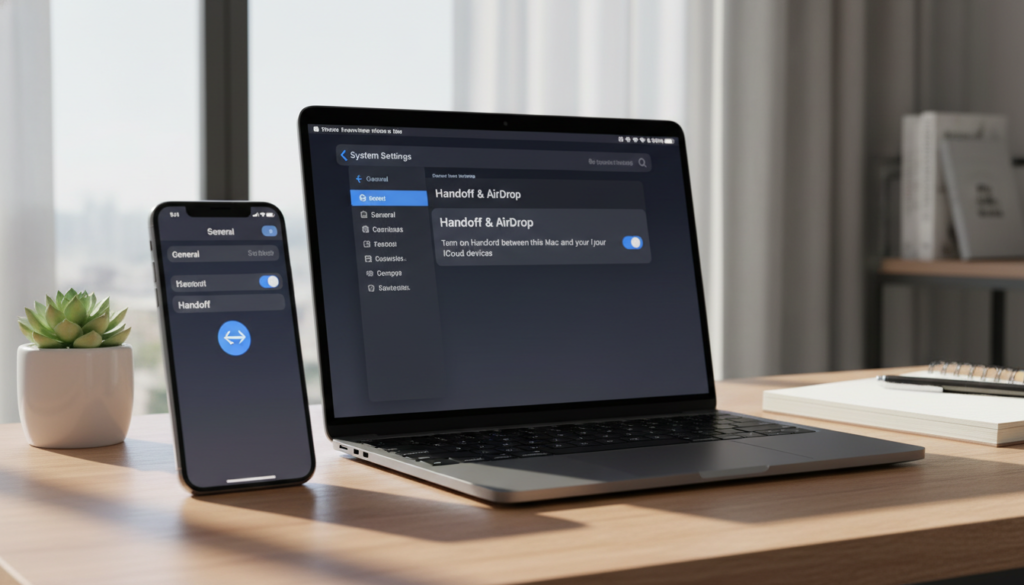
Aktifkan pengaturan yang tepat agar perangkat Anda bisa meneruskan sesi tanpa kendala.
Mengaktifkan di iPhone atau iPad
Buka Settings lalu masuk ke General. Cari menu Handoff atau AirPlay & Handoff, lalu aktifkan toggle pada pilihan itu.
Setelah ON, device bisa mengirim dan menerima status app dari gadget lain yang terhubung.
Mengaktifkan di Mac
Buka System Settings atau System Preferences pada versi macOS lama. Pilih General, lalu centang “Allow Handoff between this Mac and your iCloud devices”.
Mengaktifkan di Apple Watch
Pengaturan untuk jam dilakukan lewat app Watch di phone. Buka Watch > General, aktifkan “Enable Handoff” agar watch dapat meneruskan sesi ke phone.
Make sure Wi‑Fi dan Bluetooth aktif, dan semua perangkat login ke account yang sama. Settings Handoff ON saja belum cukup tanpa koneksi yang konsisten.
Jika belum muncul setelah aktifkan, coba restart device, matikan-nyalakan Bluetooth, dan dekatkan kedua device untuk mendeteksi kembali.
| Perangkat | Lokasi settings | Toggle yang harus aktif |
|---|---|---|
| iPhone / iPad | Settings > General > Handoff / AirPlay & Handoff | Handoff = ON |
| Mac | System Settings / System Preferences > General | Allow Handoff = Dicentang |
| Apple Watch | App Watch di phone > General | Enable Handoff = ON |
Cara menggunakan Handoff untuk memindahkan app, halaman, dan panggilan FaceTime
Melanjutkan tab atau draf yang terbuka ke device lain kini cepat dan intuitif. Biarkan app tetap terbuka di phone; perangkat tujuan akan menampilkan indikator untuk melanjutkan.
Mulai dari iPhone atau iPad
Buka Safari atau Mail dan biarkan article atau draft tetap aktif. Di iPad cek Lock Screen, di iPhone lihat banner di App Switcher.
Ketuk indikator untuk langsung berpindah dan melanjutkan baca atau menulis.
Mulai dari Mac (computer)
Jika app terbuka di computer, cari icon kecil di Dock. Klik icon itu untuk membuka sesi yang sama di iPhone atau iPad dan switch bekerja instan.
Apps yang sering mendukung
- Safari, Mail, Maps, Contacts, Pages, Numbers, Keynote, FaceTime
- Contoh apps pihak ketiga: Airbnb, The New York Times, WSJ, Wunderlist, iA Writer Pro, Quip, Camera+
Memindahkan panggilan FaceTime
Untuk panggilan, perangkat target akan menampilkan notifikasi “Move this call…”. Tekan Switch, cek preview audio/video, lalu tekan lagi untuk konfirmasi. Fitur ini tersedia sejak iOS 16 dan macOS Ventura; baca lebih lanjut tentang fitur iOS 16.
Catatan singkat untuk Apple Watch
Watch biasanya mengarah ke phone. Jika Siri tidak bisa menyelesaikan tugas, ia akan menawarkan melanjutkan di phone—berguna saat Anda mulai menulis email singkat di pergelangan.
| Situasi | Langkah cepat | Tips |
|---|---|---|
| From phone | Buka app → tunggu indikator di layar lain | Pastikan app masih aktif |
| From computer | Klik icon di Dock → buka di phone/ipad | Perangkat harus dekat |
| FaceTime | Terima notifikasi → tekan Switch dua kali | Periksa audio/kamera preview |
Jika indikator tidak muncul: pastikan app masih terbuka, perangkat dekat, dan Wi‑Fi/Bluetooth aktif. Ulangi buka App Switcher atau Dock untuk memicu tampilan.
Kesimpulan
Intinya: dengan satu ketukan pada icon yang muncul, aktivitas di satu device bisa langsung dilanjutkan di layar lain.
Alurnya mudah: deteksi dekat via Bluetooth, sinkronisasi dan transfer lewat Wi‑Fi plus iCloud untuk menjaga data, lalu pengguna tinggal tap untuk lanjut. Pastikan semua perangkat masuk ke icloud account yang sama, terhubung ke -fi network yang sama, dan opsi Handoff aktif di settings tiap device.
Biasakan membuka app asal beberapa detik sebelum berpindah agar konteks sempat tersinkron. Coba dulu dengan Safari atau Mail, lalu ekspor ke apps lain dari App Store bila perlu.
Perlu diingat, beberapa sesi butuh jaringan ideal dan FaceTime transfer memerlukan versi system terbaru. Manfaatnya jelas: kurangi langkah share manual, hemat waktu, dan buat pengalaman multi-device terasa satu ekosistem Apple yang utuh.
➡️ Baca Juga: Yoga Sederhana untuk Meningkatkan Kelenturan Tubuh Anda di Rumah dengan Mudah
➡️ Baca Juga: <p>“Apple Mengumumkan Siri yang Didukung Gemini untuk Memanfaatkan Komputasi Cloud Pribadi untuk Peningkatan Privasi”</p>