


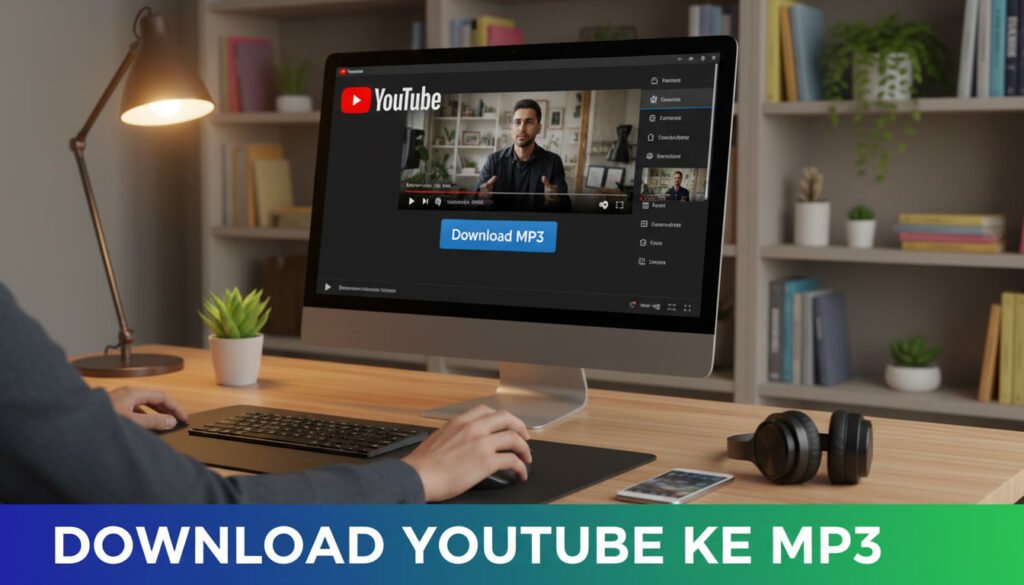
Pernahkah Anda bertanya-tanya bagaimana cara mengubah video favorit menjadi file audio yang bisa didengarkan kapan saja?
Panduan singkat ini menjelaskan langkah praktis untuk mengambil link dari youtube videos lalu mengonversinya menjadi mp3 menggunakan tools berbasis browser. Alur umumnya sederhana: copy URL, paste, pilih format dan kualitas, convert, lalu simpan file audio.
Pilihan populer adalah Y2Mate yang mendukung MP3/MP4 dan kualitas tinggi, serta Ytmp3 yang punya alur lebih ringkas dengan batas durasi tertentu. Artikel ini juga membahas pilihan bitrate (64–320 kbps) supaya hasil suara sesuai kebutuhan, bukan sekadar yang terbesar.
Kami akan tunjukkan cara mengambil youtube url dari aplikasi atau browser, cara paste dengan benar, dan tips menyimpan file agar rapi di perangkat harian Anda. Perlu dicatat bahwa hasil akhir bergantung pada kualitas sumber video, koneksi internet, dan opsi converter yang dipilih.
Poin Kunci
- Panduan fokus pada konversi video jadi file audio untuk pemakaian offline.
- Langkah utama: salin URL → tempel → pilih format/bitrate → convert → simpan.
- Y2Mate untuk fitur lengkap; Ytmp3 untuk proses cepat dengan batas durasi.
- Pilih bitrate sesuai kebutuhan: 64–320 kbps memengaruhi ukuran dan kualitas.
- Hasil tergantung sumber video, koneksi, dan pengaturan converter.
Kenapa banyak orang mengonversi video YouTube menjadi MP3 saat ini
Mengambil suara dari video menjawab kebutuhan praktis: hemat kuota dan tanpa buffering. Banyak pengguna memilih simpanan audio agar konten bisa dinikmati kapan pun tanpa tergantung sinyal.
Converter online membuatnya mudah: copy link, paste, lalu convert youtube jadi file mp3 yang ukurannya jauh lebih kecil dibanding menyimpan video penuh. Ini berguna untuk everyday use seperti commuting atau olahraga.
Manfaat untuk mendengarkan offline
Keuntungan utama: hemat data, tidak perlu buffering, dan baterai lebih irit. Saat sinyal lemah, file audio tetap berjalan tanpa gangguan visual.
Penggunaan sehari-hari
- Musik saat olahraga atau relaksasi.
- Podcast dan materi belajar untuk commuting.
- Rekaman live yang sudah selesai untuk referensi nanti.
Kapan pilih audio saja
Pilih audio-only ketika yang penting hanya suara, narasi, atau musik. Untuk presentasi atau video tutorial yang bergantung visual, simpan video. Ingat, quality konversi tergantung sumber; bitrate tidak bisa memperbaiki file sumber yang buruk.
Jika tujuan Anda cepat dapat file audio untuk everyday use, gunakan tool berbasis browser yang stabil di jaringan lokal dan perangkat mobile agar proses konversi & pemutaran lancar.
Memilih YouTube MP3 converter online yang works well untuk pengguna Indonesia
Untuk pengguna di Indonesia, kenyamanan akses sering jadi faktor penentu. Pilih layanan yang works well pada jaringan rumah, kampus, atau warung kopi.
Keunggulan utama tool berbasis browser adalah tidak perlu instalasi atau registrasi. Ini mengurangi masalah kompatibilitas dan menghemat storage perangkat.
Fitur yang sebaiknya dicari
- Fast conversions — proses cepat menghemat waktu saat butuh banyak file.
- Saves time dengan langkah simpel: paste URL, pilih format, lalu ambil file.
- Easy use agar semua tingkatan pengguna paham tanpa panduan panjang.
Pengalaman without hassle dimulai dari antarmuka sederhana dan tanpa proses login. Namun ingat, internet connection yang tidak stabil bisa membuat konversi gagal.
Di bagian berikutnya kami akan menilai Y2Mate sebagai pilihan utama dan Ytmp3 sebagai alternatif sederhana. Prioritaskan layanan yang aman di browser modern dan hindari instalasi pihak ketiga yang mencurigakan.
Gambaran singkat Y2Mate sebagai youtube converter (MP3/MP4)
Banyak pengguna memilih Y2Mate karena prosesnya langsung di browser tanpa registrasi atau instalasi. Layanan ini gratis dan menawarkan unlimited conversions, sehingga cocok untuk yang sering menyimpan audio dan video untuk belajar atau hiburan.
Unlimited conversions dan tanpa sign-up
Tanpa batas harian, Anda bisa konversi banyak file tanpa membuat akun. Alur singkat membuat Y2Mate jadi top choice bagi pengguna yang butuh hasil cepat.
Pilihan kualitas untuk mp3 dan mp4
Opsi audio: mp3 bitrate 64–320 kbps. Untuk video, tersedia resolusi MP4 mulai 360p sampai 8K bila sumber mendukung. Pilih MP3 bila fokus pada suara; pilih MP4 bila butuh tampilan.
Dukungan platform lain dan kompatibilitas
Selain YouTube, Y2Mate mendukung Facebook, TikTok, Instagram, Dailymotion, dan Youku. Tool ini bekerja pada banyak browser dan perangkat, termasuk pengguna di united states, sehingga fleksibel lintas lokasi.
| Fitur | Detail | Manfaat |
|---|---|---|
| Mode | Web-based, gratis | Tidak perlu instalasi |
| Batas | Unlimited conversions | Cocok untuk penggunaan rutin |
| Kualitas | MP3 64–320 kbps; MP4 360p–8K | Atur antara ukuran file dan kualitas |
| Platform | YouTube, Facebook, TikTok, Instagram, Dailymotion, Youku | Multi-sumber untuk berbagai kebutuhan |
Ytmp3 sebagai alternatif convert youtube videos ke MP3/MP4

Ytmp3 adalah pilihan praktis bila Anda ingin convert youtube videos dengan langkah yang minim. Layanan ini web-based, tidak perlu registrasi, dan tidak memasang aplikasi pihak ketiga.
Alurnya mudah diingat:
- Copy youtube link dari video yang ingin Anda simpan.
- Paste url ke kolom di situs Ytmp3.
- Pilih format: mp3 atau mp4, lalu klik convert.
- Setelah selesai, simpan file ke perangkat Anda.
Perlu dicatat, ada batas durasi 90 menit untuk setiap konversi. Batas ini cocok untuk lagu, podcast pendek, atau bab pelajaran. Namun untuk rekaman panjang, batas ini kurang ideal.
Jika video lebih dari 90 menit, pertimbangkan memecah materi, memilih versi yang lebih pendek, atau pakai tool lain tanpa batas. Untuk hasil lancar, pastikan URL benar, tab browser tetap aktif, dan koneksi internet stabil agar proses convert videos tidak terganggu.
| Aspek | Detail | Catatan |
|---|---|---|
| Registrasi | Tanpa akun | Proses cepat dan private |
| Instalasi | Tidak perlu | Berjalan di browser |
| Batas durasi | 90 menit per konversi | Cocok untuk konten pendek |
| Format | MP3 / MP4 | Pilih sesuai kebutuhan pemutaran |
Persiapan sebelum konversi: pastikan URL dan koneksi stabil
Sebelum mulai, cek beberapa hal kecil agar proses konversi berjalan mulus. Hal ini menghemat waktu dan mengurangi risiko error saat mengambil audio dari video.
Cara mengambil youtube url dari aplikasi
Di aplikasi, tekan tombol Share lalu pilih Copy link. Setelah disalin, make sure link lengkap, misalnya mengandung “watch?v=” agar konverter mengenali video.
- Gunakan opsi Share → Copy link pada aplikasi resmi.
- Periksa apakah link tidak terpotong saat dikirim lewat chat.
Cara mengambil URL dari browser
Salin alamat dari address bar di device browser Anda. Hindari menyalin bagian yang terpotong; gunakan opsi copy full URL agar proses tidak gagal.
Peran internet connection saat converting
Internet connection yang stabil penting karena converting youtube memerlukan akses kontinu untuk mengambil metadata dan file sumber. Koneksi putus bisa membuat proses macet atau gagal.
Jika pakai data seluler, pilih area sinyal kuat atau pakai Wi‑Fi tepercaya. Biarkan tab converter tetap aktif hingga proses selesai.
Rekomendasi browser perangkat
Pilih browser modern untuk stabilitas. Chrome dan Mozilla Firefox sering memberi performa terbaik pada banyak device browser.
| Browser | Keunggulan |
|---|---|
| Chrome | Kompatibilitas luas dan update rutin |
| Mozilla Firefox | Privasi kuat dan stabil saat konversi |
| Safari / Edge | Alternatif baik di iOS dan Windows |
Download YouTube ke MP3 dengan metode paste URL (langkah paling mudah)
Dengan sekali tempel link, banyak converter web bisa langsung menyiapkan file audio untuk Anda.
Langkah praktis:
- Salin link video dari aplikasi atau browser.
- Buka situs converter (mis. Y2Mate atau Ytmp3) lalu paste url ke kolom yang tersedia.
- Klik tombol Start / Convert untuk memulai proses.
Saat Anda tekan Convert, sistem biasanya auto-fetch judul, durasi, dan thumbnail. Ini membantu memastikan Anda memilih video yang benar sebelum mengambil youtube mp3.
Selanjutnya pilih format mp3 dan tentukan bitrate (mis. 128 / 192 / 320 kbps). Pilih 192 kbps untuk keseimbangan ukuran dan kualitas pada pemakaian sehari-hari.
Untuk menyimpan rapi, buat folder “YouTube MP3” dengan subfolder per artis atau topik. Gunakan nama file konsisten: “Artis – Judul.mp3”.
Tips pemutaran offline: simpan di folder yang di-scan pemutar musik di perangkat. Jika tidak muncul, restart pemutar atau lakukan scan media ulang.
Memahami kualitas audio: pilihan bitrate MP3 dari 64kbps sampai 320kbps
Bitrate menentukan seberapa detail suara tersaji dan seberapa besar file akhir. Pilihan bitrate memengaruhi audio quality dan ukuran file. Y2Mate menawarkan MP3 64–320 kbps serta opsi WAV untuk kebutuhan khusus.
Intinya: semakin tinggi bitrate, semakin banyak detail yang tersimpan, namun ukuran file bertambah.
Rekomendasi cepat per rentang
- 64–128 kbps — cocok untuk ceramah, audiobook, dan voice; file kecil dan jelas untuk ucapan.
- 192 kbps — titik seimbang untuk musik kasual; pas untuk pemakaian sehari-hari tanpa boros ruang.
- 256–320 kbps — untuk audio quality tinggi; terasa saat pakai headphone premium atau speaker detail.
- WAV — pilih saat Anda perlu editing (mixing atau noise reduction); kualitas maksimal tapi ukuran sangat besar.
| Bitrate | Kegunaan | Catatan |
|---|---|---|
| 64–128 kbps | Voice, kuliah, podcast pendek | Hemat ruang, fokus kejelasan ucapan |
| 192 kbps | Musik kasual | Seimbang antara quality dan ukuran |
| 256–320 kbps | Audiophile, headphone premium | Detail lebih baik, ukuran besar |
| WAV | Editing & produksi | Lossless, besar; dipakai sebelum proses mastering |
Tips praktis: jangan memilih 320 kbps untuk sumber yang kualitasnya rendah — hasilnya sering tidak signifikan. Pilih bitrate sesuai tujuan dan storage. Di bagian berikutnya akan dibahas cara menjaga agar hasil convert youtube to audio tetap jernih.
Tips menjaga audio tetap jernih saat convert youtube to audio
Suara yang jernih dimulai dari sumber video, bukan dari angka bitrate saja. Make sure Anda memahami batasan file asal sebelum memilih opsi mp3.
Pengaruh bitrate sumber terhadap hasil konversi
Kualitas hasil convert youtube sangat dipengaruhi oleh bitrate asli di video. Jika audio di video sudah terkompres, menempatkan bitrate tinggi saat konversi tidak akan menambah detail.
Kenali tanda sumber bagus
- Channel resmi atau verified biasanya punya rekaman lebih bersih.
- Hindari reupload dengan noise, clipping, atau latar yang pecah.
- Preview audio di pemutar sebelum konversi memberi gambaran kualitas.
Make sure memilih opsi kualitas yang tersedia
Jangan asal pilih angka tertinggi. Make sure opsi itu memang tersedia di converter dan sesuai kualitas stream video.
Coba uji cepat: ambil 30 detik pertama pada 192 kbps lalu pada 320 kbps. Bandingkan keduanya di perangkat yang sama.
| Langkah | Tujuan | Catatan Praktis |
|---|---|---|
| Uji 30 detik | Menilai perbedaan nyata | Gunakan volume sama dan headphone yang sama |
| Periksa sumber | Mendeteksi reupload/kompresi | Prioritaskan channel resmi |
| Pilih kualitas realistis | Menghindari file besar tanpa manfaat | Sesuaikan dengan tujuan: dengar vs edit |
Gunakan headphone atau speaker yang sama saat membandingkan agar perbedaan terdengar jelas. Jika Anda butuh tampilan juga, pertimbangkan untuk convert youtube ke MP4 agar pengalaman menonton tetap optimal.
Jika perlu video: cara convert youtube ke MP4 untuk offline viewing
MP4 memberi solusi praktis saat gambar, teks, atau demo visual penting untuk pemahaman. Y2Mate mendukung MP4 dari 360p hingga 8K jika sumber menyediakan resolusi tinggi.
Memilih resolusi sesuai layar dan storage
Pilih 360p untuk hemat kuota saat layar kecil. Untuk layar HP dan laptop, 720p–1080p sudah memadai.
Gunakan 4K atau 8K hanya untuk TV atau monitor besar dan bila storage serta bandwidth mencukupi. Resolusi lebih tinggi = file lebih besar dan proses lebih lama.
Kapan MP4 jadi pilihan dibanding mp4 formats lain
MP4 paling universal: kompatibel di Android, iOS, Windows, dan macOS serta mayoritas pemutar. Format lain seperti WEBM atau AVI cocok untuk kebutuhan khusus, tapi MP4 biasanya jalan paling without hassle.
Praktik terbaik agar hemat kuota dan tetap jernih
- Pilih resolusi secukupnya; hindari 4K untuk wawancara sederhana.
- Utamakan 1080p untuk tutorial agar teks di layar tetap terbaca tanpa ukuran file berlebihan.
- Gunakan Wi‑Fi tepercaya saat mengambil file resolusi tinggi agar proses tidak terputus.
| Tujuan | Resolusi Rekomendasi | Catatan |
|---|---|---|
| Hemat kuota / layar kecil | 360p | File kecil, cocok smartphone lama |
| Pemakaian sehari-hari / tutorial | 720p – 1080p | Seimbang antara kualitas dan ukuran |
| TV / monitor besar | 4K – 8K | Butuh storage besar dan koneksi stabil |
Panduan mp3 mp4 formats: MP4, M4V, FLV, AVI, 3GP, WEBM, WMV
Memilih format file yang tepat membantu memastikan audio atau video berjalan lancar di perangkat Anda.
Fungsi section: panduan ini membantu Anda memilih format berdasarkan perangkat, pemutar, dan tujuan—nonton, edit, atau simpan ringan.
Kompatibilitas umum:
- MP4 — paling aman untuk playback modern di Android, iOS, dan PC.
- M4V — nyaman untuk ekosistem Apple (iPhone/iPad/Mac).
- WEBM — ideal untuk web dan browser modern seperti Chrome dan Firefox.
- AVI / WMV — berguna untuk workflow lama atau software lawas meski kurang efisien.
- 3GP — sangat ringan, untuk perangkat lama atau kondisi bandwidth rendah.
Skema cepat memilih format
Ingin diputar di mana saja → pilih MP4 (atau mp3 untuk audio saja). Untuk web tertentu → WEBM. Untuk perangkat lama → 3GP atau WMV. Untuk editing audio → gunakan WAV.
| Format | Kegunaan | Ukuran vs Quality |
|---|---|---|
| MP4 | Playback modern, universal | Efisien; quality baik untuk ukuran sedang |
| WEBM | Streaming web, browser | Ringan dan efisien di web |
| AVI / WMV | Legacy software | Ukuran besar; kurang efisien |
| 3GP | Perangkat sangat terbatas | Sangat kecil; kualitas rendah |
Ingat: format modern biasanya lebih efisien, tapi quality akhir bergantung pada sumber video dan pengaturan bitrate/resolusi. Setelah memilih format, manfaatkan shortcut di layanan Anda agar proses konversi videos mp3 mp4 lebih cepat.
Cara cepat tanpa banyak klik dengan shortcut URL “SOS”
Ada cara singkat untuk langsung lompat ke halaman konversi tanpa buka situs tambahan. Metode ini makes easy akses konversi dan mengurangi langkah berulang saat Anda butuh hasil cepat.
Menambahkan “sos” sebelum youtube.com
Buka video di browser. Lalu pada address bar, tambahkan kata sos tepat sebelum youtube.com. Contoh transformasi:
- Url asli:
- Shortcut: https://www.sosyoutube.com/watch?v=VIDEOID
Skenario penggunaan dan pengecekan cepat
Saat buru‑buru—mis. ingin simpan audio sebelum naik kendaraan atau butuh materi pelajaran sebelum kelas—metode ini fewer clicks dan easy use untuk mobile.
Setelah diarahkan, selalu make sure judul dan durasi yang ter‑fetch sesuai. Ini mencegah Anda salah ambil file saat membuka banyak tab youtube videos.
| Langkah | Manfaat | Catatan |
|---|---|---|
| Tambah “sos” di URL | Langsung ke layar konversi | Hemat waktu, cocok layar kecil |
| Periksa judul & durasi | Pastikan file benar | Hindari kesalahan saat banyak tab |
| Gunakan pada browser mobile | Fewer clicks, cepat | Ketikan hati‑hati agar tidak salah |
Shortcut “pi” untuk mempercepat konversi youtube videos mp3/mp4
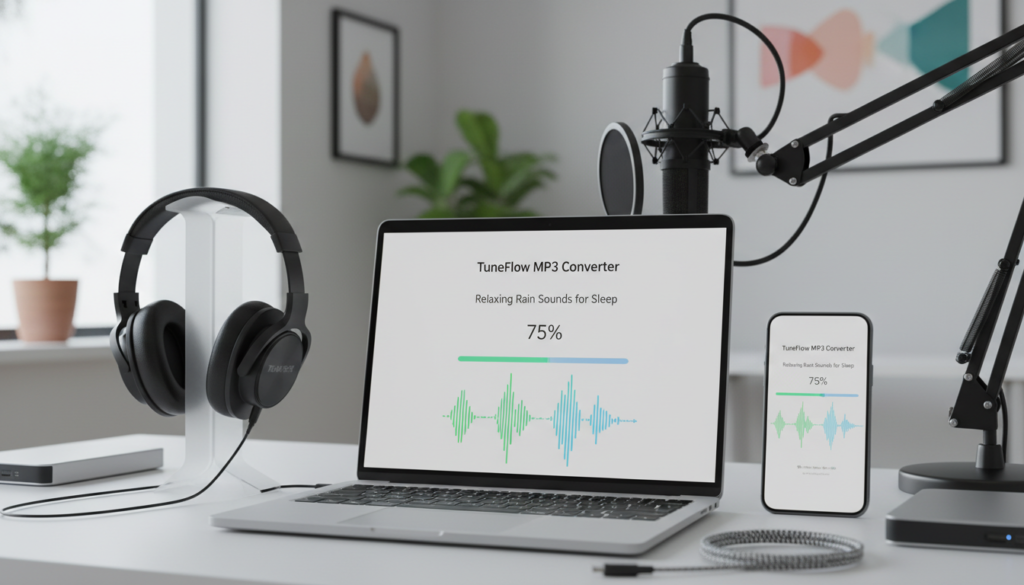
Trik singkat ini memangkas langkah dan langsung menampilkan opsi format saat Anda butuh audio atau video.
Caranya mudah: ubah “youtube.com” menjadi “youtubepi.com” lalu tetap gunakan parameter video yang sama, misalnya:
youtubepi.com/watch?v=VIDEOID. Setelah diarahkan, halaman akan memunculkan pilihan mp3 dan mp4 untuk konversi.
Manfaat praktisnya jelas. Metode ini cocok saat Anda sering berpindah antara audio dan video—misalnya menyimpan beberapa trek musik atau rangkaian materi belajar.
- Menghemat waktu saat melakukan banyak konversi beruntun.
- Mudah diingat dan diterapkan di browser mobile maupun desktop.
- Langsung menuju layar pilihan format sehingga Anda bisa cepat pilih bitrate atau resolusi.
Ingat untuk memilih kualitas yang realistis sesuai sumber dan kapasitas storage. Jika sumber audio rendah, menaikkan bitrate tidak otomatis memperbaiki kualitas.
| Langkah | Manfaat | Catatan |
|---|---|---|
| Ganti domain | Langsung ke opsi format | Gunakan URL lengkap |
| Batch use | Lebih cepat untuk banyak file | Periksa judul sebelum konversi |
| Pilih kualitas | Hemat storage | Sesuaikan dengan perangkat |
Setelah menguasai shortcut ini, pastikan browser dan perangkat Anda kompatibel agar proses konversi berjalan lancar.
Kompatibilitas perangkat dan device browser untuk konversi tanpa hambatan
Pengalaman konversi terbaik datang dari layanan web‑based yang konsisten di berbagai sistem operasi. Y2Mate dan Ytmp3 bekerja pada Android, iOS/iPhone, Windows, dan macOS tanpa perlu instalasi.
Daftar browser yang didukung luas meliputi Chrome, Firefox, Safari, Edge, Opera, Brave, dan Vivaldi. Pilih yang paling stabil di perangkat Anda untuk proses yang cepat dan aman.
Mobile‑friendly saat bepergian
Antarmuka mobile‑friendly memudahkan konversi saat jalan. Tombol besar, kolom paste jelas, dan langkah ringkas membuat proses tetap without hassle.
Tips praktis per perangkat
- iPhone: gunakan fitur Copy Link dari aplikasi lalu paste ke converter.
- Android: cek izin unduhan di browser agar file dapat tersimpan.
- Umum: hindari membuka terlalu banyak tab dan gunakan mode normal jika unduhan sering gagal.
| Perangkat | Rekomendasi Browser | Catatan |
|---|---|---|
| Android / iPhone | Chrome, Safari, Firefox | Pastikan izin unduh aktif |
| Windows / macOS | Chrome, Edge, Firefox, Brave | Tutup tab tidak perlu untuk stabilitas |
| Region | Global (mis. united states) | Kompatibilitas lintas region menunjukkan keandalan |
Memahami kecepatan konversi dan ukuran file saat converting youtube
Kecepatan proses mengonversi bergantung pada durasi dan pilihan kualitas yang Anda setel. Video panjang butuh waktu lebih lama untuk di‑encode, apalagi saat server sedang sibuk.
Bagaimana durasi memengaruhi waktu
Durasi video dan waktu proses
Semakin panjang video, semakin lama server harus memprosesnya. Video 10 menit biasanya selesai jauh lebih cepat dibanding file 90 menit.
Jika server penuh atau koneksi fluktuatif, proses bisa tertunda atau gagal.
Dampak kualitas pada ukuran dan waktu
Bitrate tinggi (mp3/320 kbps) dan resolusi besar (1080p/4K) menaikkan ukuran file dan memperpanjang waktu encoding serta unduh.
Untuk keperluan cepat di HP, pilih 192 kbps atau 720p. Untuk arsip berkualitas, gunakan 320 kbps atau 1080p/4K.
Pelajari cara mengatur bitrate sebelum memulai agar hasil sesuai kebutuhan.
Strategi batch: playlist vs satuan
Jika tool mendukung tugas massal, bagi pekerjaan jadi beberapa bagian. Konversi satuan mengurangi risiko gagal massal bila koneksi putus.
Lakukan playlist besar saat Wi‑Fi stabil dan hindari jam sibuk untuk menjaga performa tetap works well.
| Faktor | Efek pada waktu proses | Rekomendasi praktis |
|---|---|---|
| Durasi video | Semakin panjang → waktu encoding bertambah | Potong atau proses per bagian untuk playlist panjang |
| Bitrate / Resolusi | Tinggi → file besar & waktu lebih lama | Pilih 192 kbps / 720p untuk cepat; 320 kbps / 1080p+ untuk arsip |
| Server & koneksi | Server sibuk atau koneksi lemah → timeout | Gunakan Wi‑Fi stabil; hindari jam puncak |
| Storage perangkat | Ruang penuh → proses berhenti saat menyimpan | Periksa ruang kosong sebelum konversi massal |
Jika masih bermasalah, baca langkah perbaikan pada bagian berikutnya.
Troubleshooting saat youtube converter bermasalah
Jika alat konversi tiba‑tiba berhenti, ada beberapa cek sederhana yang cepat dilakukan. Berikut daftar masalah umum dan solusi praktis agar proses balik lancar.
Konversi macet
Langkah cepat: refresh halaman lalu tutup tab yang memakai banyak sumber daya.
Jika masih macet, coba browser lain untuk melihat apakah masalah spesifik pada satu browser.
Jika error berulang, bersihkan cache browser agar data lama tidak mengganggu proses baru.
URL tidak valid
Salin ulang link dari address bar atau tekan tombol Share → Copy pada aplikasi. Pastikan tidak ada karakter tambahan dari chat.
Gagal unduh
Turunkan bitrate mp3 atau resolusi mp4. Alternatif: ganti format ke WEBM agar kompatibilitas lebih baik.
Ingat beberapa videos memiliki pembatasan sehingga pilihan kualitas berbeda. Pilih opsi yang muncul di daftar saja.
| Masalah | Solusi Cepat | Catatan |
|---|---|---|
| Konversi macet | Refresh, tutup tab berat, ganti browser | Bersihkan cache jika berulang |
| URL tidak terbaca | Salin ulang dari address bar/Share | Hindari link yang terpotong oleh chat |
| Tombol tidak menghasilkan file | Turunkan kualitas atau ganti format | Coba MP4 → WEBM untuk kompatibilitas |
Setelah berhasil, pastikan tetap memperhatikan aspek keamanan, privasi, dan penggunaan yang bertanggung jawab saat memakai layanan ini.
Keamanan, privasi, dan penggunaan yang bertanggung jawab saat download
Keamanan saat menyimpan file dari internet sering terlupakan, padahal langkah sederhana bisa mencegah masalah. Layanan web‑based biasanya lebih aman dibanding memasang aplikasi pihak ketiga.
Keunggulan tool berbasis web
Web‑based tidak menambah software baru dan jarang meminta permission berlebihan. Pembaruan keamanan mengikuti browser, sehingga risiko malware cenderung lebih kecil.
Langkah aman praktis
- Perbarui browser secara rutin dan pakai versi resmi.
- Gunakan jaringan Wi‑Fi tepercaya; hindari Wi‑Fi publik tanpa VPN.
- Periksa ekstensi file sebelum membuka, dan jangan masukkan data pribadi di situs konversi.
- Tutup tab setelah selesai dan hapus file sementara bila perlu.
Kepatuhan hak cipta
Selalu unduh hanya konten yang Anda punya izin untuk simpan. Hormati lisensi, aturan platform, dan penggunaan pribadi yang diperbolehkan.
| Aspek | Praktik Aman | Alasan |
|---|---|---|
| Permintaan izin | Hindari aplikasi pihak ketiga | Kurangi akses berlebih ke sistem |
| Jaringan | Gunakan Wi‑Fi tepercaya atau VPN | Melindungi data saat transfer |
| Tipe file | Periksa ekstensi sebelum buka | Mencegah eksekusi file berbahaya |
| Legalitas | Unduh hanya dengan izin | Menghindari pelanggaran hak cipta |
Ringkasan: pilih tool web‑based yang tepercaya, jaga privasi perangkat, dan patuhi hak cipta. Dengan langkah sederhana ini, proses konversi tetap aman dan bertanggung jawab.
Kesimpulan
Sebagai penutup, ringkasan singkat ini membantu Anda langsung praktek mengonversi dengan percaya diri.
Tujuan utama adalah membuat file audio atau video untuk diputar offline. Metode paling mudah: paste URL ke converter web lalu pilih format yang sesuai.
Pilih Y2Mate bila butuh fitur lengkap dan unlimited conversions serta opsi mp3 64–320 kbps dan mp4 hingga 8K. Pilih Ytmp3 bila menginginkan alur super sederhana dan video tidak lebih dari 90 menit.
Atur kualitas sesuai kebutuhan: bitrate untuk ceramah vs musik, dan resolusi sesuai layar serta kapasitas storage. Sebelum mulai, cek URL benar, koneksi stabil, dan gunakan browser yang andal. Simpan file rapi di folder khusus.
Contoh workflow: cari istilah seperti kpop demon hunters atau demon hunters cast, pilih video yang pas, lalu konversi untuk simpanan pribadi. Hormati hak cipta, lalu tentukan apakah Anda butuh audio saja atau video, pilih tool, dan mulai convert dengan pengaturan yang pas.
➡️ Baca Juga: Media Malaysia Mengungkap Fluktuasi Harga Pasar Pemain Timnas Indonesia Secara Menarik
➡️ Baca Juga: Orang Tua Korban Telah Mengetahui Hubungan dengan D4vd Sebelum Terjadinya Tragedi