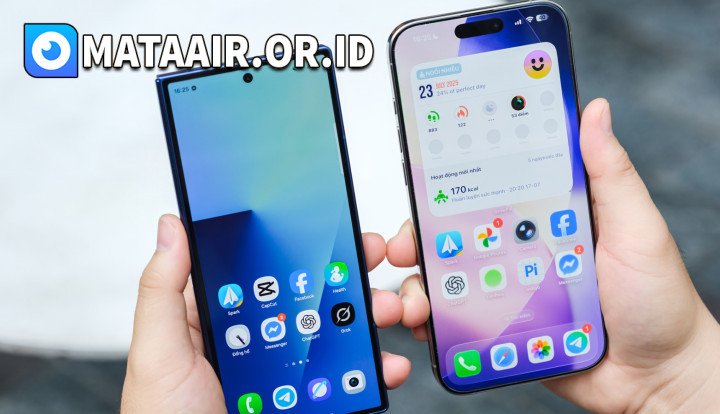
Saat kamu mempertimbangkan untuk beralih dari iPhone ke Samsung Galaxy S26, mungkin kamu merasa sedikit khawatir tentang proses transisi ini. Namun, kabar baiknya, Apple baru saja meluncurkan fitur baru yang membuat perpindahan ke Android menjadi jauh lebih mudah. Dengan langkah-langkah yang sederhana, kamu bisa menikmati semua fitur unggulan dari Galaxy S26 tanpa repot. Mari kita gali lebih dalam tentang bagaimana cara melakukan perpindahan ini dengan lancar.
Fitur Baru yang Memudahkan Pindah ke Android
Salah satu alasan utama mengapa banyak orang ragu untuk berpindah dari iPhone ke Android adalah kekhawatiran tentang kehilangan data. Namun, dengan fitur terbaru dari Apple, kamu tidak perlu lagi khawatir. Fitur ini memungkinkan kamu untuk mentransfer kontak, foto, video, dan bahkan aplikasi dengan lebih mudah daripada sebelumnya.
Prosesnya cukup sederhana. Kamu hanya perlu mengunduh aplikasi yang direkomendasikan oleh Apple, lalu mengikuti langkah-langkah yang ditunjukkan. Dalam waktu singkat, semua data pentingmu akan berada di tanganmu di Galaxy S26. Ini adalah langkah besar yang menunjukkan bahwa Apple semakin memperhatikan kenyamanan penggunanya, bahkan jika mereka memilih untuk berpindah ke platform lain.
Persiapan Sebelum Beralih
Sebelum kamu melakukan perpindahan, ada beberapa hal yang perlu kamu siapkan. Pertama, pastikan semua data di iPhone-mu sudah dicadangkan dengan baik. Ini penting agar tidak ada informasi yang hilang saat proses transfer berlangsung. Selain itu, pastikan kamu memiliki koneksi internet yang stabil. Ini akan mempercepat proses transfer data dan mengurangi kemungkinan gangguan.
Selanjutnya, cek aplikasi apa saja yang biasanya kamu gunakan di iPhone. Beberapa aplikasi mungkin tersedia di Android, tetapi ada juga yang tidak. Oleh karena itu, penting untuk mencari alternatif yang sesuai di Google Play Store. Banyak aplikasi populer yang dapat kamu temukan di sana, jadi jangan khawatir!
Cara Transfer Data dari iPhone ke Galaxy S26
Setelah semua persiapan siap, saatnya untuk memulai proses transfer. Berikut adalah langkah-langkah yang bisa kamu ikuti:
1. **Unduh Aplikasi Transfer**: Mulailah dengan mengunduh aplikasi yang direkomendasikan oleh Apple untuk memindahkan data ke perangkat Android.
2. **Koneksikan Perangkat**: Hubungkan iPhone dan Galaxy S26 menggunakan kabel USB atau melalui jaringan Wi-Fi yang sama.
3. **Pilih Data yang Ingin Dipindahkan**: Dalam aplikasi, kamu akan melihat berbagai pilihan data yang bisa ditransfer. Pilih semua yang ingin kamu bawa ke perangkat baru.
4. **Mulai Transfer**: Setelah memilih data, klik tombol transfer dan tunggu hingga proses selesai. Waktu yang dibutuhkan tergantung pada jumlah data yang kamu pindahkan.
5. **Cek Data di Galaxy S26**: Setelah transfer selesai, pastikan untuk memeriksa apakah semua data dan aplikasi berhasil dipindahkan.
Insight Praktis untuk Pengguna Baru
Mengalihkan diri dari satu sistem operasi ke sistem operasi lainnya bisa terasa menakutkan. Namun, ada beberapa tips yang bisa membuat proses ini lebih nyaman:
– **Kenali Antarmuka Baru**: Galaxy S26 memiliki antarmuka yang berbeda dibandingkan dengan iPhone. Luangkan waktu untuk menjelajahi pengaturan dan fitur baru. Ini akan membantu kamu merasa lebih nyaman saat menggunakan perangkat baru.
– **Sesuaikan Pengaturan**: Setelah semua data tertransfer, jangan lupa untuk menyesuaikan pengaturan di Galaxy S26 sesuai dengan preferensimu. Ini termasuk notifikasi, tampilan, dan pilihan aplikasi default.
– **Jangan Ragu untuk Mencari Bantuan**: Jika kamu mengalami kesulitan selama proses ini, jangan ragu untuk mencari bantuan dari teman, keluarga, atau forum online. Banyak orang yang telah melalui proses ini dan bisa memberikan tips berharga.
Kesimpulan
Beralih dari iPhone ke Galaxy S26 kini menjadi lebih mudah berkat fitur baru dari Apple yang memungkinkan transfer data dengan lancar. Dengan langkah-langkah yang sederhana dan sedikit persiapan, kamu bisa menikmati semua keunggulan yang ditawarkan oleh perangkat Android. Ingatlah untuk meluangkan waktu untuk beradaptasi dengan antarmuka baru dan jangan ragu untuk mencari bantuan jika diperlukan. Selamat berpetualang dengan perangkat barumu!
➡️ Baca Juga: 8 Alasan Kenapa Chromebook Gak Cocok Untuk Gaming Heavy Ini Buktinya Dari Pengguna
➡️ Baca Juga: 8 Cara Pakai Ai Di Hp Android Gratis Tanpa Bayar Subscription Bulanan Semua Fitur