


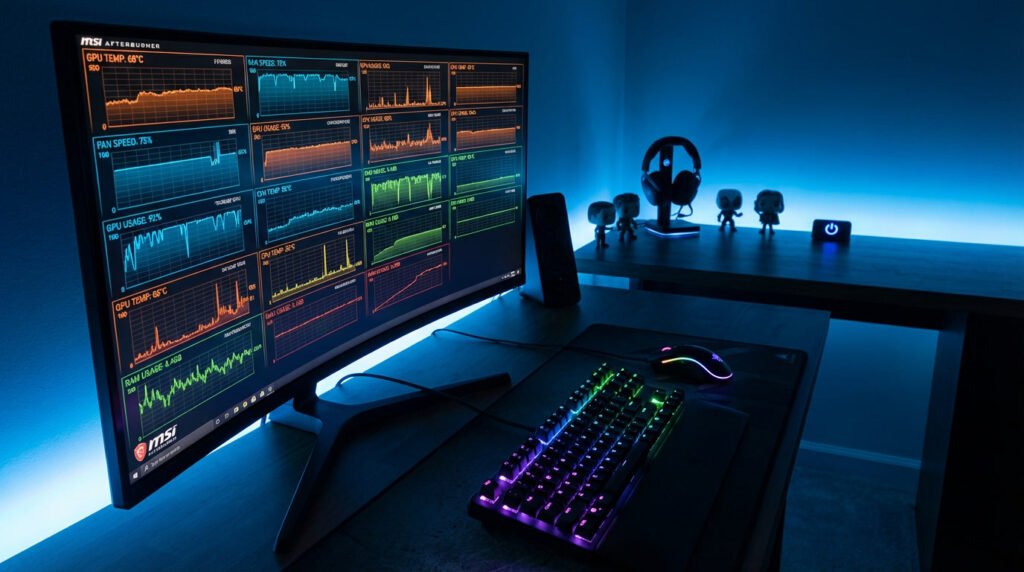
Tahukah kamu bahwa lebih dari 80% pengguna aplikasi monitoring populer ini tidak menyadari fitur tersembunyi yang dapat meningkatkan pengalaman bermain game? Data mengejutkan ini menunjukkan betapa banyak potensi yang belum dimanfaatkan.
Aplikasi ini merupakan alat andalan untuk memantau performa graphics card dan komponen sistem lainnya. Fitur on-screen display (OSD) memungkinkan kamu melihat data hardware secara real-time langsung di layar saat bermain.
Panduan ini akan mengungkap pengaturan khusus yang jarang diketahui. Kamu akan belajar memaksimalkan fungsi monitoring untuk gaming dan troubleshooting. Aplikasi ini kompatibel dengan berbagai merek GPU dan sangat mudah digunakan.
Mari eksplorasi bersama cara mengaktifkan fitur-fitur canggih ini. Langkah-langkah praktisnya akan dibahas secara detail untuk semua tingkat pengguna.
Pengenalan MSI Afterburner dan Fitur Overlay-nya

Di balik tampilan sederhananya, tersimpan fitur-fitur canggih yang sering terlewatkan oleh banyak pengguna. Utilitas ini bukan sekadar alat biasa untuk memantau performa sistem.
Software ini hadir sebagai solusi komprehensif untuk kebutuhan overclocking dan pemantauan komponen grafis. Dikembangkan melalui kolaborasi antara MSI dan 3DGuru, aplikasi ini tersedia secara gratis.
Apa itu MSI Afterburner dan Mengapa Overlay Penting?
Utilitas ini kompatibel dengan berbagai merek graphics card dari Nvidia hingga AMD. Baik model lama maupun baru dapat dimanfaatkan dengan optimal.
Fitur On-Screen Display memungkinkan pengguna melihat data hardware secara real-time. Informasi seperti suhu, penggunaan GPU, FPS, dan clock speed dapat dipantau langsung.
Komponen kunci yang mendukung fungsi ini adalah Rivatuner Statistics Server (RTSS). Tanpa komponen ini, fitur overlay tidak akan berfungsi dengan baik.
| Komponen yang Dapat Dipantau | Manfaat Pemantauan | Tingkat Kepentingan |
|---|---|---|
| Suhu GPU | Mencegah overheating dan kerusakan | Sangat Penting |
| Penggunaan Memory | Mengoptimalkan alokasi resource | Penting |
| Frame Rate (FPS) | Memastikan pengalaman gaming smooth | Penting |
| Clock Speed | Memantau stabilitas overclocking | Sangat Penting |
| Penggunaan CPU | Mendeteksi bottleneck sistem | Cukup Penting |
Manfaat Menggunakan On-Screen Display untuk Monitoring
Pemantauan real-time membantu menghindari kerusakan komponen akibat overclocking berlebihan. Dengan memantau suhu dan penggunaan resource, sistem dapat bekerja lebih aman.
Bagi para gamer, fitur ini memungkinkan optimasi performa tanpa harus keluar dari game. Frame rate dan suhu dapat dipantau selama sesi gaming berlangsung.
Konten kreator juga mendapat manfaat besar dari kemampuan monitoring ini. Data performa yang akurat sangat dibutuhkan saat merekam gameplay untuk konten.
Fitur kustomisasi memungkinkan pengguna menampilkan hanya metric yang benar-benar dibutuhkan. Tampilan layar menjadi lebih rapi dan tidak berantakan.
Kemampuan troubleshooting juga meningkat signifikan dengan adanya pemantauan real-time. Issues seperti bottleneck atau overheating dapat dideteksi lebih cepat.
Persiapan Awal: Instalasi dan Setup Dasar


Sebelum menikmati fitur monitoring canggih, ada beberapa langkah persiapan yang perlu dilakukan. Proses ini sederhana namun krusial untuk memastikan semua fungsi bekerja optimal.
Download dan Install MSI Afterburner dengan Rivatuner
Langkah pertama adalah mengunduh aplikasi dari sumber terpercaya. Kunjungi situs resmi MSI atau portal 3DGuru untuk mendapatkan versi terbaru.
Pastikan memilih paket instalasi yang menyertakan Rivatuner Statistics Server. Komponen ini sangat penting untuk fungsi on-screen display yang akan kita gunakan.
Proses instalasi cukup mengikuti wizard yang muncul. Centang semua opsi default untuk memastikan RTSS terinstal dengan lengkap.
Memastikan Rivatuner Statistics Server Berjalan dengan Baik
Setelah instalasi selesai, jalankan kedua aplikasi tersebut. RTSS biasanya langsung berjalan di background system.
Cek system tray di pojok kanan bawah layar untuk memastikan ikon RTSS aktif. Jika tidak muncul, jalankan manual dari folder instalasi.
Aktifkan opsi “Start with Windows” pada pengaturan RTSS. Fitur ini memastikan monitoring siap setiap kali komputer dinyalakan.
Jangan tutup aplikasi RTSS selama menggunakan fitur monitoring. Penutupan akan menghentikan semua fungsi display secara langsung.
Cara Pakai MSI Afterburner Overlay: Pengaturan Dasar
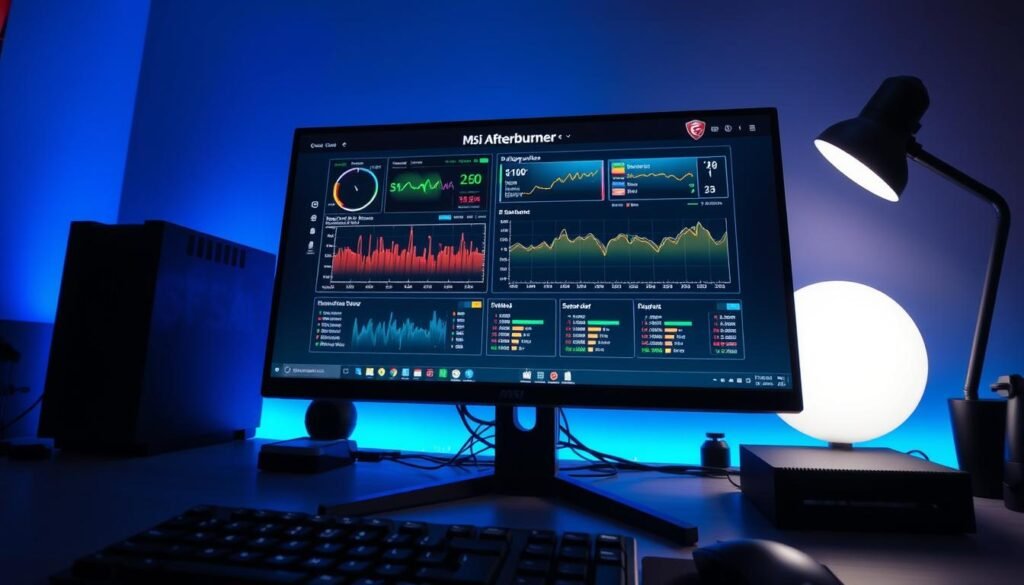
Sekarang saatnya mengatur tampilan informasi yang akan muncul di layar. Proses ini memungkinkan kamu memilih data mana saja yang perlu dipantau.
Dengan pengaturan yang tepat, kamu bisa melihat performa sistem secara lengkap. Semua informasi penting tersaji tanpa mengganggu aktivitas gaming.
Mengaktifkan Monitoring Tab dan Metric yang Penting
Buka aplikasi dan temukan tombol settings berbentuk gerigi. Klik untuk masuk ke menu pengaturan lanjutan.
Pilih tab “Monitoring” untuk melihat daftar metric yang tersedia. Di sini kamu bisa memilih data yang ingin ditampilkan.
Beberapa parameter kunci yang perlu diaktifkan:
- GPU Usage untuk melihat beban kerja kartu grafis
- Memory Usage memantau penggunaan memori
- GPU Temperature mengawasi suhu komponen
- CPU Usage melihat kinerja processor
- Framerate memantau kelancaran game
Memilih Parameter yang Akan Ditampilkan di OSD
Setiap metric memiliki opsi “Show in On-Screen Display”. Centang kotak ini untuk menampilkan data di layar.
Klik “Apply” setelah memilih semua parameter yang dibutuhkan. Langkah ini sangat penting untuk menyimpan pengaturan.
Kamu bisa menyesuaikan pilihan berdasarkan kebutuhan. Fokus pada suhu atau fps sesuai preferensi gaming.
Mengatur Posisi dan Urutan Metric dengan Drag-and-Drop
Urutan tampilan data bisa diatur sesuai keinginan. Gunakan drag-and-drop pada list monitoring.
Tekan tombol scroll mouse saat menggeser item. Metode ini memastikan pengurutan berjalan lancar.
Jangan lupa klik “Apply” setelah mengubah urutan. Perubahan akan langsung terlihat saat gaming.
| Parameter Monitoring | Fungsi Utama | Rekomendasi Penggunaan |
|---|---|---|
| GPU Usage | Memantau beban kerja kartu grafis | Wajib untuk semua game |
| GPU Temperature | Mengawasi suhu komponen | Penting untuk overclocking |
| CPU Usage | Memantau kinerja processor | Essential untuk game CPU-intensive |
| Memory Usage | Melihat penggunaan RAM | Penting untuk game open-world |
| Framerate | Mengukur kelancaran game | Wajib untuk semua jenis gaming |
Pengaturan yang rapi membuat tampilan data lebih mudah dibaca. Hindari metric yang tidak diperlukan agar layar tidak penuh.
Setiap perubahan harus disimpan dengan klik “Apply”. Langkah ini memastikan pengaturan tidak hilang.
Dengan konfigurasi tepat, monitoring menjadi lebih efektif. Kamu bisa fokus gaming sambil memantau performa sistem.
Kustomisasi Tampilan Overlay Sesuai Kebutuhan
Setelah memahami dasar-dasar monitoring, kini saatnya membuat tampilan data lebih personal. Kamu bisa menyesuaikan tampilan sesuai preferensi dan kebutuhan spesifik.
Pengaturan warna dan grouping membantu membaca informasi dengan cepat. Data penting bisa langsung terlihat tanpa harus mencari-cari.
Mengubah Warna Teks dan Value untuk Setiap Metric
Buka monitoring tab dan klik tombol dengan tiga titik di Properties. Di bagian “Group color”, kamu bisa mengganti warna untuk setiap metric.
Double-klik warna yang ingin diubah. Untuk framerate, gunakan warna merah agar lebih menonjol saat gaming.
Warna value juga bisa diatur terpisah. Double-klik “System color 0” di Colors Library dan pilih warna favoritmu.
Teknik Grouping Metric untuk Tampilan yang Lebih Rapi
Metric terkait bisa dikelompokkan dalam group yang sama. Centang opsi “Override group name” dan beri nama seperti “GPU”.
Metric seperti GPU Usage dan Memory Usage bisa masuk dalam satu group. Tampilan menjadi lebih terorganisir dan mudah dibaca.
Pengelompokan membuat informasi terkait muncul dalam baris yang sama. Kamu tidak perlu melihat data yang tersebar di berbagai tempat.
Menambahkan Graph untuk Memantau Framerate
Pilih metric Framerate di monitoring tab. Di bagian On-Screen Display, pilih opsi “graph” dari dropdown menu.
Kamu bisa mengubah warna graph di “Graph color”. Ukuran teks juga bisa disesuaikan di “Graph text size”.
Graph memberikan visualisasi perubahan frame rate secara real-time. Fluktuasi performa bisa langsung terpantau dengan jelas.
| Jenis Kustomisasi | Fungsi Utama | Tingkat Kesulitan |
|---|---|---|
| Perubahan Warna | Membedakan metric penting | Mudah |
| Grouping Metric | Mengorganisir data terkait | Sedang |
| Graph Framerate | Visualisasi performa game | Mudah |
| Ukuran Teks | Menyesuaikan readability | Mudah |
| Posisi Tampilan | Optimasi layout layar | Sedang |
Semua pengaturan ini bisa disimpan untuk berbagai scenario. Setiap game bisa memiliki konfigurasi monitoring yang berbeda.
Kustomisasi membantu mendapatkan informasi yang tepat dengan cepat. Waktu reaksi terhadap masalah performa menjadi lebih singkat.
Untuk alternatif monitoring suhu PC real-time, kamu bisa melihat pilihan aplikasi monitoring lainnya yang tersedia gratis.
Tips dan Trik Lanjutan untuk Penggunaan Optimal
Mari tingkatkan pengalaman monitoring dengan pengaturan khusus yang membuat tampilan data lebih nyaman digunakan. Fitur-fitur ini memberikan kontrol penuh atas bagaimana informasi ditampilkan di layar.
Mengatur Hotkey untuk Menampilkan/Menyembunyikan OSD
Kamu bisa membuat tombol pintas untuk mengontrol tampilan data. Buka bagian On-Screen Display di pengaturan aplikasi.
Atur kombinasi tombol favorit untuk fungsi Toggle On-Screen Display. Fitur ini sangat praktis saat sedang bermain game.
Dengan hotkey, kamu bisa menyembunyikan data ketika tidak diperlukan. Layar menjadi lebih bersih untuk menikmati gameplay.
Adjustment Font, Size, dan Posisi Overlay di Layar
Buka aplikasi Rivatuner Statistics Server untuk mengubah tampilan teks. Pilih opsi Raster 3D untuk menyesuaikan font dan ukuran.
Kamu bisa mengatur koordinat horizontal dan vertical di bagian bawah window. Tekan Enter untuk menerapkan perubahan.
Pengaturan ini memastikan data mudah dibaca tanpa mengganggu aktivitas. Posisi yang tepat membuat monitoring lebih efektif.
Menampilkan OSD di Desktop Selain Saat Gaming
Fitur monitoring tidak hanya bekerja saat bermain game. Jalankan file DesktopOverlayHost.exe dari folder instalasi Rivatuner.
Gunakan Run (Win+R) dan ketik path file tersebut. Aktifkan opsi overlay di desktop melalui pengaturan server.
Ini sangat berguna untuk memantau hardware saat rendering video atau bekerja. Kamu bisa melihat suhu dan usage secara real-time.
| Fitur Lanjutan | Fungsi Utama | Tingkat Manfaat |
|---|---|---|
| Hotkey Customization | Kontrol cepat tampilan data | Sangat Tinggi |
| Font Adjustment | Meningkatkan readability | Tinggi |
| Desktop Overlay | Monitoring beyond gaming | Sedang |
| Position Coordinates | Optimasi layout layar | Tinggi |
Atur spacing antara kolom metric untuk tampilan yang rapi. Pengaturan ini ada di bagian advanced settings Rivatuner.
Dengan trik ini, monitoring menjadi lebih personal dan fleksibel. Setiap pengguna bisa menyesuaikan sesuai kebutuhan spesifik.
Data performance sistem selalu terpantau dengan baik. Baik saat gaming maupun aktivitas komputer lainnya.
Kesimpulan
Software ini adalah alat yang sangat berguna untuk memantau performa hardware saat bermain game. Fitur on-screen display memberikan data real-time tentang suhu, penggunaan GPU, dan frame rate.
Kustomisasi warna dan grouping membuat tampilan informasi lebih mudah dibaca. Pengaturan hotkey memungkinkan kontrol cepat atas data yang muncul di layar.
Aplikasi ini aman digunakan selama memantau suhu komponen. Kompatibilitasnya dengan berbagai merek kartu grafis membuatnya accessible untuk semua pengguna.
Eksperimen dengan pengaturan untuk menemukan konfigurasi terbaik. Bagikan layout kustom menggunakan hashtag #MyFPSCounter untuk inspirasi komunitas.
➡️ Baca Juga: Strategi Bisnis Efektif Mengembangkan Segmentasi Pasar untuk Meningkatkan Penjualan Optimal
➡️ Baca Juga: Rekomendasi Laptop Andal untuk Bisnis Online Skala Kecil: Kinerja Stabil dan Aman