Pernahkah Anda merasa seperti ada yang mengintip dari balik layar ponsel Anda? Atau bertanya-tanya, sebenarnya seberapa amankah data pribadi yang kita simpan di sini?
Kita sering mengandalkan perangkat ini untuk segalanya. Namun, jarang sekali kita benar-benar menyelami bagian terdalamnya untuk memastikan keamanan kita sendiri.
Faktanya, banyak opsi kunci yang justru tersembunyi dan jarang disentuh. Padahal, fitur-fitur itulah yang menjadi benteng utama perlindungan informasi sensitif Anda.
Artikel ini hadir sebagai teman yang akan memandu Anda. Kami akan membongkar lapisan demi lapisan pengaturan yang sering terlewatkan.
Tujuannya sederhana: memberdayakan Anda untuk mengambil kendali penuh. Dengan langkah-langkah praktis, kami buat topik teknis ini mudah dipahami siapa saja.
Poin Penting
- Mayoritas pemilik iPhone tidak menyadari adanya opsi privasi yang tersembunyi.
- Mengonfigurasi pengaturan ini sangat penting untuk melindungi data pribadi dan keamanan perangkat.
- Panduan ini akan mengajak Anda melihat lebih dalam menu yang mungkin selama ini terabaikan.
- Setiap penjelasan dilengkapi dengan langkah-langkah praktis yang bisa langsung diterapkan.
- Anda akan belajar cara mengontrol informasi apa saja yang dibagikan oleh perangkat Anda.
- Hasil akhirnya, iPhone Anda akan menjadi jauh lebih privat dan aman dari ancaman umum.
Mengapa Anda Perlu Menggali Hidden Settings Privacy iOS?
Apakah Anda tahu bahwa ponsel pintar Anda mungkin membagikan cerita tentang diri Anda tanpa sepengetahuan Anda?
Setiap hari, perangkat kita mengumpulkan dan memproses banyak informasi. Mulai dari lokasi, kebiasaan browsing, hingga kontak yang kita simpan.
Jika tidak dikelola dengan sengaja, detail pribadi ini bisa bocor ke pihak lain. Tindakan proaktif adalah kunci utama.
Tanpa campur tangan Anda, data dapat dibagikan otomatis. Penerimanya bisa berupa aplikasi, broker data, bahkan ke Apple sendiri.
Dampaknya sangat serius bagi keamanan dan privasi Anda. Konfigurasi yang salah membuka celah yang tidak terlihat.
Tidak ada solusi satu-untuk-semua dalam hal ini. Keputusan terbaik harus disesuaikan dengan cara Anda menggunakan phone.
Rencana keamanan pribadi setiap orang berbeda. Apa yang aman untuk satu orang, mungkin kurang ketat untuk yang lain.
Sayangnya, banyak pengguna hanya mengandalkan pengaturan bawaan pabrik. Padahal, default tersebut mungkin tidak mencerminkan tingkat perlindungan yang Anda harapkan.
Dengan menggali lebih dalam, Anda mengambil alih kendali. Anda bisa mencegah pelacakan yang tidak diinginkan dan membatasi akses yang tidak perlu.
Perangkat Anda akan menjadi benteng yang lebih kuat. Keamanan secara keseluruhan akan meningkat signifikan.
Untuk melihat perbedaannya dengan jelas, perhatikan tabel perbandingan berikut:
| Aspek | Pengaturan Default (Risiko) | Setelah Dikonfigurasi Ulang (Manfaat) |
|---|---|---|
| Pelacakan Iklan | Iklan dapat dipersonalisasi berdasarkan aktivitas Anda. Data perilaku mungkin dibagikan dengan jaringan iklan. | Iklan menjadi kurang tertarget. Jejak digital Anda lebih sulit diikuti untuk tujuan pemasaran. |
| Izin Lokasi Aplikasi | Banyak aplikasi meminta akses lokasi “Selalu Aktif”. Ini memungkinkan pelacakan berkelanjutan. | Lokasi hanya dibagikan saat menggunakan aplikasi. Jejak pergerakan Anda lebih privat. |
| Berbagi Analitik & Diagnostik | Data penggunaan dan kinerja perangkat sering dikirim ke pengembang untuk “peningkatan”. | Aliran informasi ini dapat dibatasi. Lebih sedikit data pribadi yang meninggalkan device Anda. |
| Izin untuk Kontak & Foto | Aplikasi sosial atau pesan mungkin mengakses seluruh galeri dan daftar kontak secara default. | Akses diberikan secara selektif. Hanya aplikasi tepercaya yang bisa membaca informasi sensitif. |
Panduan ini dirancang untuk memberi Anda pemahaman, bukan hanya daftar perintah. Tujuannya adalah Anda bisa membuat keputusan yang tepat.
Mengambil alih privacy digital adalah langkah penting di era modern. Informasi pribadi adalah aset yang sangat berharga.
Jangan takut untuk mengeksplorasi menu Settings pada ponsel Anda. Dampak dari penyesuaian kecil bisa sangat besar bagi security Anda.
Pengetahuan dari bagian ini menjadi fondasi yang kokoh. Anda akan siap menerapkan berbagai tips dan trik di bagian selanjutnya.
Mulailah dari hal mendasar, seperti mengamankan perangkat dengan kode dan biometrik. Mari kita lanjutkan untuk membangun perlindungan yang kuat.
Kunci Dasar: Lindungi iPhone dengan Biometrik dan Passcode Kuat
Lapisan pertahanan pertama dan terkuat untuk iPhone Anda dimulai dari layar kunci. Tanpa pengaturan yang tepat di sini, semua upaya lain bisa sia-sia.
Mengamankan akses ke device Anda adalah fondasi utama. Ini melindungi segala sesuatu di dalamnya, dari pesan pribadi hingga foto keluarga.
Mengatur Passcode yang Kuat dan Sulit Ditebak
Passcode bukan sekadar angka untuk membuka layar. Kode ini adalah kunci enkripsi yang mengamankan seluruh data di phone Anda.
Jika device hilang, passcode yang lemah membuat informasi Anda rentan. Sebaliknya, kode yang kuat menjadi tembok kokoh yang sulit ditembus.
Berikut cara mengatur atau menggantinya:
- Buka aplikasi Settings di iPhone.
- Pilih “Face ID & Passcode” atau “Touch ID & Passcode”.
- Ketuk “Turn Passcode On” atau “Change Passcode”.
- Pilih “Passcode Options” untuk melihat tipe kode yang tersedia.
Pilihan teraman adalah kode alfanumerik custom. Buatlah kata sandi dengan 8-12 karakter acak, campuran huruf dan angka.
Hindari tanggal lahir atau pola sederhana. Kode yang unik dan kompleks meningkatkan security secara signifikan.
Memaksimalkan Face ID atau Touch ID untuk Kenyamanan
Setelah passcode aktif, Anda bisa menambahkan biometric authentication. Fitur ini menggunakan wajah atau sidik jari untuk membuka kunci dengan cepat.
Cara mendaftarkannya mudah. Masuk ke menu yang sama di Settings, lalu ikuti petunjuk di layar.
Prosesnya hanya membutuhkan beberapa detik. Hasilnya, access ke phone Anda menjadi lebih nyaman dan instan.
Namun, ada catatan hukum penting yang perlu dipertimbangkan. Di beberapa negara seperti Amerika Serikat, status hukum biometrik berbeda dengan passcode.
Pengadilan mungkin memaksa seseorang membuka device menggunakan face atau touch ID. Sedangkan passcode yang hanya diingat dalam pikiran lebih terlindungi secara hukum.
Passcode memberikan pijakan yang lebih kuat untuk menolak perintah pengadilan. Ini adalah pertimbangan serius bagi users dengan profil risiko tertentu.
Sebelum mengaktifkan feature biometrik, tanyakan pada diri sendiri:
- Seberapa nyaman saya dengan risiko hukum ini?
- Apakah kenyamanan membuka kunci cepat lebih penting daripada perlindungan hukum ekstra?
- Bagaimana profil keamanan pribadi saya?
Tidak ada jawaban yang salah. Setiap orang harus menemukan keseimbangan sendiri antara kemudahan dan security.
Konfigurasi dasar ini adalah langkah paling penting. Ini melindungi lock utama perangkat Anda dari akses tidak sah.
Dengan fondasi yang kuat, Anda siap membangun lapisan perlindungan berikutnya. Mari lanjutkan untuk mengamankan iPhone dari ancaman yang lebih spesifik.
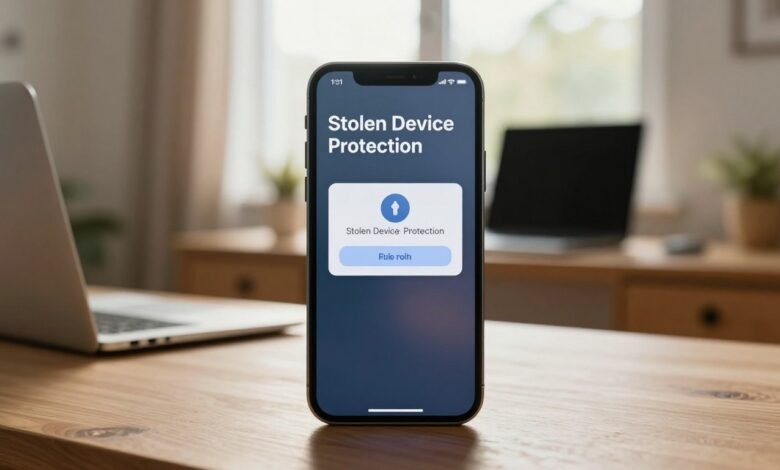
Aktifkan “Stolen Device Protection”: Tameng Terakhir Jika iPhone Dicuri
Bayangkan skenario terburuk: iPhone Anda dicuri, dan pencuri itu ternyata melihat passcode Anda.
Dengan kode itu, mereka bisa mengunci Anda dari akun Apple sendiri. Mereka juga dapat menonaktifkan Find My dan mengakses data sensitif di dalamnya.
Untuk mengatasi celah ini, Apple memperkenalkan sebuah feature bernama Stolen Device Protection.
Fitur ini adalah tameng tambahan yang sangat direkomendasikan. Ia dirancang khusus untuk skenario ketika device fisik sudah direbut.
Cara kerjanya menambah dua lapisan security ekstra. Pertama, untuk aksi-aksi sensitif seperti mengubah kata sandi Apple ID, wajib menggunakan autentikasi biometrik.
Ini berarti Face ID atau Touch ID mutlak diperlukan. Pencuri yang hanya tahu kode angka tidak akan bisa melakukan perubahan krusial.
Kedua, fitur ini menerapkan mekanisme security delay. Ia memberlakukan jeda time (biasanya satu jam) sebelum perubahan besar dapat diselesaikan.
Kecuali Anda berada di lokasi yang dikenal seperti rumah atau kantor. Jeda ini memberi Anda kesempatan untuk melaporkan kehilangan dan membatalkan akses.
Anda bisa mengatur seberapa ketat jeda ini berlaku. Dalam pengaturannya, Anda akan menemukan dua pilihan di bawah “Require Security Delay”.
Pilihan pertama adalah “Away from Familiar Locations”. Opsi ini lebih nyaman karena delay hanya aktif saat Anda jauh dari tempat biasa.
Pilihan kedua adalah “Always”. Ini lebih ketat dan menerapkan delay di mana pun Anda berada, menawarkan perlindungan maksimal.
| Opsi Security Delay | Cara Kerja | Rekomendasi Untuk |
|---|---|---|
| Away from Familiar Locations | Delay satu jam hanya berlaku saat phone Anda tidak berada di lokasi yang sering dikunjungi (rumah, kantor). Di lokasi familiar, perubahan sensitif bisa langsung dilakukan dengan biometrik. | Pengguna yang menginginkan keseimbangan antara keamanan dan kenyamanan. Ideal untuk yang sering membawa perangkat ke tempat umum. |
| Always | Delay satu jam berlaku di semua lokasi, tanpa pengecualian. Ini menambah lapangan pengaman ekstra bahkan di tempat yang Anda anggap aman. | Pengguna dengan profil risiko tinggi atau yang menginginkan tingkat protection paling ketat. Cocok jika Anda sangat sering menggunakan ponsel di keramaian. |
Mengaktifkan fitur ini sangatlah mudah. Anda hanya perlu beberapa ketukan saja.
Pertama, buka aplikasi Pengaturan pada perangkat Anda. Lalu, gulir dan pilih “Face ID & Passcode” atau “Touch ID & Passcode”.
Masukkan kode akses Anda. Kemudian, cari opsi “Stolen Device Protection” dan ketuk “Turn On Protection”.
Di layar berikutnya, pilih preferensi untuk Security Delay sesuai kebutuhan Anda.
Dengan mengaktifkannya, Anda menambahkan lapisan pertahanan yang signifikan. Fitur ini dapat menyelamatkan akun dan data Anda bahkan dalam situasi kritis.
Terutama jika Anda sering menggunakan iPhone di tempat umum di mana orang mungkin mengintip kode Anda. Ambil langkah proaktif ini sekarang untuk ketenangan pikiran ekstra.
Lakukan Audit Izin Aplikasi: Kendalikan Data yang Dibagikan
Setelah mengamankan akses fisik, langkah berikutnya adalah mengawasi pintu digital yang terbuka lebar: izin aplikasi.
Setiap app yang Anda instal meminta izin untuk berbagai hal. Mulai dari lokasi, daftar kontak, hingga galeri foto.
Tanpa pengawasan, kumpulan data sensitif ini bisa tersebar ke banyak pihak ketiga. Melakukan audit rutin adalah cara terbaik untuk mengambil kembali control.
Proses ini tidak serumit kedengarannya. Anda hanya perlu menyisihkan sedikit time dan mengikuti panduan sistematis.
Lokasi Services: Batasi Aplikasi yang Bisa Melacak Anda
Izin lokasi adalah salah satu yang paling krusial. Banyak apps memintanya, meski tidak selalu diperlukan untuk fungsinya.
Untuk mengaturnya, buka Settings > Privacy & Security > Location Services. Di sini, Anda akan melihat daftar semua program.
Setiap entri memiliki tiga pilihan utama:
- Never: Aplikasi tidak bisa mengakses lokasi sama sekali.
- While Using the App: Akses hanya aktif saat Anda membuka program tersebut. Ini adalah pilihan paling aman untuk kebanyakan kasus.
- Always: Aplikasi dapat melacak Anda kapan pun. Hanya berikan untuk app seperti peta atau navigasi yang benar-benar membutuhkannya.
Ada pengaturan lain yang penting: Precise Location. Fitur ini bisa dimatikan untuk setiap aplikasi.
Dengan menonaktifkannya, Anda hanya memberikan perkiraan area umum. Information posisi Anda menjadi kurang akurat dan lebih aman.
Izin untuk Kontak, Foto, dan Mikrofon: Berikan Akses Secara Bijak
Selain lokasi, ada izin lain yang perlu diperiksa dengan cermat. Mari kita lihat satu per satu.
Untuk Kontak, kini ada opsi “Limited Access”. Daripada memberikan akses ke seluruh buku telepon, Anda bisa memilih kontak spesifik saja.
Cocok untuk apps pesan seperti WhatsApp. Anda tentukan siapa yang bisa dilihat oleh program tersebut.
Untuk Foto, sistem menawarkan empat tingkat access:
- Akses Penuh: Aplikasi bisa melihat dan mengubah seluruh galeri.
- Akses Terbatas: Anda memilih foto dan album mana saja yang boleh dibuka.
- Hanya Tambah Foto: Program bisa menyimpan gambar baru, tapi tidak melihat koleksi lama Anda.
- Tidak Ada Akses: Galeri Anda sepenuhnya tertutup.
Pilihan terbatas sangat disarankan untuk apps seperti Slack atau editor gambar.
Untuk Kamera dan Mikrofon, prinsipnya sederhana. Nonaktifkan akses untuk aplikasi yang tidak jelas membutuhkannya.
Game puzzle atau aplikasi baca berita biasanya tidak perlu camera. Selalu tanyakan, “Apakah fungsi utama app ini berkaitan dengan foto atau rekaman suara?”
Gunakan “Safety Check” untuk Reset Izin Secara Massal
Jika merasa kewalahan dengan banyaknya izin, Apple menyediakan solusi cepat. Fitur bernama Safety Check hadir untuk membantu.
Fitur ini tidak hanya untuk situasi darurat personal. Anda bisa menggunakannya untuk mereset semua permissions sekaligus.
Ini memberikan titik awal yang bersih. Semua apps akan kembali meminta izin saat pertama kali digunakan.
Berikut way mudah untuk mengaksesnya:
- Buka aplikasi Pengaturan (Settings) di phone Anda.
- Gulir dan ketuk “Privacy & Security”.
- Pilih “Safety Check”.
- Ikuti petunjuk di layar dan pilih opsi untuk mengelola izin akses.
Gunakan fitur ini jika Anda baru membeli device bekas. Atau saat merasa telah terlalu longgar memberikan izin di masa lalu.
Audit izin adalah proses berulang yang sebaiknya dilakukan berkala. Lakukan setiap beberapa bulan atau setelah menginstal app baru.
Tips terakhir: hapus terlebih dahulu aplikasi yang sudah tidak digunakan. Ini secara otomatis mencabut semua izin yang terkait, menyederhanakan audit Anda.
Matikan Pelacakan Iklan (Ad Tracking) untuk Privasi Lebih Baik
Profil digital tentang minat dan kebiasaan Anda dibangun secara diam-diam oleh pengiklan melalui sebuah identifier unik. Di iOS, identifier ini disebut IDFA (Identifier for Advertisers).
IDFA memungkinkan pelacakan aktivitas Anda di berbagai apps dan situs web. Data ini kemudian dikumpulkan untuk menampilkan iklan yang sangat personal.
Memutus mata rantai ini adalah langkah penting. Anda membuatnya lebih sulit bagi broker data untuk mengenal Anda.
Langkah 1: Nonaktifkan “Allow Apps to Request to Track”
Ini adalah pengaturan paling krusial untuk menghentikan pelacakan lintas aplikasi. Saat dimatikan, semua permintaan izin pelacakan otomatis ditolak.
Apps tidak akan lagi bisa meminta izin untuk melacak Anda. Perlindungan ini bekerja secara otomatis di belakang layar.
Ikuti panduan singkat ini untuk menonaktifkannya:
- Buka aplikasi Pengaturan di perangkat Anda.
- Pilih “Privacy & Security”, lalu ketuk “Tracking”.
- Geser tombol toggle di samping “Allow Apps to Request to Track” ke posisi OFF (warna abu-abu).
Dengan satu langkah ini, Anda telah membatasi aliran information penting. Jejak digital Anda menjadi lebih samar bagi jaringan iklan.
Langkah 2: Matikan “Personalized Ads” dari Apple
Perlu diketahui, Apple sendiri juga menggunakan pelacakan untuk iklan di layanannya. Iklan di App Store dan Apple News bisa disesuaikan berdasarkan profil Anda.
Anda memiliki kendali penuh atas feature ini. Mematikan iklan terpersonalisasi membatasi data yang digunakan Apple untuk tujuan pemasaran.
Caranya juga sangat mudah dan cepat:
- Masih di menu Pengaturan, pilih “Privacy & Security”.
- Gulir ke bawah dan ketuk “Apple Advertising”.
- Nonaktifkan opsi “Personalized Ads“.
Setelah ini, iklan dari Apple akan menjadi umum. Mereka tidak lagi berdasarkan pada minat atau kebiasaan membeli Anda.
Sebagai lapisan tambahan, pengguna browser Safari bisa melakukan optimasi lebih lanjut. Buka Pengaturan, gulir ke apps, pilih Safari, lalu ke “Advanced”.
Di sana, Anda dapat menonaktifkan “Privacy Preserving Ad Measurement”. Ini membatasi informasi pengukuran iklan yang dikirimkan.
Langkah-langkah di atas adalah bentuk perlindungan pasif yang sangat efektif. Setelah diatur, Anda tidak perlu melakukan apa pun lagi.
Manfaatnya terus berjalan, melindungi data Anda setiap hari. Iklan yang muncul akan kurang personal dan berdasarkan profil yang kurang akurat.
Ingat, ini tidak akan menghilangkan iklan sama sekali. Namun, iklan yang Anda lihat akan jauh lebih netral dan kurang mengganggu privacy Anda.
Atur Backup dengan Bijak: iCloud atau Komputer Pribadi?
Memilih tempat untuk menyimpan cadangan data iPhone bukan sekadar soal kapasitas penyimpanan. Ini juga tentang siapa yang memegang kunci akses ke information pribadi Anda.
Pencadangan adalah jaring pengaman terakhir jika device Anda hilang, rusak, atau diganti. Tanpanya, kenangan digital seperti foto dan percakapan bisa hilang selamanya.
Pertama, pahami perbedaan antara backup dan sinkronisasi. Layanan seperti iCloud Photos dan Messages in iCloud adalah sinkronisasi.
Mereka membuat salinan photos dan messages Anda langsung di cloud. Sedangkan backup lengkap mencakup pengaturan aplikasi, preferensi, dan struktur data perangkat.
Anda memiliki dua options utama untuk pencadangan ini. Pilihan pertama adalah iCloud Backup. Pilihan kedua adalah backup lokal ke komputer Mac atau Windows pribadi.
Masing-masing memiliki kelebihan dan kekurangan yang signifikan. Memahami perbedaannya adalah way terbaik untuk melindungi security digital Anda.
| Aspek | Backup ke iCloud | Backup Lokal ke Komputer |
|---|---|---|
| Biaya | Gratis hingga 5 GB. Untuk kapasitas lebih, perlu berlangganan berbayar. | Sepenuhnya gratis, hanya bergantung pada ruang kosong di hard disk komputer Anda. |
| Kenyamanan | Sangat nyaman. Proses berjalan otomatis di belakang layar saat ponsel dicharge dan terhubung Wi-Fi. | Manual. Anda harus menghubungkan ponsel ke komputer dengan kabel dan memulai proses secara berkala. |
| Enkripsi & Kontrol | Cadangan dienkripsi, tetapi kunci dekripsinya dipegang oleh Apple. Ini berarti, secara default, mereka dapat mengakses data Anda jika diminta secara hukum. | Anda memiliki kendali penuh. Anda bisa memilih untuk mengenkripsi cadangan dengan frasa sandi khusus. Hanya Anda yang memegangi kuncinya. |
| Ketahanan | Tahan terhadap kerusakan perangkat fisik Anda, tetapi bergantung pada keamanan server Apple dan akun Anda. | Rentan jika komputer Anda rusak, terkena virus, atau dicuri. Namun, Anda bisa membuat banyak salinan di drive eksternal. |
Poin tentang enkripsi sangat krusial untuk security. Backup iCloud standar memang aman dari peretas, namun tidak dari Apple sendiri atau permintaan penegak hukum.
Untuk mengubah ini, Anda bisa mengaktifkan Advanced Data Protection. Fitur ini mengubah enkripsi cadangan iCloud menjadi ujung-ke-ujung, di mana hanya Anda yang memiliki kunci.
Kami akan bahas fitur canggih ini di bagian selanjutnya. Untuk backup lokal, enkripsi adalah pilihan yang sangat disarankan.
Saat membackup ke komputer, centang opsi “Encrypt local backup“. Anda akan diminta membuat frasa sandi yang kuat.
Ingatlah sandi ini dengan baik. Jika lupa, data di dalam cadangan tidak akan bisa dipulihkan sama sekali.
Cara Mengatur Backup iCloud
- Buka aplikasi Settings di iPhone, lalu ketuk nama Anda di atas.
- Pilih “iCloud”, lalu “iCloud Backup”.
- Pastikan toggle “iCloud Backup” aktif (hijau).
- Ketuk “Back Up Now” untuk membuat cadangan pertama secara manual.
Setelah diaktifkan, proses akan berjalan otomatis. Pastikan ponsel sering terhubung ke Wi-Fi dan daya baterai cukup.
Cara Membuat Backup Lokal ke Komputer
Untuk pengguna Mac dengan macOS Catalina atau lebih baru:
- Hubungkan iPhone ke Mac dengan kabel.
- Buka aplikasi Finder, lalu pilih perangkat Anda di sidebar.
- Di tab “General”, pilih “Back up all of the data on your iPhone to this Mac”.
- Centang “Encrypt local backup” jika diinginkan, lalu klik “Back Up Now”.
Untuk pengguna Windows atau Mac lama:
- Hubungkan iPhone ke komputer, lalu buka iTunes.
- Klik ikon ponsel kecil di pojok kiri atas.
- Di bagian “Backups”, pilih “This computer”.
- Centang “Encrypt local backup”, beri sandi, lalu klik “Back Up Now”.
Memilih strategi pencadangan yang tepat adalah tentang keseimbangan. Pertimbangkan kenyamanan, biaya, dan tingkat kontrol yang Anda inginkan atas information sensitif.
Banyak pengguna menggunakan kombinasi keduanya untuk keamanan berlapis. Yang penting, lakukan secara rutin dan pastikan enkripsi aktif.
Jangan Lupa Aktifkan “Find My iPhone” dan “Advanced Data Protection”
Kehilangan ponsel adalah mimpi buruk yang bisa terjadi pada siapa saja, namun ada dua alat canggih yang siap menjadi penyelamat. Fitur ini bekerja sama untuk melindungi device fisik Anda dan data sensitif di cloud.
Find My iPhone fokus pada keamanan fisik. Advanced Data Protection menjaga kerahasiaan digital Anda. Menggabungkan keduanya menciptakan benteng yang sangat tangguh.
Mari kita mulai dengan alat pelacakan yang vital. Find My iPhone adalah feature bawaan yang harus selalu aktif.
Cara mengaktifkannya sangat sederhana. Buka aplikasi Pengaturan, lalu ketuk nama Anda di bagian atas.
Pilih “Find My”, lalu “Find My iPhone”. Pastikan toggle di sampingnya berwarna hijau.
Setelah diaktifkan, phone Anda akan menggunakan jaringan Wi-Fi, seluler, dan perangkat Apple terdekat untuk melaporkan lokasinya. Proses ini aman dan terenkripsi untuk menjaga privacy Anda.
Kekuatan Find My tidak hanya melacak. Jika device hilang, Anda bisa masuk ke aplikasi Find My di perangkat lain atau iCloud.com.
Dari sana, Anda dapat melihat lokasinya di peta. Opsi yang lebih kuat juga tersedia.
Anda bisa mengirim perintah untuk mengunci device dengan kode akses baru dari jarak jauh. Ini disebut Activation Lock.
Dalam skenario terburuk, Anda bahkan dapat menghapus semua data di dalamnya secara remote. Tindakan ini mencegah akses tidak sah ke information pribadi Anda.
Fitur ini adalah bentuk security proaktif yang sangat penting. Ia memberikan kendali bahkan ketika phone tidak berada di tangan Anda.
Selanjutnya, kita tingkatkan perlindungan untuk data yang disimpan di cloud. Advanced Data Protection adalah langkah privacy ekstrem yang opsional.
Fitur ini mengubah enkripsi cadangan iCloud Anda menjadi end-to-end. Artinya, kunci dekripsi hanya ada di device Anda sendiri.
Apple tidak dapat mengakses data yang dilindungi. Ini berlaku untuk backup iCloud, Foto, Catatan, dan banyak lagi.
Mengaktifkannya berarti Anda mengambil tanggung jawab penuh. Jika lupa kata sandi akun, Apple tidak bisa membantu memulihkan data tersebut.
Berikut perbandingan singkat sebelum dan setelah mengaktifkan fitur ini:
| Jenis Data di iCloud | Tanpa Advanced Data Protection | Dengan Advanced Data Protection |
|---|---|---|
| Backup Perangkat | Dienkripsi, tetapi Apple memegang kunci cadangan. Mereka dapat mengaksesnya jika diminta secara hukum. | Enkripsi end-to-end. Hanya Anda yang memegang kunci. Tidak ada pihak lain, termasuk Apple, yang bisa membaca. |
| Foto | Dilindungi, namun belum sepenuhnya end-to-end untuk semua kategori. | Sebagian besar kategori foto dan video mendapatkan enkripsi end-to-end penuh. |
| Catatan & Pesan Sandi | Sudah memiliki enkripsi end-to-end. | Tetap terlindungi dengan enkripsi end-to-end. |
| Pemulihan Akun | Apple dapat membantu memulihkan akses jika Anda lupa kata sandi. | Anda harus menyiapkan metode pemulihan akun sendiri (seperti Kontak Pemulihan). Apple tidak dapat membantu. |
Cara mengaktifkan Advanced Data Protection juga mudah. Masuk ke Pengaturan, ketuk nama Anda, lalu pilih “iCloud”.
Gulir ke bawah dan pilih “Advanced Data Protection”. Ketuk “Aktifkan Perlindungan Lanjutan” dan ikuti petunjuk di layar.
Sistem akan memandu Anda menyiapkan metode pemulihan akun. Ini adalah langkah wajib sebelum fitur bisa diaktifkan.
Gabungan kedua fitur ini memberikan protection menyeluruh. Find My mengamankan aset fisik Anda dari kehilangan.
Advanced Data Protection mengamankan jejak digital Anda dari pengintaian. Bersama-sama, mereka membentuk postur security yang sangat kuat untuk ekosistem Apple Anda.
Langkah ini sangat direkomendasikan bagi siapa saja yang serius dengan kerahasiaan. Ambil kendali penuh atas device dan data Anda mulai hari ini.
Cara Menemukan dan Mengatur Hidden Settings Privacy iOS Lainnya
Bagian ini akan menjadi kompas Anda untuk menemukan fitur-fitur pelindung yang mungkin belum terlihat sekilas. Panduan sebelumnya telah membahas konfigurasi utama, namun masih banyak options lain yang menunggu.
Kekuatan sistem operasi Apple terletak pada kedalamannya. Banyak pengaturan lanjutan tersimpan di balik sub-menu yang jarang dikunjungi.
Mengeksplorasi area ini memberi Anda kendali lebih personal. Anda bisa menyesuaikan perangkat sesuai kebutuhan unik Anda.
Berikut adalah daftar area yang layak untuk Anda selami lebih jauh. Tabel ini berisi saran untuk memulai eksplorasi mandiri.
| Area untuk Dijelajahi | Fitur/Fungsi Kunci | Tindakan yang Bisa Dicoba |
|---|---|---|
| Privacy & Security > Analytics & Improvements | Mengontrol pengiriman data penggunaan dan diagnostik dari perangkat Anda ke Apple untuk “peningkatan produk”. | Pertimbangkan untuk mematikan “Share iPhone Analytics” dan “Share iCloud Analytics”. Ini membatasi data teknis yang dikirim. |
| Settings > Safari | Pusat kendali privasi browsing. Fitur seperti “Prevent Cross-Site Tracking”, “Block All Cookies”, dan “Fraudulent Website Warning” berada di sini. | Aktifkan “Prevent Cross-Site Tracking” dan “Fraudulent Website Warning”. Untuk cookies, pilih “Block All Cookies” untuk privasi maksimal, tapi siapkan beberapa situs mungkin tidak berfungsi normal. |
| Settings > Mail > Privacy Protection | Melindungi aktivitas email dengan menyembunyikan alamat IP Anda dan memuat konten remote secara privat. | Aktifkan “Protect Mail Activity”. Fitur ini membantu mencegah pengirim melacak kapan Anda membuka email atau melihat lokasi Anda. |
| Screen Time > Content & Privacy Restrictions | Sebuah toolkit kuat untuk mengunci berbagai aspek system, dari pembelian di App Store hingga perubahan pengaturan akun. | Ideal untuk orang tua atau pengguna yang ingin batasan ekstra. Anda bisa mencegah perubahan kata sandi akun, membatasi fitur game, atau menyembunyikan aplikasi bawaan tertentu. |
Cara tercepat untuk menemukan features spesifik adalah dengan menggunakan fitur pencarian. Buka aplikasi Pengaturan dan tarik ke bawah untuk membuka kolom pencarian.
Ketik kata kunci seperti “enkripsi”, “pelacakan”, atau “akses”. Anda akan langsung melihat list pengaturan terkait yang bisa langsung dibuka.
Metode ini menghemat waktu dan membantu menemukan opsi yang tersebar di berbagai menu. Ini adalah guide terbaik yang sudah ada di ponsel Anda.
Ingat, konteks penggunaan setiap orang berbeda. Apa yang penting bagi satu pengguna, mungkin kurang relevan bagi yang lain.
Eksplorasi pribadi adalah kunci untuk menyesuaikan iPhone dengan sempurna. Luangkan waktu beberapa menit untuk membuka menu yang belum pernah Anda sentuh.
Perusahaan seperti Apple terus menambahkan fitur security baru dengan setiap pembaruan. Jadi, kebiasaan menjelajah ini akan terus berguna di masa depan.
Sebagai contoh, Anda mungkin menemukan pengaturan untuk album Tersembunyi dan Baru Dihapus di aplikasi Foto. Untuk detail lengkap mengelola koleksi ini, Anda bisa merujuk ke panduan resmi Apple tentang foto tersembunyi.
Dengan keterampilan eksplorasi ini, Anda siap untuk langkah berikutnya: mengatur tampilan dan akses ke apps Anda sendiri.
Rahasia Menyembunyikan Aplikasi dari Home Screen dan Pandangan

Layar utama iPhone Anda bisa menjadi benteng privasi dengan sedikit penyesuaian. Terkadang, kita ingin apps tertentu tidak langsung terlihat oleh orang lain.
Ini bisa untuk alasan keamanan atau sekadar menjaga kerapian tampilan. Untungnya, ada beberapa trik cerdas yang bisa Anda terapkan.
Anda bisa menyembunyikan ikon, menyamarkannya, atau bahkan menguncinya dengan biometrik. Mari kita eksplorasi setiap way tersebut.
Metode Sederhana: Remove dari Home Screen ke App Library
Cara paling cepat adalah memindahkan ikon dari home screen. Aplikasi tidak dihapus, hanya dipindahkan ke App Library.
Dari sana, Anda tetap bisa menjalankannya dengan mencari namanya. Ini cocok untuk apps yang jarang digunakan tapi masih diperlukan.
Ikuti steps mudah ini:
- Tekan dan tahan ikon app yang ingin disembunyikan di layar utama.
- Pilih opsi “Remove App” dari menu yang muncul.
- Lalu, ketuk “Remove from Home Screen“.
Ikon akan hilang dari tampilan utama Anda. Untuk menemukannya, geser ke kiri paling ujung hingga masuk ke App Library.
Anda juga bisa mencari nama aplikasi di kolom pencarian. Feature ini memberi Anda control atas tampilan tanpa kehilangan fungsionalitas.
Metode Lanjutan: Gunakan Shortcuts untuk Menyamar
Untuk penyamaran yang lebih baik, Anda bisa menggunakan aplikasi Shortcuts bawaan. Anda bisa membuat pintasan yang membuka app target dengan nama dan ikon baru.
Misalnya, aplikasi bank bisa disamarkan sebagai “Kalkulator” dengan ikon yang sesuai. Ini adalah lapisan privacy ekstra yang kreatif.
Berikut panduan membuatnya:
- Buka aplikasi Shortcuts di perangkat Anda.
- Ketuk tanda ‘+’ di pojok kanan atas untuk membuat shortcut baru.
- Cari dan tambahkan aksi “Open App“, lalu pilih aplikasi yang ingin Anda samarkan.
- Ketuk ikon share di bagian bawah, lalu pilih “Add to Home Screen“.
- Ubah nama dan pilih ikon custom dari photos Anda, lalu ketuk “Add”.
Shortcut baru dengan penyamaran akan muncul di home screen. Ikon asli aplikasi tetap ada dan bisa Anda sembunyikan dengan metode pertama.
Dengan begitu, hanya Anda yang tahu pintasan rahasia ini. Ini adalah feature yang sangat kuat untuk security.
Cara Mengunci Aplikasi Langsung dengan Face ID/Touch ID
Beberapa apps mendukung penguncian langsung dengan biometrik. Fitur ini disebut “Require Face ID” atau “Require Touch ID”.
Saat diaktifkan, setiap kali Anda membuka aplikasi tersebut, wajah atau sidik jari Anda wajib diverifikasi. Ini memberikan lapisan lock ekstra bahkan jika ponsel sudah terbuka.
Fitur ini sangat berguna untuk aplikasi perbankan, email, atau pesan pribadi. Cara mengaktifkannya sangat sederhana.
Tekan dan tahan ikon aplikasi di home screen hingga menu muncul. Lalu, ketuk opsi “Require Face ID” (atau Touch ID).
Anda akan diminta mengautentikasi dengan biometrik Anda untuk mengonfirmasi. Setelah itu, setiap access ke app tersebut akan selalu memerlukan verifikasi.
Perlu diingat, tidak semua apps mendukung feature ini. Aplikasi sistem bawaan seperti Camera atau Settings biasanya tidak memiliki opsi tersebut.
Dengan menggabungkan metode menyembunyikan dan mengunci, Anda menciptakan perlindungan berlapis. Aplikasi sensitif bisa disembunyikan dari pandangan dan dikunci dengan biometrik.
Ini memberi Anda ketenangan pikiran ekstra. Anda memegang kendali penuh atas siapa yang bisa melihat dan membuka apps pribadi Anda.
Bersihkan Home Screen: Berhenti Tambah App Otomatis & Sembunyikan Halaman
Tahukah Anda bahwa tampilan utama iPhone bisa diatur agar tidak terus-menerus dipenuhi ikon aplikasi baru?
Layar beranda yang rapi bukan hanya soal estetika. Ini adalah langkah praktis untuk meningkatkan produktivitas dan menjaga kerahasiaan.
Dengan sedikit penyesuaian, Anda bisa memiliki home screen yang minimalis. Hanya aplikasi favorit yang tampil, sementara yang lain tersimpan rapi.
Dua fitur sederhana akan kita bahas di sini. Pertama, menghentikan penambahan app baru otomatis. Kedua, menyembunyikan halaman penuh sekaligus.
Setel Download Baru Langsung ke App Library
Secara bawaan, setiap app yang Anda unduh dari App Store langsung muncul di home screen. Ini bisa membuat tampilan cepat penuh dan berantakan.
Anda bisa mengubah kebiasaan ini dengan mudah. Atur agar semua unduhan baru langsung masuk ke App Library saja.
Perpustakaan ini adalah area terorganisir yang menyimpan semua apps Anda. Anda tetap bisa menemukan dan menjalankannya dengan cepat melalui pencarian.
Ikuti steps singkat ini untuk mengaturnya:
- Buka aplikasi Pengaturan di device Anda.
- Gulir dan pilih “Home Screen & App Library“.
- Temukan opsi “Newly Downloaded Apps“.
- Ketuk dan pilih “App Library Only“.
Setelah ini, home screen Anda akan tetap bersih. Aplikasi baru akan langsung tersimpan di perpustakaan tanpa menambah kekacauan.
Anda bisa mengaksesnya dengan menggeser layar utama ke kiri paling ujung. Atau gunakan kolom pencarian dengan menarik ke bawah di home screen.
Cara Menyembunyikan Seluruh Halaman Home Screen
Bagaimana jika Anda sudah memiliki banyak halaman berisi apps yang jarang dipakai? Menghapusnya satu per satu bisa merepotkan.
Untungnya, ada way ampuh untuk menyembunyikan seluruh halaman sekaligus. Features ini sangat berguna untuk aplikasi yang bersifat pribadi atau musiman.
Halaman yang disembunyikan tetap ada dan apps di dalamnya tetap terinstal. Anda bisa menampilkannya kembali kapan saja.
Berikut list langkah-langkahnya:
- Sentuh dan tahan area kosong di home screen hingga semua ikon bergoyang.
- Perhatikan deretan titik kecil (page dots) di bottom layar. Titik-titik ini mewakili setiap halaman Anda.
- Ketuk deretan titik tersebut. Anda akan melihat tampilan mini semua halaman.
- Hapus centang pada kotak di bawah halaman yang ingin Anda sembunyikan.
- Terakhir, ketuk “Done” di pojok kanan atas.
Halaman yang tidak dicentang akan hilang dari aliran geser home screen utama. Namun, apps di dalamnya tetap bisa diakses melalui App Library.
Ini adalah solusi sempurna untuk menyembunyikan halaman game, aplikasi keuangan, atau alat kerja. Tampilan utama Anda menjadi jauh lebih fokus.
| Fitur Pengaturan | Cara Kerja | Manfaat Utama |
|---|---|---|
| App Library Only untuk Download Baru | Mengalihkan semua instalasi aplikasi baru langsung ke App Library, tanpa menambahkan ikon ke home screen. | Mencegah penumpukan ikon otomatis. Home screen tetap terjaga kerapiannya sejak awal. Ideal untuk pengguna yang suka tampilan minimalis. |
| Sembunyikan Seluruh Halaman | Menghilangkan halaman home screen tertentu dari aliran geser utama dengan menghapus centang di editor. | Menyembunyikan kelompok aplikasi sekaligus (misal, untuk keperluan pribadi atau kerja). Meningkatkan privasi saat meminjamkan ponsel dan mempercepat navigasi. |
Kombinasi kedua pengaturan ini memberi Anda kendali penuh. Home screen hanya menampilkan apps yang paling sering dan penting bagi Anda.
Sementara itu, koleksi lengkap semua program tetap aman dan terakses di App Library. Ini adalah keseimbangan sempurna antara kerapian dan fungsionalitas.
Langkah ini juga mengurangi kemungkinan orang lain melihat aplikasi sensitif. Saat Anda meminjamkan ponsel, hanya tampilan utama yang bersih yang terlihat.
Luangkan waktu beberapa menit untuk mengatur ini. Hasilnya, pengalaman menggunakan device Anda akan menjadi lebih teratur dan privat.
Optimalkan Privasi di Safari dan Aplikasi Bawaan Lainnya
Browser web dan klien email adalah gerbang utama kita ke dunia digital. Setiap hari, kita memasukkan dan menerima banyak informasi sensitif melalui mereka.
Karena itu, pengaturan di dalam aplikasi ini patut mendapat perhatian khusus. Mengoptimalkannya bisa meningkatkan security dan kenyamanan Anda secara signifikan.
Pindahkan Address Bar Safari ke Posisi Atas
Di versi iOS terbaru, address bar atau bilah URL Safari secara default berada di bottom layar. Desain ini memudahkan jangkauan jempol.
Namun, beberapa pengguna lebih terbiasa dengan posisi klasik di bagian top. Jika Anda termasuk, Anda bisa mengembalikannya dengan mudah.
Caranya hanya membutuhkan beberapa ketukan. Anda tidak perlu mengunduh app tambahan apa pun.
- Buka aplikasi Pengaturan di device Anda.
- Gulir ke bawah dan pilih “Safari“.
- Di bawah bagian “Tabs“, ketuk opsi “Single Tab“.
Setelah itu, bilah alamat akan kembali ke pojok top layar. Ini murni masalah preferensi dan kebiasaan.
Posisi atas mungkin memberi visibilitas lebih baik pada URL lengkap. Anda bisa lebih cepat memeriksa keaslian situs web.
Atur Default Browser dan Email ke Aplikasi Favorit
iOS kini memberi kebebasan memilih app default untuk tugas tertentu. Anda tidak lagi terpaku pada Safari dan Mail bawaan.
Ini adalah feature yang sangat powerful untuk personalisasi. Anda bisa memakai browser dengan fitur privacy lebih kuat.
Misalnya, Firefox Focus atau Brave dikenal dengan pemblokir pelacak bawaan. Menjadikannya default bisa langsung meningkatkan perlindungan.
Berikut cara mengatur browser default pilihan Anda:
- Pastikan app browser yang diinginkan sudah terinstal.
- Buka Pengaturan, lalu gulir ke daftar aplikasi dan pilih app browser tersebut (misal, Chrome).
- Cari dan ketuk opsi “Default Browser App“.
- Pilih app dari daftar yang muncul.
Proses serupa berlaku untuk app email. Buka Pengaturan, pilih aplikasi email seperti Outlook atau Gmail.
Lalu, cari “Default Mail App” dan tentukan pilihan Anda. Sekarang, setiap tautan atau alamat email akan otomatis terbuka di app pilihan.
Selain itu, ada beberapa options privasi lain di Safari yang layak diperiksa. Buka Pengaturan > Safari untuk menemukannya.
Aktifkan “Prevent Cross-Site Tracking” untuk membatasi pelacakan lintas situs. Pertimbangkan juga “Block All Cookies” untuk privasi maksimal.
Fitur “Privacy Report” juga berguna. Anda bisa mengaksesnya langsung dari address bar dengan mengetuk ikon dua huruf di sebelah kiri URL.
Untuk aplikasi Mail bawaan, ada satu pengaturan penting. Buka Pengaturan, gulir ke bawah, dan pilih “Mail”.
Lalu, masuk ke “Privacy Protection“. Pastikan opsi “Protect Mail Activity” aktif.
Fitur ini membantu menyembunyikan alamat IP dan lokasi Anda dari pengirim email. Aktivitas membaca email Anda menjadi lebih sulit dilacak.
Mengoptimalkan aplikasi inti seperti ini adalah langkah cerdas. Penyesuaian kecil memberikan dampak kumulatif yang besar.
Jejak digital Anda menjadi lebih samar. Kontrol atas data yang mengalir melalui browser dan email pun semakin kuat.
Kesimpulan: iPhone Anda Bisa Jauh Lebih Privat dan Aman
Perjalanan menuju keamanan digital yang lebih baik dimulai dari kesadaran dan diikuti dengan tindakan nyata. Panduan ini menunjukkan bahwa dengan usaha sedikit, perlindungan perangkat Anda dapat ditingkatkan secara dramatis.
Tidak ada solusi satu-untuk-semua. Yang terpenting adalah memahami berbagai opsi yang tersedia. Lalu, buat pilihan yang sesuai dengan kebutuhan dan tingkat kenyamanan risiko pribadi Anda.
Dari mengatur kode akses kuat dan proteksi anti-pencurian, hingga memeriksa izin aplikasi dan membatasi pelacakan iklan. Setiap langkah membangun pertahanan yang lebih kokoh untuk data Anda.
Mulailah menerapkan perubahan ini secara bertahap. Lakukan peninjauan berkala seiring pembaruan sistem dan perubahan kebiasaan penggunaan ponsel Anda.
Perjalanan menjaga privasi digital adalah proses berkelanjutan. Dengan fondasi kuat dari konfigurasi ini, Anda sudah berada di jalur yang benar untuk melindungi apa yang penting.
➡️ Baca Juga: Analisis Kecepatan Transaksi Cryptocurrency di Berbagai Blockchain untuk Peringkat Optimal
➡️ Baca Juga: Snapdragon 8s Gen 3 Ternyata Cuma Snapdragon 8+ Gen 1 Di Overclock, Buktinya Disini