7 Setting Developer Options Android, Termasuk Turunkan Skala Animasi agar HP Terasa Lebih Cepat

Pernah merasa jengkel saat ponsel melambat di momen penting? Saya juga. Ada rasa frustasi saat gulir saja terasa berat, apalagi saat butuh cepat. Banyak orang mencari cara praktis untuk membuat pengalaman sehari-hari kembali lancar.
Menu pengembang adalah deretan pengaturan lanjutan yang sengaja tersembunyi di dalam sistem. Di sini kita bisa menurunkan skala animasi, memantau refresh rate, mengaktifkan opsi GPU rendering, hingga debug USB dan wireless.
Artikel ini akan membahas tujuh pengaturan paling berguna. Tujuannya jelas: membuat perangkat terasa lebih responsif, bukan memaksa performa atau mengubah hardware.
Beberapa pilihan aman bila dipakai benar. Namun ada juga yang berisiko bagi stabilitas atau keamanan bila diubah tanpa paham. Lokasi menu bisa berbeda antar merek dan versi, jadi saya akan jelaskan jalur umum dan variasinya dengan bahasa ramah dan langkah demi langkah.
Ringkasan Utama
- Menu pengembang membantu atur animasi untuk terasa lebih cepat.
- Akan dibahas 7 pengaturan utama yang sering berguna sehari-hari.
- Fokus panduan: buat pengalaman lebih responsif, bukan overclock.
- Beberapa pengaturan aman, sebagian dapat memengaruhi stabilitas.
- Lokasi menu berbeda antar merek; panduan menyertakan variasi umum.
- Panduan disusun ramah pemula dengan langkah demi langkah.
Apa Itu Developer Options di Android dan Kenapa Menu Ini Disembunyikan
Bayangkan mendapat akses backstage ke pengaturan yang biasanya tersembunyi: itulah tujuan menu lanjutan ini. Developer options memberi ruang kerja bagi developer dan penggemar tech untuk kontrol lebih dalam pada device.
Fungsi utama untuk development dan debugging
Di sini tersedia tools untuk pengujian app, laporan bug, serta inspeksi tampilan dan performa. Pengembang bisa memantau rendering, log, dan behavior sistem yang tidak muncul di settings biasa.
Dampak ke performa dan baterai
Mengaktifkan developer options tidak otomatis bikin baterai cepat habis. Yang berpengaruh adalah opsi spesifik, seperti logging intensif atau pemantauan layar terus-menerus.
Risiko bila salah konfigurasi
Menu ini disembunyikan agar pengguna awam tidak mengubah setting kritis. Salah ubah dapat menurunkan stabilitas atau membuka celah keamanan.
- Contoh nyata: USB debugging memberi privilese tinggi—jangan izinkan komputer yang tidak tepercaya.
- Rule of thumb: kalau tidak paham, jangan ubah; catat bila melakukan perubahan agar mudah dikembalikan.
Persiapan Sebelum Mengubah Pengaturan: Backup, Keamanan, dan Tujuan Setting
Sebelum mulai, tetapkan tujuan singkat: apakah Anda ingin percepat animasi, uji sebuah app, atau troubleshooting koneksi dan performa.
Mengetahui tujuan membuat perubahan lebih terarah dan membantu pilih opsi yang benar di developer menu.
Selalu catat nilai default sebelum mengubah. Beberapa pengaturan bisa bertahan meski mode dimatikan, jadi simpan screenshot halaman di settings app sebagai referensi.
Keamanan penting: jangan aktifkan debugging atau akses tinggi pada device yang sering terhubung ke komputer publik. Simpan data penting dulu jika perlu.
Praktik satu‑perubahan
- Ubah hanya satu opsi per step.
- Gunakan phone selama beberapa jam, amati baterai dan respons UI.
- Jika ada masalah, kembalikan ke default menggunakan screenshot tadi.
| Tindakan | Alasan | Langkah cepat |
|---|---|---|
| Catat default | Mudah kembali bila ada efek negatif | Screenshot halaman settings sebelum ubah |
| Backup data penting | Mencegah kehilangan saat testing | Simpan ke cloud atau komputer pribadi |
| Uji satu per satu | Menentukan pengaruh tiap change | Ubah satu opsi, pakai device beberapa jam |
Setelah semua siap dan tujuan jelas, lanjut ke langkah berikutnya: cari build number untuk mengaktifkan menu developer.
Cara Mengaktifkan Developer Options lewat Build Number di Settings App
Untuk mengaktifkan akses pengaturan lanjutan, kita gunakan nomor build sebagai kunci. Prosesnya singkat dan aman bila diikuti langkah demi langkah.
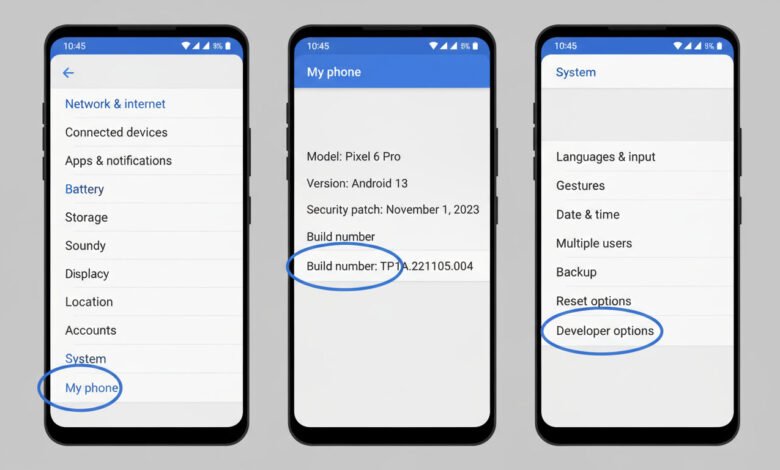
Jalur paling umum: buka settings, pilih About phone atau About device, lalu cari build number. Ketuk build number tujuh kali secara cepat sampai muncul pesan bahwa Anda kini jadi developer.
Variasi lokasi pada merek populer
- Samsung: About phone → Software information → Build number.
- OnePlus dan beberapa OEM: About device → Version → Version number.
Di Android versi terbaru, sistem biasanya meminta verifikasi PIN atau sandi layar setelah beberapa ketukan. Ini normal; masukkan kode untuk menyelesaikan proses.
- Buka settings app → About phone/tablet → temukan build number.
- Ketuk 7 times pada build number hingga notifikasi sukses muncul.
- Kembali ke halaman utama settings untuk melihat menu baru.
| Langkah | Contoh lokasi | Indikator sukses |
|---|---|---|
| Cari build number | About phone / Software information | Teks “Build number” terlihat |
| Ketuk 7 kali | Tap berulang cepat | Notifikasi “You are now a developer” |
| Verifikasi | Masukkan PIN/password bila diminta | Menu baru muncul di settings |
Catatan: Jika muncul peringatan, jangan panik. Lanjutkan hanya jika tujuan Anda jelas. Gunakan fitur Search di settings untuk menemukan “build number” atau “developer options” lebih cepat.
Memahami Lokasi Developer Options Menu di Berbagai Android Device

Lokasi menu lanjutan ini bervariasi antar pabrikan dan versi sistem, jadi kadang sulit menemukannya.
Di sebagian perangkat, menu pengembang muncul langsung di bagian bawah settings. Pada perangkat lain, ia masuk ke dalam submenu System atau About phone. Gunakan fitur Search pada settings dan ketik “developer options” untuk menemukan lokasi dengan cepat.
Kadang menu tidak muncul walau build number sudah diketuk. Penyebab umum: profil kerja (work profile), kontrol orang tua, atau kebijakan MDM dari kantor atau sekolah. Jika perangkat Anda dikelola, jangan paksa perubahan — konsultasikan dengan admin IT.
- Jika ingin menyembunyikan lagi, matikan toggle utama untuk disable developer options; beberapa perangkat akan menghapus menunya dari daftar.
- Setelah menutup akses, opsi yang sensitif tetap aman dari perubahan tanpa izin.
| Lokasi | Ciri | Ketika Tidak Muncul |
|---|---|---|
| Halaman utama Settings | Terlihat di bagian bawah | Jarang terjadi, biasanya terlihat langsung |
| System → Advanced | Masuk submenu | Perlu pencarian |
| Perangkat dikelola | Disembunyikan oleh kebijakan | Konsultasi admin IT |
Setelah menemukan menunya, lanjut ke pengaturan yang sering dipakai untuk mempercepat ponsel. Panduan berikut akan menjelaskan langkah praktis untuk mengubah animasi dan pengaturan lain.
Setting Developer Options Android untuk Membuat HP Terasa Lebih Cepat
Mengubah durasi animasi sering memberi kesan ponsel lebih responsif tanpa perlu upgrade hardware. Fokus utama adalah tiga skala animasi: Window, Transition, dan Animator.
Turunkan tiga skala animasi ke 0.5x
Atur Window animation scale, Transition animation scale, dan Animator duration scale ke 0.5x. Nilai ini umum dipilih karena menjaga transisi tetap halus namun terasa lebih cepat.
Kapan tidak mematikan animasi total
Mengatur ke 0x memang menghilangkan transisi, tapi beberapa pengguna melaporkan UI jadi patah‑patah atau kurang natural. Jika terasa aneh, kembalikan ke 0.5x atau 1x.
Gunakan Show refresh rate untuk memantau layar
Enable Show refresh rate untuk melihat angka refresh rate aktual (mis. 60/90/120Hz) di bagian atas layar. Ingat, ini bukan penghitung FPS; berguna untuk memantau perubahan refresh mode saat berpindah app.
- Konsep cepat: durasi animasi lebih pendek membuat transisi terasa responsif walau CPU/GPU sama.
- Cara uji: buka‑tutup beberapa apps, tarik notifikasi, pindah antar layar, lalu nilai kenyamanan visual.
- Jika baterai turun, kembalikan dan periksa koneksi atau layanan latar yang aktif.
| Opsi | Rekomendasi | Catatan |
|---|---|---|
| Window animation scale | 0.5x | Seimbangkan kecepatan dan keluwesan |
| Transition animation scale | 0.5x | Mempercepat pindah antar layar |
| Animator duration scale | 0.5x | Mengurangi durasi efek visual |
Ingin panduan cepat lainnya tentang membuat hape terasa lebih ngebut tanpa aplikasi tambahan? Baca juga tips percepat ponsel.
Optimasi Rendering dan GPU: Opsi yang Sering Disalahpahami

Pengaturan rendering dan gpu sering dianggap dapat langsung meningkatkan kecepatan. Faktanya, beberapa opsi justru menambah beban kerja pada device atau mengubah cara tampilan dirender.
Debug GPU overdraw
Debug GPU overdraw memvisualisasikan area layar yang digambar ulang berkali‑kali dalam satu frame. Itu berguna untuk developer yang ingin mengoptimalkan aplikasi atau mengurangi redraw berlebihan.
Untuk pengguna biasa, fitur ini lebih sebagai tool pemantau, bukan cara percepat device.
Force 4x MSAA
Force 4x MSAA memaksa anti‑aliasing pada OpenGL ES 2.0. Hasilnya tepi objek lebih halus, namun gpu bekerja lebih keras.
Di game atau aplikasi berat, pilihan ini bisa menurunkan performa dan menguras baterai. Gunakan hanya saat kualitas grafis lebih penting dari frame rate.
Disable HW overlays
Disable HW overlays memaksa compositing lewat GPU alih‑alih melewatkan overlay hardware. Ini kadang memperbaiki glitch display, tetapi bisa menyebabkan layar berkedip atau penurunan performa.
Opsi ini sebaiknya dipakai hanya untuk troubleshooting visual tertentu dan dimatikan kembali setelah selesai.
- Jangan anggap opsi gpu rendering sebagai “tombol percepat”.
- Gunakan debug GPU overdraw untuk analisis aplikasi, bukan pengaturan sehari‑hari.
- Coba Force 4x MSAA hanya jika perangkat kuat dan Anda butuh kualitas visual.
- Fokus kalau tujuan hanya buat HP terasa cepat: ubah skala animasi dan kelola apps aktif.
| Opsi | Manfaat | Risiko |
|---|---|---|
| Debug GPU overdraw | Deteksi redraw berlebih | Bukan untuk penggunaan harian |
| Force 4x MSAA | Grafis lebih halus | Beban GPU & baterai naik |
| Disable HW overlays | Memperbaiki glitch tampilan sementara | Berkedip, stabilitas turun jika disalahpakai |
Checklist aman: catat default, ubah satu per satu, dan kembalikan bila muncul masalah seperti layar berkedip, warna aneh, atau lag bertambah.
USB Debugging dan Wireless Debugging: Manfaat Besar, Risiko Juga Nyata
Fitur ini membuka jalur komunikasi langsung antara ponsel dan computer untuk tugas lanjutan.
usb debugging adalah koneksi tingkat lanjut yang mengizinkan ADB menjalankan perintah, melakukan sideload aplikasi, dan membantu pengujian. Pengembang dan pengguna teknis sering memakai fitur ini untuk troubleshooting atau install file tanpa Play Store.
Contoh penggunaan: developer menguji app langsung di device, tech enthusiast mengeksekusi perintah system lewat computer, atau memulihkan data saat masalah sistem muncul.
Cara aktifkan usb debugging
Masuk ke developer options lalu cari USB debugging dan aktifkan toggle. Saat diminta, baca peringatan dan pastikan tujuan Anda jelas.
Otorisasi computer dan praktik aman
Pada sambungan pertama, device akan menampilkan dialog otorisasi untuk sebuah computer. Hanya izinkan komputer tepercaya. Jangan centang “Always allow” pada PC publik.
Revoke authorizations & wireless mode
Jika ganti computer atau curiga ada akses tak dikenal, gunakan “Revoke USB debugging authorizations” untuk mencabut semua akses. Ini langkah cepat untuk amankan device dan data.
Wireless debugging memungkinkan ADB lewat Wi‑Fi (tersedia sejak Android 11). Mode ini praktis bila port usb bermasalah atau Anda butuh jarak bebas kabel. Pastikan jaringan lokal aman dan matikan fitur saat selesai.
| Fitur | Manfaat | Tips Keamanan |
|---|---|---|
| USB debugging | ADB via kabel: sideload, perintah system | Izinkan hanya computer tepercaya |
| Revoke authorizations | Mencabut semua izin sebelumnya | Lakukan saat ganti PC atau curiga |
| Wireless debugging | ADB lewat Wi‑Fi tanpa kabel | Gunakan pada jaringan aman; matikan setelah pakai |
Ringkasnya, aktifkan usb debugging hanya bila perlu. Setelah selesai, nonaktifkan kembali untuk mengurangi risiko akses tidak sah.
Pengaturan Developer Lain yang Berguna untuk Kontrol Perangkat Sehari-hari
Selain animasi dan rendering, sejumlah opsi lain membantu kelola koneksi, baterai, dan memori. Pilih beberapa yang sesuai kebiasaan, jangan aktifkan semuanya sekaligus.
Stay awake & Default USB configuration
Stay awake menjaga layar tetap menyala saat charging. Ini praktis untuk presentasi, membaca resep, atau saat uji aplikasi tanpa kunci layar bolak‑balik.
Atur default USB configuration ke “File transfer” jika sering pindah file ke laptop. Pilih “Charging only” bila mengutamakan keamanan dan jarang transfer data lewat usb.
Running services dan Memory
Cek running services untuk melihat proses yang berjalan. Temukan app yang menyangkut dan boros RAM, lalu hentikan jika perlu.
Menu Memory menampilkan rata‑rata pemakaian RAM dalam beberapa jam. Ini membantu diagnosis kenapa phone sering reload apps saat multitasking.
Wi‑Fi scan throttling & Mobile data always active
Wi‑Fi scan throttling mengurangi frekuensi scanning Wi‑Fi untuk hemat baterai, tapi kadang membuat koneksi ke jaringan dikenal sedikit lebih lambat.
Mobile data always active menjaga seluler hidup saat Wi‑Fi tersambung sehingga perpindahan mode lebih mulus. Efek samping: baterai bisa lebih boros.
- Pilih 1–2 opsi yang sesuai rutinitas, lalu pantau pengaruhnya pada battery dan performance.
- Catat nilai default sebelum ubah agar mudah dikembalikan bila perlu.
| Opsi | Manfaat | Catatan |
|---|---|---|
| Stay awake | Layar tidak terkunci saat charging | Gunakan sementara untuk tugas panjang di screen |
| Default USB configuration | Pilih mode usb default saat unlock | File transfer untuk sering pindah data; charging only untuk aman |
| Wi‑Fi scan throttling | Hemat baterai | Bisa sedikit lambat deteksi jaringan |
| Mobile data always active | Perpindahan jaringan mulus | Meningkatkan konsumsi data dan battery |
Kesimpulan
Ringkasnya, beberapa tweak sederhana sering cukup untuk membuat ponsel terasa lebih gesit. Mengubah skala animasi ke 0.5x dan memantau running services biasanya paling cepat terasa hasilnya.
Prinsip aman: aktifkan hanya opsi yang diperlukan, catat nilai default, dan uji satu per satu. Perubahan yang keliru bisa memengaruhi stabilitas system atau baterai.
Area paling sensitif adalah usb debugging dan fitur debugging lain. Matikan usb debugging saat selesai dan cabut otorisasi computer bila berganti perangkat.
Untuk menonaktifkan akses lanjutan, cukup disable toggle di menu. Bila perlu panduan langkah demi langkah, lihat cara mematikan opsi pengembang.
Mulai dari satu langkah kecil, catat hasilnya, lalu lanjut ke monitoring RAM atau running apps. Bagikan atau simpan artikel ini agar mudah diulang saat ganti device atau build baru.
➡️ Baca Juga: <p>“Maksimalkan Penghematan Anda: Cara Menggunakan Fitur Kartu Kredit iOS 16 Baru di Apple Wallet”</p>
➡️ Baca Juga: Klasemen Proliga 2026: Jakarta LavAni Memimpin, Perebutan Final Four Semakin Ketat