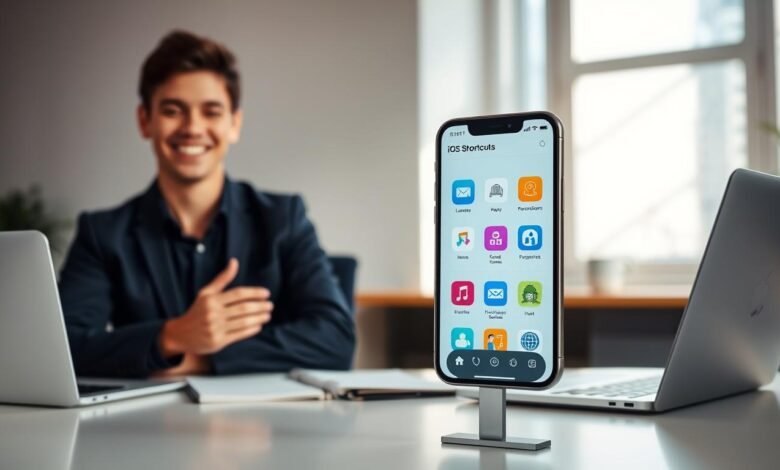
Pernah ngebayangin punya asisten pribadi yang selalu siap bantu lo setiap hari? Dengan fitur bawaan iPhone, sekarang lo bisa buat sendiri!
Artikel ini bakal kasih tau 15 cara keren buat otomatisasi tugas sehari-hari. Dari bayar tagihan sampe ngatur baterai, semua bisa jalan sendiri.
Lo cuma perlu buka app Shortcuts yang udah ada di perangkat Apple. Gak perlu instal aplikasi tambahan atau keluar duit!
Setiap custom shortcut bisa lo atur pake trigger spesifik. Misalnya, kirim pesan otomatis pas baterai mau habis atau nyalain low power mode.
Dengan panduan ini, lo bakal lebih produktif dan hemat waktu. iPhone lo bakal jadi best friend yang bener-bener paham kebutuhan lo!
Pengenalan tentang Dunia iOS Shortcuts Automation
Bayangkan punya asisten digital yang bekerja tepat sesuai perintah lo. Tanpa perlu disuruh ulang, tanpa lupa, dan selalu siap kapan saja. Itulah kekuatan fitur automasi di perangkat Apple!
Apa itu iOS Shortcuts dan bagaimana perkembangannya
Fitur ini mulai dikenal sebagai Workflows sebelum akhirnya diubah namanya. Apple merilisnya resmi mulai versi 12 dengan integrasi lebih luas.
Sekarang lo bisa buat alur kerja otomatis pake berbagai pemicu. Misalnya berdasarkan waktu, lokasi, atau saat membuka aplikasi tertentu.
Yang keren, semua bisa dijalankan dengan perintah suara ke Siri. Cukup bilang “Hey Siri” dan sebut nama shortcut yang mau dipakai.
Mengapa automation iOS menjadi game changer untuk produktivitas
Fitur ini benar-benar mengubah cara kita menggunakan iPhone sehari-hari. Tugas berulang yang biasanya makan waktu kini bisa berjalan sendiri.
Lo bisa hemat beberapa jam setiap minggu karena tidak perlu melakukan hal manual terus-menerus. Dari mengatur pengingat sampai mengirim pesan otomatis semuanya bisa dikustomisasi.
Dengan lebih dari 2 juta aplikasi di App Store, fitur ini jadi penghubung sempurna. Membuat berbagai aplikasi bekerja bersama dalam satu alur yang smooth.
Teknologi ini terus dikembangkan Apple dengan tambahan fitur baru tiap tahun. Trigger dan action yang tersedia semakin beragam dan canggih.
Cara Setup Dasar Automation di iPhone Anda
Membuat iPhone bekerja otomatis untuk lo itu gampang banget! Cuma butuh beberapa tap saja untuk mulai menikmati kemudahan ini.
Yang perlu lo lakukan pertama kali adalah menemukan aplikasi Shortcuts. Biasanya ada di home screen atau bisa dicari melalui Spotlight.
Langkah-langkah membuka Shortcuts App dan membuat automation baru
Setelah buka app-nya, langsung aja ke tab Automation di bagian bawah. Pilih opsi New Automation untuk memulai.
Lo akan ditawari berbagai pilihan trigger yang bisa dipakai. Pilih yang sesuai dengan kebutuhan harian lo.
Untuk time of day, atur jam dan frekuensi yang diinginkan. Bisa harian, mingguan, atau bulanan sesuai jadwal lo.
Tap Next untuk lanjut ke pemilihan action. Di sini lo bisa pilih dari saran yang ada atau buat yang custom.
Memahami trigger dan action dalam sistem automation iOS
Trigger adalah pemicu yang memulai proses otomatis. Contohnya ketika baterai mencapai level tertentu atau sampai di lokasi spesifik.
Sedangkan action adalah tugas yang dilakukan setelah terpicu. Seperti kirim pesan otomatis atau aktifkan low power mode.
Dengan memahami kedua konsep ini, lo bisa membuat custom shortcut yang benar-benar sesuai kebutuhan. Gak perlu lagi melakukan hal manual berulang-ulang!
Terakhir, tap Done dan automation lo sudah siap bekerja. Pastikan untuk mengecek apakah perlu konfirmasi sebelum jalan.
Automation #1: Pembayaran Otomatis Bulanan
Bayar tagihan rutin setiap bulan sering bikin lupa dan repot? Sekarang lo bisa atur semuanya berjalan otomatis tanpa perlu ingat manual!
Dengan fitur ini, transfer uang untuk tagihan keluarga atau sewa rumah bisa jalan sendiri. Lo tinggal duduk santai dan biarkan iPhone yang bekerja.
Cara setup automation pembayaran rutin seperti Venmo
Pertama, buka app Shortcuts yang ada di home screen iPhone lo. Pilih tab Automation dan tap New Automation untuk mulai.
Pilih trigger Time of Day dan atur tanggal tertentu setiap bulan. Misalnya setiap tanggal 1 untuk pembayaran awal bulan.
Tap Next dan cari action Venmo di daftar aplikasi. Atur jumlah uang dan pilih kontak penerima yang dituju.
Pastikan aplikasi pembayaran sudah terinstal dan login sebelumnya. Ini penting biar prosesnya lancar tanpa error.
Waktu terbaik untuk menggunakan automation pembayaran
Awal bulan adalah waktu paling ideal untuk menjalankan fitur ini. Kebanyakan tagihan rutin punya cycle pembayaran di periode ini.
Dengan set automation di tanggal 1, lo bisa hindari keterlambatan bayar. Tidak ada lagi denda atau inconvenience karena telat transfer.
Ini adalah great way untuk urusan seperti pembagian biaya telepon keluarga. Semua get done tepat waktu tanpa effort.
Untuk keamanan extra, lo bisa atur konfirmasi sebelum action dijalankan. Fitur reminder dari calendar juga bisa ditambahkan sebagai backup.
Automation #2: Routine Bangun Tidur yang Smart
Pagi hari jadi momen paling penting untuk memulai hari dengan semangat. Dengan fitur cerdas di perangkat Apple, lo bisa bangun dengan mood yang lebih baik!
Bayangkan alarm tidak hanya membangunkan, tapi juga memutar musik favorit. Langsung kasih info cuaca dan berita terbaru tanpa perlu buka aplikasi.
Mengatur playlist dan alarm automation
Pertama, buka app Shortcuts yang ada di home screen. Pilih tab Automation dan buat baru dengan trigger Alarm.
Atur waktu sesuai jadwal bangun tidur rutin lo. Ini memastikan konsistensi dan membuat pagi lebih terorganisir.
Untuk action, tambahkan memutar playlist dari Apple Music. Pilih lagu energik untuk motivasi atau musik calming untuk relaksasi.
Urutan action bisa lo atur sesuai preferensi. Misalnya musik dulu, lalu tampilkan info cuaca, terakhir berita terkini.
Integrasi dengan weather app dan news update otomatis
Tambahkan action untuk menampilkan prakiraan cuaca hari ini. Info langsung muncul di layar saat alarm berbunyi.
Untuk integrasi lebih dalam, bisa set Siri membacakan forecast cuaca. Jadi lo bisa dengar sambil bersiap-siap.
News update dari sumber terpercaya juga bisa ditambahkan. Dapatkan headline terkini tanpa membuka multiple apps.
Dengan begini, pagi jadi lebih informed dan produktif. Semua informasi penting langsung tersedia!
| Komponen | Fungsi | Contoh Action |
|---|---|---|
| Trigger Alarm | Memulai routine otomatis | Saat alarm berbunyi atau snooze |
| Apple Music | Memutar playlist | Lagu energik atau calming |
| Weather App | Menampilkan cuaca | Prakiraan hari ini |
| News Update | Memberikan informasi | Headline terkini |
| Siri Integration | Membacakan informasi | Weather forecast |
Manfaat terbesar adalah pagi yang lebih terorganisir. Lo bisa mulai hari dengan informasi lengkap dan mood yang baik!
Ini adalah great way untuk meningkatkan produktivitas sepanjang hari. iPhone lo benar-benar jadi best friend yang membantu!
Automation #3: Pengiriman Pesan Terjadwal
Jaga komunikasi dengan orang terdekat tetap lancar tanpa harus ingat manual setiap saat. Fitur kirim pesan otomatis bikin lo tetap terhubung dengan cara yang praktis!
Dengan personal automation di perangkat Apple, lo bisa atur pesan keluar sesuai jadwal. Perfect untuk yang sering lupa kirim pesan penting ke keluarga atau teman.
Setup pesan otomatis untuk teman dan keluarga
Buka app Shortcuts yang ada di home screen iPhone lo. Pilih tab Automation dan buat baru dengan trigger Time of Day.
Atur waktu spesifik kapan pesan harus dikirim. Misalnya setiap Jumat sore untuk check-in mingguan dengan orang tua.
Tap Next dan cari action “Send Message” di daftar yang tersedia. Pilih kontak penerima dan ketik teks pesan yang diinginkan.
Make sure untuk tes dulu dengan kirim pesan percobaan. Ini memastikan semua berjalan smooth tanpa kendala.
Contoh penggunaan untuk reminder mingguan
Untuk pengingat menonton serial TV favorit, atur pesan setiap hari rilis episode baru. Teman lo pasti appreciate karena gak ketinggalan episode!
Bisa juga untuk ucapan selamat hari raya otomatis ke seluruh keluarga. Sekali set, pesan terkirim ke semua orang tepat waktu.
Integrasi dengan WhatsApp atau Telegram mungkin tersedia melalui action khusus. Cek di daftar action untuk opsi yang supported.
Beberapa automasi mungkin perlu konfirmasi sebelum mengirim pesan. Fitur keamanan ini menghindari kesalahan pengiriman.
Ini adalah great way untuk menjaga hubungan tanpa effort berlebihan. Komunikasi repetitive jadi lebih mudah dan teratur!
Automation #4: Low Power Mode Custom
Pernah mengalami baterai iPhone habis di saat paling penting? Sekarang lo bisa atur sendiri kapan mode hemat daya aktif, bukan cuma nunggu sampai 20%!
Dengan fitur cerdas ini, lo bisa kontrol konsumsi energi sesuai kebutuhan harian. Perfect untuk yang sering keluar rumah tanpa charger atau menghadiri event seharian.
Mengatur battery level trigger sesuai kebutuhan
Buka aplikasi Shortcuts yang ada di home screen perangkat Apple lo. Pilih tab Automation dan buat baru dengan trigger Battery Level.
Atur persentase sesuai preferensi pribadi lo. Misalnya 40% untuk konservasi energi yang lebih proaktif.
Tap Next dan cari action “Set Low Power Mode” di daftar yang tersedia. Pilih opsi On untuk mengaktifkan mode hemat daya.
Optimasi baterai dengan automation cerdas
Fitur ini mengurangi kecerahan layar otomatis dan menonaktifkan update background. Performa CPU juga dibatasi untuk menghemat energi lebih maksimal.
Lo bisa tambahkan action reminder untuk charge phone jika memungkinkan. Integrasi dengan send message ke diri sendiri membuat sistem lebih efektif.
| Persentase Baterai | Action yang Direkomendasikan | Manfaat Utama |
|---|---|---|
| 40% | Aktifkan Low Power Mode | Konservasi energi proaktif |
| 30% | Turunkan kecerahan layar 50% | Mengurangi konsumsi daya |
| 20% | Notifikasi charge segera | Peringatan dini |
| 15% | Matikan fitur background | Optimasi maksimal |
Pastikan kalibrasi baterai dilakukan berkala untuk akurasi yang tepat. Lo bisa nonaktifkan sementara fitur ini melalui aplikasi jika tidak diperlukan.
Ini adalah great way untuk menjaga iPhone tetap hidup sepanjang hari. Perangkat lo jadi best friend yang benar-benar paham kebutuhan baterai!
Automation #5: Music Auto-Play saat Connect Device
Bayangkan musik favorit langsung mengalun otomatis saat lo pasang headphone atau nyalakan speaker. Tidak perlu lagi buka aplikasi dan cari lagu manual setiap kali!
Fitur ini bikin pengalaman denger musik jadi lebih smooth dan intuitif. Lo bisa fokus pada aktivitas tanpa gangguan memilih lagu berulang kali.
Cara atur pemutaran otomatis saat terhubung perangkat audio
Buka aplikasi Shortcuts di layar utama perangkat lo. Pilih tab Automation dan buat baru dengan pemicu Bluetooth.
Pilih perangkat audio yang sudah dipasangkan sebelumnya. Pastikan koneksi sudah stabil dan dikenali dengan baik.
Tap Next dan cari action “Play Music” di daftar yang tersedia. Pilih sumber musik dari Apple Music atau aplikasi lain yang support.
Setup playlist khusus untuk berbagai situasi
Lo bisa buat beberapa automasi berbeda untuk setiap kebutuhan. Setiap perangkat audio bisa memutar playlist yang unik.
Untuk olahraga, pilih lagu dengan tempo cepat dan energik. Musik yang memompa semangat bikin workout lebih bersemangat!
Saat menyetir, podcast atau lagu relaxing bisa membantu rileks. Integrasi dengan CarPlay membuat perjalanan lebih menyenangkan.
| Jenis Aktivitas | Playlist Rekomendasi | Perangkat Audio |
|---|---|---|
| Olahraga | Lagu energik tempo cepat | Wireless headphones |
| Bekerja | Musik instrumental | Desktop speaker |
| Menyetir | Podcast atau lagu relaxing | CarPlay system |
| Relaksasi | Sound nature atau jazz | Home speaker |
| Party | Mix lagu populer | Bluetooth speaker |
Volume juga bisa diatur otomatis berdasarkan jenis perangkat. Speaker besar butuh volume lebih tinggi daripada earphone.
Pastikan semua perangkat sudah terpasang dengan benar sebelumnya. Tes koneksi Bluetooth sebelum setup automasi permanen.
Dengan fitur ini, iPhone lo jadi DJ pribadi yang selalu siap. Musik tepat selalu mengiringi setiap momen penting!
Automation #6: Do Not Disturb Auto-Enable
Pernah terganggu notifikasi saat seru-serunya nonton film atau baca buku? Sekarang lo bisa nikmati waktu santai tanpa gangguan dengan fitur cerdas di perangkat Apple!
Fitur ini memungkinkan iPhone lo otomatis mengaktifkan mode tanpa gangguan. Semua notifikasi akan disembunyikan sementara saat lo fokus pada aktivitas tertentu.
Auto DND ketika membuka streaming apps
Buka aplikasi Shortcuts yang ada di home screen perangkat lo. Pilih tab Automation dan buat baru dengan pemicu App.
Pilih aplikasi streaming favorit seperti Netflix atau Disney+. Atur action “Set Do Not Disturb” ke posisi On ketika aplikasi dibuka.
Jangan lupa tambahkan action untuk mematikan mode ini saat keluar dari app. Dengan begini, notifikasi normal akan kembali aktif otomatis.
Custom settings untuk different aplikasi
Setiap jenis aplikasi bisa punya pengaturan unik tersendiri. Untuk membaca buku digital, atur DND dengan pengecualian kontak penting.
Aplikasi meeting seperti Zoom atau Teams juga cocok pakai fitur ini. Pastikan untuk exclude notifikasi dari rekan kerja yang mungkin urgent.
Integrasi dengan Focus Mode di versi terbaru memberikan kontrol lebih detail. Lo bisa atur jenis notifikasi mana saja yang boleh muncul.
| Jenis Aplikasi | Pengaturan DND | Pengecualian Notifikasi |
|---|---|---|
| Streaming Video | Matikan semua notifikasi | Panggilan darurat saja |
| E-Book Reader | Sembunyikan notifikasi | Keluarga dekat |
| Video Conference | Mode meeting | Rekan tim project |
| Gaming Apps | Block semua alert | Panggilan penting |
Pastikan tes dulu dengan buka aplikasi yang sudah diatur. Cek apakah notifikasi benar-benar hilang selama penggunaan.
Untuk keamanan extra, lo bisa atur waktu maksimal mode aktif. Fitur ini mencegah lupa mematikan DND setelah selesai aktivitas.
Ini adalah great way untuk menikmati pengalaman immersive tanpa distraction. iPhone lo jadi best friend yang paham kapan lo butuh ketenangan!
Dengan personal automation ini, semua get done otomatis sesuai preferensi lo. Tidak perlu lagi manual mengatur notifikasi setiap kali!
Automation #7: Guided Access Automation
Memberikan perangkat kepada anak untuk hiburan sering bikin orang tua khawatir. Dengan fitur cerdas ini, lo bisa tenang karena anak hanya mengakses konten yang aman!
Fitur ini mengunci perangkat ke satu aplikasi tertentu saja. Tidak ada akses ke home screen atau aplikasi lain selama mode aktif.
Perlindungan untuk anak dengan auto Guided Access
Buka app Shortcuts yang ada di layar utama perangkat lo. Pilih tab Automation dan buat baru dengan pemicu App.
Pilih aplikasi yang biasa digunakan anak seperti Disney+ atau game edukasi. Atur action untuk mengaktifkan Guided Access setiap kali aplikasi dibuka.
Fitur ini mencegah anak keluar aplikasi secara tidak sengaja. Mereka juga tidak bisa membuat pembelian dalam aplikasi tanpa izin.
Setup untuk berbagai aplikasi entertainment
Untuk aplikasi menonton film, atur agar touch screen tetap berfungsi normal. Anak bisa pause atau play video tanpa kesulitan.
Pada game edukasi, lo bisa nonaktifkan area tertentu di layar. Misalnya tombol exit atau menu settings yang tidak perlu.
Integrasi dengan disturb mode membuat pengalaman lebih fokus. Notifikasi tidak akan mengganggu saat anak sedang belajar atau bermain.
| Jenis Aplikasi | Pengaturan Guided Access | Fitur Keamanan |
|---|---|---|
| Streaming Video | Aktifkan touch screen normal | Blokir pembelian dalam app |
| Game Edukasi | Nonaktifkan tombol exit | Password keluar wajib |
| Buku Digital | Izinkan swipe halaman | Face ID untuk keluar |
| Music App | Kontrol volume aktif | Timer otomatis |
Pastikan untuk set password yang hanya orang tua yang tahu. Fitur Face ID juga bisa digunakan untuk keluar dari mode ini.
Ini adalah great way untuk memberikan peace of mind kepada orang tua. Perangkat lo jadi best friend yang aman untuk anak!
Dengan personal automation ini, semua get done otomatis sesuai kebutuhan keluarga. Tidak perlu khawatir lagi saat memberikan perangkat kepada anak!
Automation #8: Smart Home Cleaning Schedule
Punya rumah bersih tanpa perlu repot membersihkan setiap hari? Sekarang lo bisa atur semua peralatan smart home bekerja otomatis sesuai jadwal!
Dengan fitur canggih di perangkat Apple, vacuum cleaner bisa jalan sendiri saat lo keluar rumah. Tidak ada lagi debu menumpuk atau lantai kotor yang mengganggu.
Cara atur vacuum cleaner otomatis berdasarkan lokasi
Buka aplikasi Shortcuts yang ada di layar utama iPhone lo. Pilih tab Automation dan buat baru dengan pemicu Location.
Atur area rumah sebagai titik geofence yang akan memicu aksi. Pastikan layanan lokasi aktif untuk akurasi yang tepat.
Tap Next dan cari action untuk aplikasi smart home seperti iRobot Home. Pilih perintah “Start Cleaning” untuk vacuum otomatis.
Untuk keamanan, lo bisa atur jadwal waktu tertentu saja. Misalnya antara jam 10 pagi sampai 12 siang saat rumah kosong.
Integrasi sempurna dengan perangkat smart home
Fitur ini tidak hanya untuk vacuum cleaner saja. Lo bisa kendalikan multiple devices dalam satu ecosystem otomatis.
Smart lights bisa menyala otomatis saat cleaning dimulai. Thermostat juga bisa menyesuaikan suhu ruangan untuk efisiensi energi.
Semua terintegrasi melalui aplikasi pengontrol seperti Google Home atau Apple Home. Pastikan semua perangkat sudah terhubung dengan baik.
| Jenis Perangkat | Fungsi Automation | Waktu Optimal |
|---|---|---|
| Vacuum Cleaner | Membersihkan lantai | 10.00-12.00 |
| Smart Lights | Penerangan area | Saat cleaning aktif |
| Thermostat | Atur suhu ruangan | Bersamaan cleaning |
| Smart Plug | Kontrol perangkat | Sesuai jadwal |
Manfaat terbesar adalah rumah selalu bersih tanpa effort manual. Cleaning hanya terjadi saat tidak ada orang di rumah.
Ini perfect untuk keluarga dengan anak atau hewan peliharaan. Mereka tidak akan terganggu suara vacuum yang berisik.
Lo juga bisa tambahkan notifikasi ketika cleaning selesai. Atau alert jika ada error selama proses berlangsung.
Dengan begini, iPhone lo jadi pusat kendali smart home yang powerful. Semua tugas bersih-bersih berjalan otomatis!
Automation #9: Auto Directions untuk Calendar Events
Pernah terlambat meeting karena sibuk cari alamat di maps? Sekarang iPhone lo bisa langsung buka navigasi otomatis saat event kalender dimulai!
Dengan fitur cerdas ini, lo tidak perlu lagi manual input alamat setiap kali mau pergi. Perangkat Apple lo akan langsung tunjukkan rute terbaik ke lokasi tujuan.
Auto navigation untuk appointment calendar
Buka aplikasi Shortcuts di layar utama perangkat lo. Pilih tab Automation dan buat baru dengan pemicu Calendar Events.
Atur untuk memilih event tertentu seperti meeting atau appointment saja. Pastikan event tersebut sudah memiliki alamat lengkap di deskripsi.
Tap Next dan cari action untuk membuka aplikasi navigasi favorit lo. Baik Google Maps maupun Apple Maps bisa dipilih sesuai preferensi.
Mode transportasi juga bisa diatur sebelumnya. Pilih driving, walking, atau public transportation untuk directions yang akurat.
Setup dengan Google Maps dan Apple Maps
Untuk integrasi sempurna, pastikan aplikasi maps sudah terinstal dan login. Ini memastikan proses navigasi berjalan lancar tanpa kendala.
Lo bisa atur waktu trigger sebelum event dimulai. Misalnya 30 menit sebelumnya untuk memberikan waktu persiapan.
Integrasi dengan Siri memungkinkan perintah suara sederhana. Cukup bilang “Hey Siri, navigasi ke meeting berikutnya” dan semua berjalan otomatis.
| Jenis Event | Waktu Trigger | Aplikasi Maps |
|---|---|---|
| Meeting Klien | 30 menit sebelumnya | Google Maps |
| Appointment Dokter | 45 menit sebelumnya | Apple Maps |
| Kumpul Keluarga | 1 jam sebelumnya | Pilihan Default |
Fitur notifikasi bisa ditambahkan untuk alert traffic conditions. Lo akan tahu kapan harus berangkat berdasarkan kondisi jalan terkini.
Untuk event berulang, automasi bisa dijadwalkan untuk bekerja setiap kali. Tidak perlu setup ulang untuk meeting rutin mingguan atau bulanan.
Ini perfect untuk profesional dengan jadwal padat yang sering mobile. Pull up directions ketika masuk mobil jadi lebih praktis dan efisien.
Dengan begini, iPhone lo jadi asisten navigasi yang selalu siap. Tidak ada lagi risiko tersesat atau terlambat karena salah alamat!
Automation #10: Notifikasi “Pulang” Otomatis
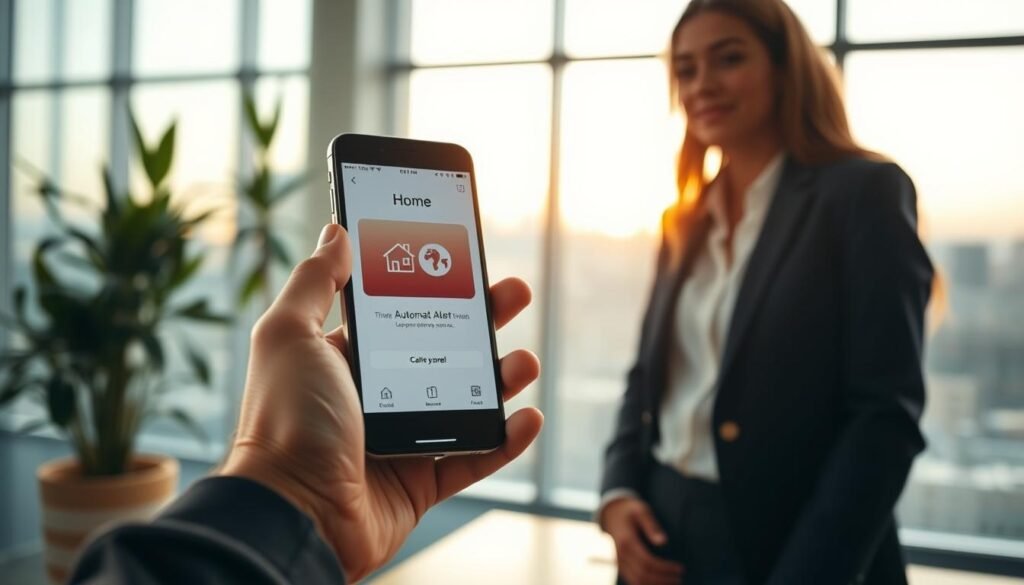
Ingin keluarga selalu tahu kapan lo sedang dalam perjalanan pulang? Fitur cerdas di perangkat Apple memungkinkan pesan otomatis terkirim saat lo meninggalkan lokasi tertentu!
Dengan personal automation, lo tidak perlu lagi manual kirim pesan setiap kali mau pulang. Sistem akan bekerja sendiri berdasarkan lokasi lo saat ini.
Cara setup pesan otomatis untuk keluarga
Buka aplikasi Shortcuts di layar utama perangkat lo. Pilih tab Automation dan buat baru dengan pemicu Location.
Atur area yang ingin dijadikan trigger, seperti kantor atau tempat gym. Pilih opsi “When I Leave” untuk memicu aksi saat meninggalkan lokasi.
Tap Next dan cari action “Send Message” di daftar yang tersedia. Pilih kontak keluarga atau pasangan sebagai penerima pesan.
Tulis template pesan yang ingin dikirim otomatis. Contoh: “Sedang pulang sekarang, sampai rumah dalam 30 menit!”.
Keamanan dengan location-based triggers
Fitur geofencing memastikan pesan hanya terkirim saat lo benar-benar meninggalkan area. Radius bisa diatur antara 100-500 meter untuk akurasi maksimal.
Integrasi dengan aplikasi peta memberikan estimasi waktu tiba yang akurat. Keluarga jadi tahu perkiraan kapan lo sampai di rumah.
Multiple locations bisa ditambahkan untuk berbagai kebutuhan. Misalnya saat meninggalkan rumah teman atau pusat perbelanjaan.
Manfaat utama dari fitur ini adalah:
- Keluarga merasa lebih tenang dengan update otomatis
- Mengurangi distraction saat menyetir kendaraan
- Tidak ada lagi lupa kirim kabar pulang
- Estimasi waktu tiba yang akurat
Untuk keamanan tambahan, lo bisa integrasikan dengan fitur live location sharing. Keluarga bisa memantau perjalanan lo secara real-time.
Pastikan layanan lokasi selalu aktif untuk akurasi yang tepat. Tes dulu dengan meninggalkan area yang sudah diatur.
Dengan begini, perangkat lo jadi best friend yang menjaga keamanan lo dan keluarga. Semua berjalan otomatis tanpa perlu ingat manual!
Automation #11: Charger Detection Automation
Mau iPhone lo charge lebih cepat dan hemat energi? Dengan fitur cerdas di perangkat Apple, lo bisa optimalkan pengaturan saat dicharge!
Sistem ini bekerja otomatis ketika lo colokkan kabel charger. Tidak perlu lagi manual atur penghematan energi setiap kali mau isi daya.
Auto actions ketika charge iPhone
Buka aplikasi Shortcuts di layar utama perangkat lo. Pilih tab Automation dan buat baru dengan pemicu Charger.
Atur untuk aktif saat terhubung ke sumber daya. Pilih action yang ingin dijalankan selama proses charging berlangsung.
Untuk penghematan maksimal, nonaktifkan Bluetooth dan Wi-Fi. Turunkan juga kecerahan layar ke level minimum.
Mode tanpa gangguan bisa diaktifkan untuk mencegah notifikasi mengganggu. Perfect untuk charging malam hari saat tidur.
Optimasi pengaturan saat charging
Fitur ini membantu memperpanjang usia baterai dengan mengurangi stress. Charge time jadi lebih cepat karena energi tidak terbuang percuma.
Untuk keamanan extra, lo bisa set alert jika suhu baterai terlalu tinggi. Sistem akan memberi peringatan dini jika ada masalah.
Integrasi dengan smart plug memungkinkan charger menyala otomatis. Atur jadwal berdasarkan waktu tidur atau aktivitas harian.
| Waktu Charging | Pengaturan Optimal | Manfaat Utama |
|---|---|---|
| Malam Hari | Aktifkan Do Not Disturb | Tidur tidak terganggu |
| Siang Hari | Nonaktifkan fitur tidak perlu | Charge lebih cepat |
| Baterai | Aktifkan low power mode | Optimasi energi |
| Suhu Tinggi | Kirim notifikasi alert | Keamanan extra |
White noise atau musik relaksasi bisa diputar otomatis saat charging malam. Membantu lo tidur lebih nyenyak dan berkualitas.
Pastikan semua pengaturan sudah di tes sebelum digunakan. Cek apakah action berjalan sesuai yang diharapkan.
Dengan begini, iPhone lo jadi best friend yang paham kebutuhan charging. Semua get done otomatis tanpa effort manual!
Ini adalah great way untuk menjaga perangkat selalu siap digunakan. Baterai awet dan performa tetap optimal sepanjang hari.
Automation #12: Work/Personal Mode Switch
Pernah merasa sulit memisahkan waktu kerja dan kehidupan pribadi? Sekarang lo bisa atur iPhone untuk bantu jaga keseimbangan dengan cara yang smart!
Dengan fitur cerdas ini, perangkat lo otomatis berubah sesuai lokasi atau waktu. Tidak perlu lagi manual atur pengaturan setiap kali pindah aktivitas.
Auto switch antara mode kerja dan pribadi
Buka aplikasi Shortcuts di layar utama perangkat lo. Pilih tab Automation dan buat baru dengan pemicu Location.
Atur area kantor sebagai trigger untuk mode kerja. Pilih opsi “When I Arrive” untuk mengaktifkan perubahan otomatis.
Untuk action, pilih “Set Focus” dan pilih Work Focus. Sistem akan mengatur notifikasi dan pengaturan sesuai kebutuhan profesional.
Lakukan hal serupa untuk mode pribadi dengan trigger lokasi rumah. Pilih Personal Focus saat tiba di area tempat tinggal.
Custom settings untuk setiap mode
Setiap mode bisa punya pengaturan unik yang berbeda. Untuk kerja, nonaktifkan notifikasi media sosial dan aktifkan email kantor.
Wallpaper juga bisa diubah otomatis sesuai mode. Pilih gambar profesional untuk kerja dan foto keluarga untuk waktu santai.
Integrasi dengan aplikasi lain membuat pengalaman lebih lengkap. Slack atau Teams bisa terbuka otomatis saat masuk mode kerja.
| Mode | Pengaturan Notifikasi | Aplikasi yang Dibuka | Wallpaper |
|---|---|---|---|
| Kerja | Email kerja aktif, media sosial off | Slack, Calendar | Profesional |
| Pribadi | Keluarga aktif, kerja off | Music, Social | Keluarga |
| Meeting | Hanya urgent | Zoom, Notes | Minimalis |
| Santai | Personal only | Streaming, Games | Relaxing |
Trigger waktu juga bisa digunakan sebagai alternatif. Atur jam 9 pagi untuk mode kerja dan 6 sore untuk mode pribadi.
Manfaat utama adalah pemisahan jelas antara kehidupan profesional dan personal. Mengurangi stress dan meningkatkan kualitas hidup.
Dengan begini, iPhone lo jadi best friend yang paham kapan lo butuh fokus kerja dan kapan waktu bersantai. Semua berjalan otomatis tanpa perlu ingat manual!
Automation #13: Sound Recognition Automation
Tahukah lo iPhone bisa mendengar dan merespon suara di sekitar? Fitur canggih ini membuat perangkat lo memahami lingkungan dengan cara yang menakjubkan!
Dengan teknologi pendeteksi suara, iPhone lo bisa melakukan aksi otomatis berdasarkan bunyi tertentu. Tidak perlu lagi manual check setiap ada suara penting yang terlewat.
Response otomatis untuk specific sounds
Pertama, pastikan fitur Sound Recognition sudah aktif di pengaturan Accessibility. Buka Settings > Accessibility > Sound Recognition dan nyalakan opsi ini.
Kemudian buka app Shortcuts di layar utama perangkat lo. Pilih tab Automation dan buat baru dengan pemicu Sound Recognition.
Pilih jenis suara yang ingin dideteksi dari daftar yang tersedia. Contohnya bel pintu, tangisan bayi, atau alarm asap.
Tap Next dan atur action yang diinginkan. Bisa kirim pesan, putar musik, atau kontrol perangkat smart home.
Contoh penggunaan praktis sehari-hari
Untuk orang tua, fitur ini sangat membantu monitor bayi. Saat tangisan terdeteksi, otomatis kirim pesan ke pasangan “your turn”.
Pemilik rumah bisa dapat notifikasi saat bel pintu berbunyi. Perfect jika sedang di ruangan lain dan tidak mendengar suara pengunjung.
Keamanan rumah juga meningkat dengan deteksi alarm asap. Dapat alert langsung meski sedang tidak di rumah.
| Jenis Suara | Action yang Direkomendasikan | Manfaat Utama |
|---|---|---|
| Bel Pintu | Kirim notifikasi | Tidak lewat tamu |
| Tangisan Bayi | Putar musik menenangkan | Orang tua tenang |
| Alarm Asap | Kirim alert darurat | Keamanan extra |
| Suara Anjing | Rekam audio otomatis | Monitor hewan |
Untuk akurasi maksimal, latih perangkat dengan suara sekitar. Biarkan iPhone belajar mengenali bunyi khas di lingkungan lo.
Integrasi dengan HomePod memperluas jangkauan pendeteksian. Suara dari berbagai ruangan bisa terpantau dengan baik.
Ini adalah great way untuk meningkatkan keamanan dan kenyamanan rumah. Perangkat lo jadi best friend yang selalu waspada!
Dengan personal automation ini, semua get done otomatis berdasarkan suara sekitar. Tidak perlu khawatir lagi melewatkan bunyi penting!
Automation #14: NFC Tag Automation
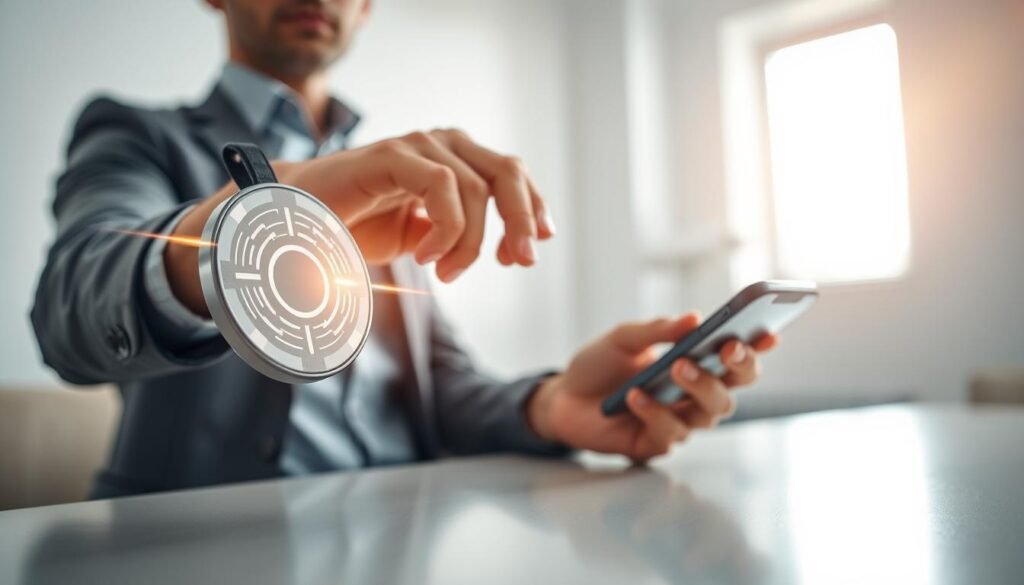
Pernah kepikiran mengendalikan iPhone hanya dengan sentuhan kecil? Teknologi NFC memungkinkan lo berinteraksi dengan perangkat secara fisik dengan cara yang super praktis!
NFC tags adalah stiker kecil yang bisa diprogram untuk melakukan berbagai tugas. Cukup tempel di tempat strategis dan tap iPhone untuk mengaktifkan aksi tertentu.
Memanfaatkan NFC tags untuk triggers
Pertama, lo perlu beli NFC tags yang kompatibel dengan perangkat Apple. Banyak tersedia di toko online dengan harga terjangkau.
Buka aplikasi Shortcuts di layar utama iPhone lo. Pilih tab Automation dan buat baru dengan pemicu NFC.
Tap “Scan” dan dekatkan iPhone ke tag yang ingin diprogram. Sistem akan membaca dan mengenali tag tersebut.
Selanjutnya, atur action yang ingin dijalankan setiap kali tag di-tap. Bisa berupa memutar musik, mengubah pengaturan, atau mengirim pesan.
Ide kreatif penggunaan NFC automation
Tempel tag di dashboard mobil untuk otomatis memutar playlist favorit. Begitu masuk mobil, tap iPhone dan musik langsung mengalun!
Di meja kerja, pasang tag untuk mengaktifkan mode fokus. Nonaktifkan notifikasi tidak penting dan buka aplikasi produktivitas.
Untuk smart home, tempel tag di pintu masuk. Tap untuk menyalakan lampu dan mengatur suhu ruangan sesuai preferensi.
| Lokasi Tag | Action yang Dijalankan | Manfaat Utama |
|---|---|---|
| Dashboard Mobil | Putar playlist driving | Pengalaman menyetir lebih menyenangkan |
| Meja Kerja | Aktifkan work mode | Fokus maksimal saat bekerja |
| Pintu Masuk | Nyalakan smart lights | Rumah terang otomatis |
| Dapur | Tampilkan resep masakan | Memasak lebih praktis |
| Tempat Tidur | Aktifkan sleep mode | Kualitas tidur lebih baik |
Untuk bisnis, tag bisa dipasang di etalase toko. Pelanggan bisa tap untuk langsung melihat promo atau join loyalty program.
Pastikan untuk tes semua pengaturan sebelum digunakan. Cek apakah action berjalan sesuai yang diharapkan.
Keunggulan utama adalah kemudahan penggunaan. Tidak perlu buka aplikasi atau mencari menu tertentu.
Dengan begini, iPhone lo jadi best friend yang merespon sentuhan fisik. Semua get done dengan cara yang intuitif dan menyenangkan!
Ini adalah great way untuk mengeksplorasi kreativitas dalam menggunakan perangkat. Setiap tag bisa punya fungsi unik sesuai kebutuhan lo.
Automation #15: Transaction-Based Automation
Mau tahu cara pintar mengelola keuangan tanpa repot catat manual setiap hari? Fitur cerdas di perangkat Apple memungkinkan lo melacak pengeluaran secara otomatis dengan sentuhan sederhana!
Dengan sistem ini, setiap transaksi keuangan langsung terekam dan terorganisir rapi. Tidak perlu lagi khawatir lupa atau salah hitung budget bulanan.
Auto actions berdasarkan transaction history
Buka aplikasi Shortcuts di layar utama perangkat lo. Pilih tab Automation dan buat baru dengan pemicu Transaction.
Atur payment method tertentu yang ingin dipantau. Misalnya kartu kredit utama atau dompet digital favorit.
Tap next dan pilih action yang diinginkan. Bisa mencatat di spreadsheet atau mengirim notifikasi ke email.
Untuk akurasi maksimal, filter berdasarkan merchant atau kategori belanja. Sistem akan mengenali pola pengeluaran lo.
Financial tracking automation
Fitur ini membantu lo mengelola keuangan dengan lebih sistematis. Setiap transaksi otomatis terkategori sesuai jenis pengeluaran.
Contoh praktisnya saat belanja di supermarket. Sistem langsung catat di budget sheet dengan label “Groceries”.
Integrasi dengan aplikasi seperti Numbers atau Google Sheets membuat semuanya rapi. Data tersimpan aman dan mudah diakses kapan saja.
Manfaat utama dari sistem ini adalah:
- Pengelolaan keuangan yang lebih teratur
- Peringatan dini saat pengeluaran melebihi budget
- Laporan finansial otomatis setiap bulan
- Penghematan waktu karena tidak perlu input manual
| Jenis Trigger | Action yang Direkomendasikan | Integrasi Aplikasi |
|---|---|---|
| Transaksi Supermarket | Catat kategori Groceries | Google Sheets |
| Pembelian Online | Kirim receipt ke email | Apple Mail |
| Bayar Tagihan | Update budget bulanan | Numbers |
| Transaksi Besar | Notifikasi alert | Messages |
Untuk keamanan, pastikan izin akses data transaksi sudah diberikan. Privasi dan keamanan informasi tetap terjaga dengan baik.
Bisnis juga bisa manfaatkan fitur ini untuk accounting. Receipt otomatis terkirim ke software akuntansi favorit.
Dengan begini, perangkat lo jadi best friend yang paham kondisi keuangan. Semua get done otomatis tanpa effort manual!
Ini adalah great way untuk mencapai financial freedom dengan cara yang smart. Pengeluaran terkontrol dan masa depan lebih terjamin.
Kesimpulan
Dengan fitur ini, perangkat Apple lo bisa bekerja layaknya asisten pribadi yang cerdas. Semua tugas berulang dapat diatur untuk berjalan sendiri tanpa intervensi manual.
Manfaatnya sangat besar untuk kehidupan sehari-hari. Lo akan menghemat waktu, meningkatkan produktivitas, dan mengurangi beban tugas yang membosankan.
Integrasi dengan berbagai aplikasi dan perangkat rumah pintar semakin memperluas kegunaannya. Setiap pengguna dapat menyesuaikan sesuai kebutuhan pribadi mereka.
Mulailah dengan pengaturan sederhana seperti pengingat atau pengaturan daya. Kemudian eksplorasi lebih dalam untuk menemukan kombinasi terbaik yang cocok untuk gaya hidup lo.
Secara keseluruhan, ini adalah cara pintar untuk memaksimalkan penggunaan perangkat lo. Semua menjadi lebih mudah dan efisien dengan sentuhan personal.
➡️ Baca Juga: Touch ID Di iPhone SE 4 2025, Touch ID Di Samping Gak Ada
➡️ Baca Juga: <p>Apple Mencapai Rekor Pendapatan Q1 2026 dengan Pendapatan $143,7 Miliar, Naik 16%</p>