


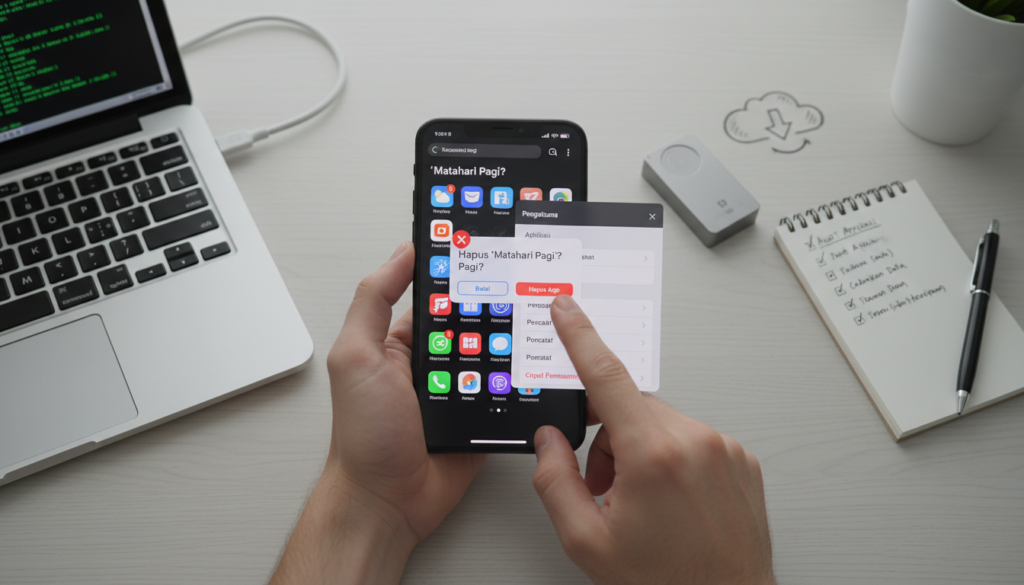
Pernah merasa ponsel baru Anda sudah penuh dengan aplikasi yang tidak pernah digunakan? Banyak perangkat lunak prabuat yang memakan ruang dan sumber daya.
Artikel ini akan membahas cara membersihkannya. Anda bisa mendapatkan ruang penyimpanan yang lebih lega. Kinerja perangkat juga akan terasa lebih cepat dan responsif.
Panduan praktis ini diperbarui untuk tahun 2024 dan khusus dirancang untuk pengguna MIUI 14. Prosesnya sangat aman dan tidak memerlukan akses root atau teknis rumit.
Kami telah mengumpulkan daftar software pre-installed yang bisa dinonaktifkan. Informasi berasal dari sumber terpercaya. Mari simak penjelasan lengkapnya untuk pemahaman yang baik sebelum Anda memulai.
Poin Penting
- Membersihkan aplikasi bawaan dapat menghemat ruang penyimpanan.
- Kinerja ponsel bisa menjadi lebih cepat dan responsif.
- Prosesnya aman dan tidak memerlukan akses root.
- Panduan ini khusus untuk MIUI 14 dan diperbarui tahun 2024.
- Daftar program yang dapat dihapus telah dipilih dengan hati-hati.
- Ikuti langkah-langkah dengan teliti untuk hasil optimal.
- Selalu lakukan backup data penting sebelum memulai.
Apa Itu Bloatware MIUI dan Mengapa Perlu Dihapus?

Banyak pengguna mengeluhkan keberadaan software bawaan yang datang langsung dari pabrikan. Program-program ini sering disebut sebagai bloatware.
Dalam konteks antarmuka MIUI, istilah ini merujuk pada aplikasi prabuat yang tidak diinginkan. Mereka biasanya langsung memakan ruang penyimpanan dan sumber daya sejak perangkat dinyalakan pertama kali.
Masalah utamanya, software ini terinstal sebagai bagian dari system apps. Status ini membuat opsi pencopotan biasa di pengaturan aplikasi menjadi tidak tersedia bagi pengguna.
Anda tidak bisa menghapusnya dengan cara konvensional. Itulah mengapa diperlukan pendekatan khusus untuk menonaktifkannya secara permanen.
Lalu, mengapa Anda perlu membersihkannya? Alasannya cukup kuat dan langsung terasa.
Pertama, Anda akan mendapatkan memori internal yang lebih lega. Setiap gigabita yang kosong bisa digunakan untuk foto, video, atau aplikasi favorit Anda.
Kedua, kinerja perangkat akan meningkat. Telepon pintar menjadi lebih responsif karena beban di prosesor dan RAM berkurang.
Ketiga, daya baterai bisa bertahan lebih lama. Program yang tidak perlu berjalan di background sering kali menjadi penyebab borosnya daya.
Perlu diketahui, beberapa aplikasi bawaan ini bisa beroperasi tanpa sepengetahuan Anda. Mereka mungkin mengumpulkan data atau menampilkan iklan yang tidak diinginkan.
Membersihkannya adalah langkah personalisasi. Tujuannya untuk menciptakan pengalaman menggunakan ponsel yang lebih bersih dan sesuai dengan kebutuhan pribadi.
Proses penghapusan tanpa root memiliki keunggulan penting. Garansi perangkat Anda akan tetap berlaku sepenuhnya.
Risiko keamanan yang sering menyertai modifikasi sistem mendalam juga dapat dihindari. Ini adalah metode yang jauh lebih aman.
Namun, tidak semua program sistem boleh disentuh. Ada perbedaan jelas antara aplikasi kritis dan yang aman untuk dinonaktifkan.
Aplikasi kritis menjamin fungsi dasar telepon seperti panggilan, pesan, atau konektivitas tetap berjalan normal. Sementara itu, banyak program tambahan di miui system yang sebenarnya tidak esensial.
Memahami konsep ini adalah langkah pertama yang mudah. Anda akan memiliki kendali penuh atas apa yang terinstal di perangkat Anda.
Daftar Bloatware Xiaomi MIUI 14 yang Aman Dihapus
Setelah memahami pentingnya pembersihan, kini saatnya melihat daftar program yang bisa Anda singkirkan. Panduan ini menyajikan list lengkap aplikasi bawaan yang dinilai tidak kritis.
Daftar ini dikelompokkan untuk memudahkan identifikasi. Selalu ingat untuk memeriksa dengan teliti sebelum mengambil tindakan.
Beberapa software mungkin sudah Anda ganti dengan alternatif favorit. Menonaktifkannya akan memberi ruang lebih lega.
Bloatware dari Google (Yang Sering Terpasang Ganda)
Banyak perangkat sudah memiliki aplikasi Google inti seperti Play Store. Namun, beberapa versi lain sering terinstal ganda.
Anda mungkin lebih suka menggunakan browser atau pemutar video pilihan sendiri. Berikut program dari Google yang aman dinonaktifkan:
- com.android.chrome (Chrome)
- com.google.android.apps.tachyon (Google Meet)
- com.google.android.apps.youtube.music (Youtube Music)
- com.google.android.apps.photos (Google Photos)
- com.google.android.apps.wellbeing (Digital Wellbeing)
- com.google.android.videos (Google TV)
Jika Anda punya penggantinya, menghapus duplikat ini sangat disarankan.
Bloatware Khas Xiaomi dan MIUI
Ini adalah program yang dibundel langsung oleh pabrikan ke dalam miui system. Fungsinya sering tumpang tindih dengan aplikasi lain.
Banyak pengguna tidak membutuhkan semua fitur tambahan ini. Berikut list aplikasi khas yang bisa dipertimbangkan:
- com.miui.cloudbackup (Xiaomi Cloud)
- com.miui.player (Mi Music)
- com.mi.global.shop (Mi Store)
- com.miui.yellowpage (Xiaomi Yellow pages)
- com.miui.miservice (Services & Feedback)
- com.miui.analytics (Telemetry/spyware)
- com.miui.cleanmaster (System Cleaner)
- com.miui.compass (MIUI Compass)
- com.miui.notes (Notes)
- com.miui.screenrecorder (Screen Recorder)
- com.miui.videoplayer (MIUI Video player)
- com.xiaomi.mipicks (GetApps/Xiaomi app store)
Aplikasi Pihak Ketiga dan Lainnya
Kategori ini berisi program dari mitra atau pihak ketiga yang sudah terpasang sebelumnya. Keberadaannya bisa berbeda tiap region.
Jika Anda tidak berencana menggunakannya, mereka hanya memenuhi penyimpanan. Cek apps berikut di perangkat Anda:
- com.amazon.appmanager (Amazon spyware)
- com.netflix.mediaclient (Netflix)
- com.opera.preinstall (Opera)
- com.facebook.system (Facebook)
Daftar di atas dikompilasi dari sumber terpercaya untuk panduan umum. Namun, komposisi aplikasi bisa bervariasi tergantung model device dan wilayah.
Sebelum memutuskan untuk menghapus, pastikan Anda sudah memiliki aplikasi pengganti. Ini terutama untuk fungsi seperti pemutar media atau perekam layar.
Periksa nama paket di phone Anda dengan cermat. Beberapa item mungkin tidak ada. Jangan terburu-buru, lakukan langkah demi langkah untuk hasil terbaik.
Peringatan! Aplikasi Sistem Ini Jangan Dihapus


Tidak semua program bawaan boleh Anda sentuh, karena beberapa di antaranya sangat kritis. Kesalahan dalam memilih apps untuk dinonaktifkan dapat menyebabkan masalah serius.
Ponsel Anda bisa mengalami error, bootloop, atau kehilangan fungsi penting. Selalu prioritaskan keamanan dan stabilitas device Anda di atas segalanya.
Bagian ini akan menunjukkan program-program yang mutlak harus tetap ada. Menghapusnya bisa merusak pengalaman penggunaan sehari-hari.
Ingat, tindakan ini bersifat permanen jika Anda menghapus, bukan menonaktifkan. Mari kita identifikasi bersama.
Aplikasi yang Sangat Kritis
Berikut adalah daftar aplikasi sistem yang tidak boleh Anda copot. Mereka menjalankan fungsi inti dari telepon pintar Anda.
- com.miui.securitycenter (Phone Manager): Penting untuk keamanan dan optimasi.
- com.xiaomi.finddevice (Find Device): Membantu melacak ponsel jika hilang.
- com.miui.home (System Launcher): Antarmuka dasar dan pengelola aplikasi.
- com.android.updater (System Update): Saluran untuk pembaruan keamanan dan fitur.
- com.xiaomi.market (App Store): Penyedia aplikasi resmi dan pembaruan.
- com.miui.powerkeeper (Power & Performance): Mengelola daya baterai dan kinerja.
- com.miui.aod (Always-on Display): Menampilkan informasi saat layar mati.
Program-program ini terkait erat dengan security, kemampuan menemukan phone, dan operasi dasar. Tanpanya, perangkat Anda mungkin tidak berfungsi normal.
Beberapa software mungkin tampak seperti tambahan yang tidak perlu. Namun, mereka sebenarnya mendukung fungsi device secara keseluruhan.
Saran: Disable Lebih Aman daripada Uninstall
Untuk semua aplikasi yang meragukan, kami sangat menyarankan untuk menonaktifkannya saja. Pendekatan ini jauh lebih aman daripada menghapus permanen.
Gunakan perintah adb shell pm disable-user untuk metode ini. Aplikasi akan berhenti berjalan tetapi masih tersimpan di system.
Keuntungannya, Anda bisa memulihkannya kapan saja jika diperlukan. Ini sangat mengurangi risiko terjadinya bug atau crash yang tidak diinginkan.
Saran ini terutama untuk user yang belum yakin atau pemula dalam memodifikasi system. Selalu ada jalan untuk kembali jika ada kesalahan.
Beberapa fitur mungkin tetap berguna di kemudian hari. Dengan menonaktifkan, Anda memberi ruang untuk bereksperimen tanpa konsekuensi berat.
Selalu berhati-hati dan pikirkan dua kali sebelum mengambil tindakan. Keamanan perangkat Anda adalah yang paling utama.
Persiapan: Tools dan Pengaturan di Ponsel Xiaomi Anda

Langkah pertama menuju ponsel yang lebih ringan adalah menyiapkan komputer dan menyalakan fitur tersembunyi di telepon. Bagian ini akan memandu Anda melalui persiapan teknis yang diperlukan.
Jangan khawatir, meskipun melibatkan komputer, prosesnya sangat mudah. Kami akan membimbing Anda selangkah demi selangkah dengan penjelasan yang jelas.
Aktifkan USB Debugging dan Opsi Pengembang
Fitur Developer Options atau Opsi Pengembang adalah menu tersembunyi di Android. Menu ini berisi pengaturan lanjutan untuk keperluan pengembangan.
Anda perlu mengaktifkannya terlebih dahulu. Caranya cukup sederhana dan hanya dilakukan sekali.
Pertama, buka Settings pada perangkat Anda. Kemudian, gulir ke bawah dan pilih About Phone.
Cari dan ketuk tulisan “MIUI Version” sebanyak tujuh kali berturut-turut. Anda akan melihat notifikasi bahwa Anda sekarang adalah seorang pengembang.
Setelah itu, kembali ke menu Settings utama. Cari dan buka Additional Settings, lalu pilih Developer Options.
Di dalam menu ini, aktifkan toggle untuk USB Debugging. Fitur ini sangat penting untuk mengizinkan komunikasi antara telepon pintar dan komputer.
Mengunduh dan Menyiapkan ADB Tools di PC
Selanjutnya, kita butuh alat di komputer. ADB atau Android Debug Bridge adalah alat baris perintah resmi dari Google.
Alat ini aman dan banyak digunakan untuk modifikasi. Anda perlu mengunduh SDK Platform Tools terbaru.
Kunjungi situs resmi pengembang Android untuk mendapatkan file-nya. Unduh versi yang sesuai dengan sistem operasi PC Anda, misalnya platform-tools-latest-windows.zip.
Setelah terunduh, ekstrak file ZIP tersebut ke folder yang mudah diakses. Misalnya, ekstrak ke direktori C:platform-tools.
Buka folder hasil ekstraksi untuk melihat berbagai file, termasuk adb.exe. Inilah inti dari alat yang akan kita gunakan nanti.
Pastikan Anda menggunakan kabel data USB yang original dan berfungsi baik. Koneksi yang stabil antara perangkat dan komputer sangat krusial.
Persiapan ini hanya perlu dilakukan satu kali. Setelah siap, tools ini bisa digunakan untuk berbagai keperluan modifikasi lain di masa depan.
Dengan kedua langkah ini selesai, Anda sudah siap untuk tahap berikutnya. Mari kita lanjutkan ke proses inti dengan percaya diri.
Langkah Demi Langkah Menghapus Bloatware dengan ADB (Tanpa Root)
Menggunakan ADB mungkin terdengar teknis, tetapi dengan panduan ini, Anda akan menyelesaikannya dengan mudah. Kita akan menjalankan proses inti untuk membersihkan perangkat dari program prabuat yang tidak diperlukan.
Ikuti setiap langkah dengan seksama. Pastikan komputer dan ponsel Anda sudah disiapkan seperti pada bagian sebelumnya.
Menghubungkan Ponsel ke Komputer dan Memverifikasi Koneksi
Pertama, sambungkan smartphone Anda ke PC menggunakan kabel data USB yang bagus. Di ponsel, pilih opsi “File Transfer” atau MTP saat notifikasi koneksi USB muncul.
Selanjutnya, buka folder platform-tools di komputer Anda. Tahan tombol Shift dan klik kanan di dalam folder kosong, lalu pilih “Open PowerShell window here” atau “Open command window here”.
Di jendela PowerShell atau Command Prompt, ketik perintah berikut dan tekan Enter:
adb devices
Perintah ini akan memulai komunikasi. Di layar ponsel Anda, akan muncul permintaan izin untuk USB Debugging.
Centang “Always allow from this computer” dan tap “Allow”. Kembali ke jendela komputer, Anda harus melihat teks “List of devices attached” diikuti oleh nomor seri perangkat.
Jika device Anda tidak muncul, coba langkah ini:
- Pastikan Anda telah mengizinkan prompt di layar telepon.
- Gunakan kabel USB lain yang berfungsi untuk transfer data.
- Restart layanan ADB di komputer dengan perintah adb kill-server lalu adb start-server.
- Periksa driver USB di Manager Perangkat PC Anda.
Perintah Dasar ADB untuk Melihat dan Menghapus Aplikasi
Setelah koneksi sukses, Anda bisa masuk ke shell perangkat. Ketik perintah ini:
adb shell
Prompt akan berubah, menandakan Anda sekarang memberi perintah langsung ke system ponsel.
Untuk melihat semua apps bawaan sistem, gunakan perintah list berikut:
adb shell pm list packages -s
Ini akan menampilkan daftar panjang nama paket. Anda bisa menggulir untuk mencari program yang ingin dihapus berdasarkan daftar rekomendasi sebelumnya.
Perintah inti untuk menghapus sebuah aplikasi adalah:
pm uninstall –user 0 <package name>
Ganti <package name> dengan nama paket lengkap. Misalnya, untuk menghapus aplikasi Catatan bawaan:
pm uninstall –user 0 com.miui.notes
Perintah –user 0 berarti penghapusan hanya untuk profil pengguna utama (user Anda). Jika berhasil, akan muncul pesan “Success” di jendela command.
Sebelum menghapus, pastikan Anda telah memeriksa daftar aplikasi dengan cermat. Pemeriksaan keamanan manual seperti ini juga disarankan untuk mendeteksi software mencurigakan lainnya.
Cara Praktis: Menyalin & Menempelkan Perintah
Bagi yang kurang nyaman dengan baris perintah, ada cara mudah. Anda bisa menyiapkan sebuah dokumen teks (file .txt) berisi semua perintah hapus yang ingin dijalankan.
Salin (copy) setiap perintah dari panduan ini, satu per satu. Kemudian tempelkan (paste) ke jendela PowerShell dengan klik kanan atau tekan Ctrl+V.
Jalankan perintah satu per satu dan tunggu konfirmasi “Success” sebelum melanjutkan ke aplikasi berikutnya. Jangan tutup jendela Command Prompt selama proses berlangsung.
Perhatikan umpan balik di screen komputer Anda. Jika muncul pesan kesalahan, hentikan dan periksa kembali nama paketnya.
Ingat, setiap orang bisa melakukan ini asalkan mengikuti petunjuk dengan teliti. Anda sedang mengambil kendali penuh atas apa yang terinstal di phone Anda.
Tips Tambahan dan Solusi Jika Terjadi Masalah
Meskipun panduan ini dirancang untuk aman, kesalahan kecil terkadang bisa terjadi. Bagian ini akan memberikan solusi praktis jika Anda mengalami kendala.
Kami juga akan membahas alternatif metode dan gambaran hasil akhir yang bisa Anda harapkan. Dengan persiapan yang baik, segala bug atau masalah dapat diatasi dengan tenang.
Bagaimana Jika Salah Hapus Aplikasi Penting?
Jangan panik jika Anda tidak sengaja menonaktifkan program kritis. Ada jalan untuk mengembalikannya tanpa harus kehilangan data pribadi Anda.
Solusi pertama dan terbaik adalah menggunakan ADB lagi. Kali ini, gunakan perintah khusus untuk menginstal ulang paket yang telah dicopot.
Setelah terhubung ke shell perangkat, ketik:
adb shell cmd package install-existing <nama_paket>
Ganti <nama_paket> dengan nama lengkap aplikasi yang ingin dipulihkan. Fungsi dasar perangkat Anda akan kembali normal.
Factory reset adalah pilihan ekstrem jika semua gagal. Ingat, ini akan menghapus semua data dan pengaturan di phone Anda.
Karena itu, selalu buat cadangan lengkap sebelum memulai modifikasi apapun. Langkah sederhana ini bisa menyelamatkan banyak hal penting.
Alternatif: Aplikasi Pengelola Paket dengan Shizuku
Bagi yang kurang nyaman dengan baris perintah, ada cara yang lebih visual. Anda bisa menggunakan kombinasi Shizuku dan aplikasi pengelola paket.
Shizuku memberi akses hak istimewa ke system Android tanpa root. Setelahnya, instal aplikasi seperti Package Manager atau Canta dari Play Store.
Kelebihan metode ini sangat jelas:
- Antarmuka grafis yang mudah dipahami.
- Bisa melihat list semua apps dalam satu tampilan.
- Fitur nonaktifkan atau copot dengan sekali ketuk.
Namun, persiapannya sedikit lebih banyak. Anda perlu mengaktifkan Shizuku terlebih dahulu melalui ADB atau WiFi.
Setelah berjalan, mengelola apps bawaan menjadi jauh lebih intuitif. Ini adalah alternatif yang sangat direkomendasikan untuk pemula.
Performa Ponsel Setelah Membersihkan Bloatware
Setelah proses selesai, Anda akan merasakan perbedaannya. Perangkat akan terasa lebih ringan dan responsif.
Berikut adalah beberapa peningkatan yang umum terjadi:
- Ruang Penyimpanan Bertambah: Gigabita yang sebelumnya terpakai kini bisa untuk foto atau video.
- Baterai Lebih Tahan Lama: Program yang tak perlu berjalan di latar belakang telah berhenti.
- Kecepatan Meningkat: Membuka apps dan beralih antar tugas menjadi lebih lancar.
- Pengalaman Lebih Bersih: Notifikasi atau iklan yang mengganggu dari software bawaan akan hilang.
Ada beberapa things lain yang mungkin Anda perhatikan. Misalnya, browser bawaan yang hilang perlu diganti dengan favorit Anda.
Hal serupa berlaku untuk pemutar video. Anda bisa menginstal aplikasi pihak ketiga yang lebih Anda sukai.
Secara keseluruhan, kinerja device Anda akan lebih optimal. Nikmati phone yang lebih cepat dan sesuai dengan kebutuhan pribadi Anda.
Kesimpulan
Kini, ponsel Anda seharusnya terasa lebih ringan, cepat, dan sesuai dengan kebutuhan pribadi.
Anda telah berhasil membersihkan perangkat dari software bawaan yang tidak berguna. Manfaatnya langsung terasa: kinerja lebih responsif, ruang penyimpanan bertambah, dan baterai lebih tahan lama.
Panduan ini membuktikan prosesnya aman dan bisa dilakukan semua user. Anda tidak perlu mengambil risiko seperti pada metode root yang lebih berisiko. Dengan mengikuti list yang tepat dan langkah ADB, kendali penuh ada di tangan Anda.
Selalu backup data penting sebelum memodifikasi device. Nikmati phone yang bersih dari bloatware dan apps yang mengganggu. Bagikan pengalaman Anda di komentar!
➡️ Baca Juga: Maksimalkan Potensi Sawit untuk Meningkatkan Nilai Ekonomi Secara Signifikan
➡️ Baca Juga: GPU AMD RX 7800XT vs RTX 4070 beda 15% performa tapi harga beda 200 dolar ini hitungannya